 Emily CarterPrinter Drivers
どのプリンタードライバー更新ツールを使うべきですか?
モデルが分かっている場合は、まず Windows Update またはプリンターメーカーを利用してください。Fionn Printer Driver は、複数ブランドのプリンタードライバーを検出・修復するための Windows 専用オプションです。PC全体の保守には汎用ドライバー管理ツールが適しています。
おすすめの選択肢
- 複数ブランドでプリンタードライバーの問題がある場合:Fionn Printer Driver
- HP または Epson のモデルが分かっている場合:まずメーカーのツールを利用します。
- オフラインPCの保守:事前に Snappy Driver Installer Origin のパックを準備します。
クイック比較
プリンタードライバー更新ツールのおすすめ8選
Fionn Printer Driver
PC上のすべてのドライバーを保守するのではなく、Windows のプリンタードライバーを識別、インストール、更新、または復旧することが目的なら、Fionn Printer Driver を選択してください。 主要なプリンターブランドとモデルを自動認識し、自動および手動の照合に対応します。ドライバーのダウンロード、インストール、バックアップ、復元機能も案内されています。 プリンター専用の検出機能が必要で、ドライバー、キュー、ポート、サービス、共有、既定のプリンターの状態を調べたい Windows ユーザーに適しています。 開始するには、 Fionn Printer Driver をご覧ください。
使い方
- プリンターの電源を入れ、コンピューターに接続します。Fionn Printer Driver を開き、サイドバーで「自動インストール」を選択して「今すぐスキャン」をクリックします。

- スキャン中はプリンターを接続したままにします。検出されたプリンターとドライバー一覧が表示されるまで待ちます。

- プリンターの正確なモデルを確認し、適合するドライバーの横にある「今すぐインストール」をクリックします。一致する項目がない場合は「手動で検索」をクリックし、完全なモデル名で検索します。

- ダイアログに「ダウンロード完了」と表示されたら、「ドライバーをインストールして修復」をクリックし、案内に従います。インストール後、Windows からテストページを印刷してプリンターが動作することを確認します。

IObit Driver Booster
プラットフォームと料金: Windows | 無料版と Pro 版
Driver Booster は、プリンターの保守以外にも対応が必要な Windows PC 向けの汎用デバイスドライバー管理ツールです。スキャン結果では、不足、古い、問題のあるドライバーが分類されます。古いドライバーでは、インストール済みバージョンと利用可能なバージョンの日付が表示されるため、インストール前に変更内容を確認できます。
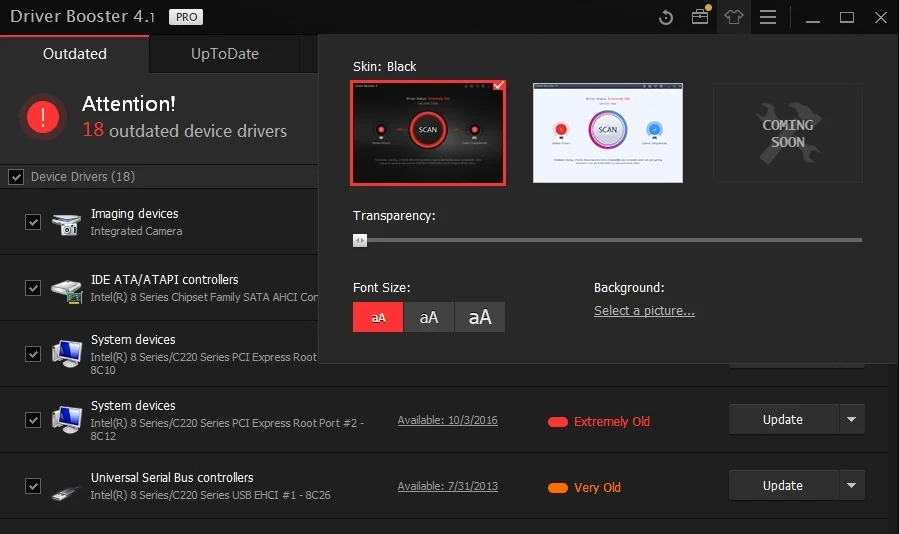
使用する場面: Windows 更新後に印刷できなくなった場合は、まずスキャンを実行し、実際に使用しているプリンターに一致する結果を探します。その更新だけを選び、他のデバイスを更新する前にテストページを印刷してください。
Driver Easy
プラットフォームと料金: Windows | 7日間の Pro 体験版、その後は有料
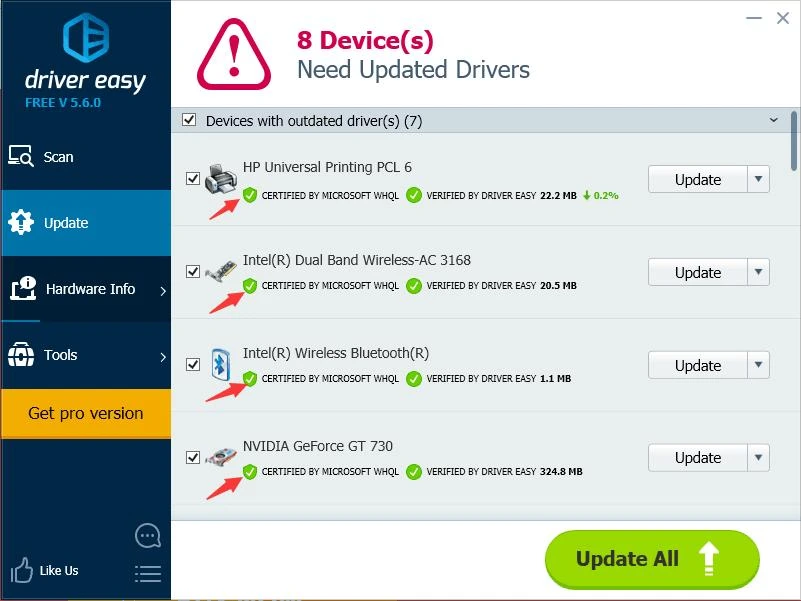
Driver Easy は不足または古いデバイスドライバーをスキャンし、変更前に提案された更新を確認したい場合に役立ちます。Pro のワークフローには、選択したバージョンのインストール、ドライバーのバックアップ、更新のロールバックが含まれます。
使用する場面: 更新後にプリンターの動作が不安定になった場合は、別のドライバーを試す前にインストール済みのドライバーバージョンを記録します。提案されたバージョンをプリンターメーカーのパッケージと比較し、変更後に印刷をテストしてください。
Snappy Driver Installer Origin
プラットフォームと料金: Windows | 無料・オープンソース
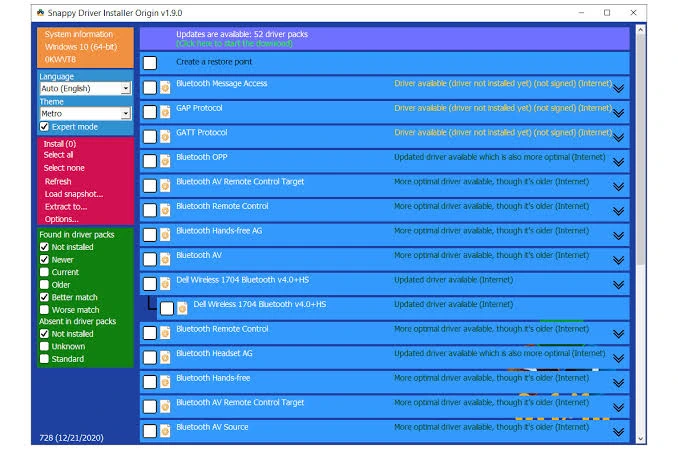
Snappy Driver Installer Origin は、ハードウェアをドライバーパックと照合するポータブルツールです。適切なパックを事前にダウンロードしておけば、対象PCでインターネットに接続せずにドライバーをインストールできます。
使用する場面: 接続可能なPCで関連パックを準備し、オフラインのコンピューターへ持ち込みます。インストール前に一致内容を確認してください。スキャンやセットアップソフトウェアも必要なオフラインプリンターでは、メーカーの完全パッケージも用意します。
DriverHub
プラットフォームと料金: Windows | 無料ダウンロード
DriverHub は Windows デバイスをスキャンし、ドライバー更新をダウンロードしてインストールできます。カタログにはプリンターも含まれ、ベンダーは自動復元ポイントの作成を機能として掲載しています。Windows の再インストール後に、プリンターを含む複数デバイスへ対応する場合の選択肢になります。
使用する場面: スキャンで正確なプリンターモデルが識別されるかを確認します。一致が提示された場合は、プリンターの更新を個別に適用してテストします。メーカーのスキャナーまたはネットワークユーティリティが必要な場合は、ブランドのサポートサイトでモデルを確認してください。
DriversCloud
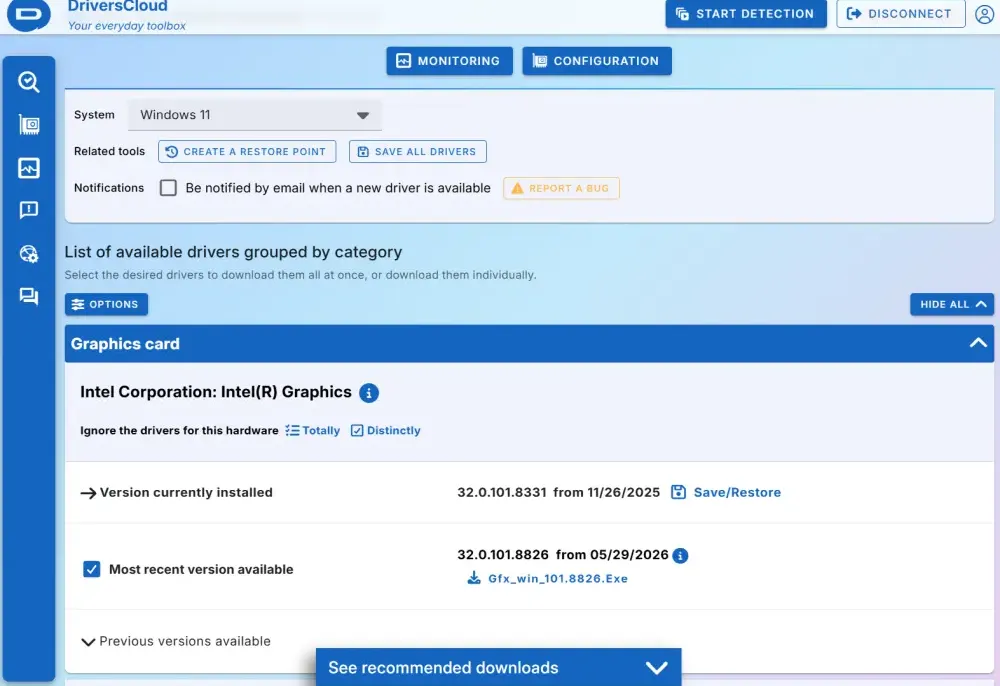
プラットフォームと料金: Windows エージェントとWebレポート | 基本検出と検索は無料
DriversCloud はインストール済みエージェントを使用してPCをインベントリ化します。My Drivers ページには、認識されたハードウェア、利用可能なドライバー、バージョン情報と、ファイルをダウンロードするためのリンクが表示されます。Windows が実際に何を認識しているかを最初に確認する場合に便利です。
使用する場面: 検出を実行し、レポートを出発点として利用します。ダウンロード前に結果をプリンターのラベルおよびモデルのサポートページと比較してください。レポートにプリンターがない場合は、まず接続と Windows のプリンター設定を確認します。
HP Easy Start / HP app
プラットフォームと料金: 対応する HP プリンター | 公式セットアップツール
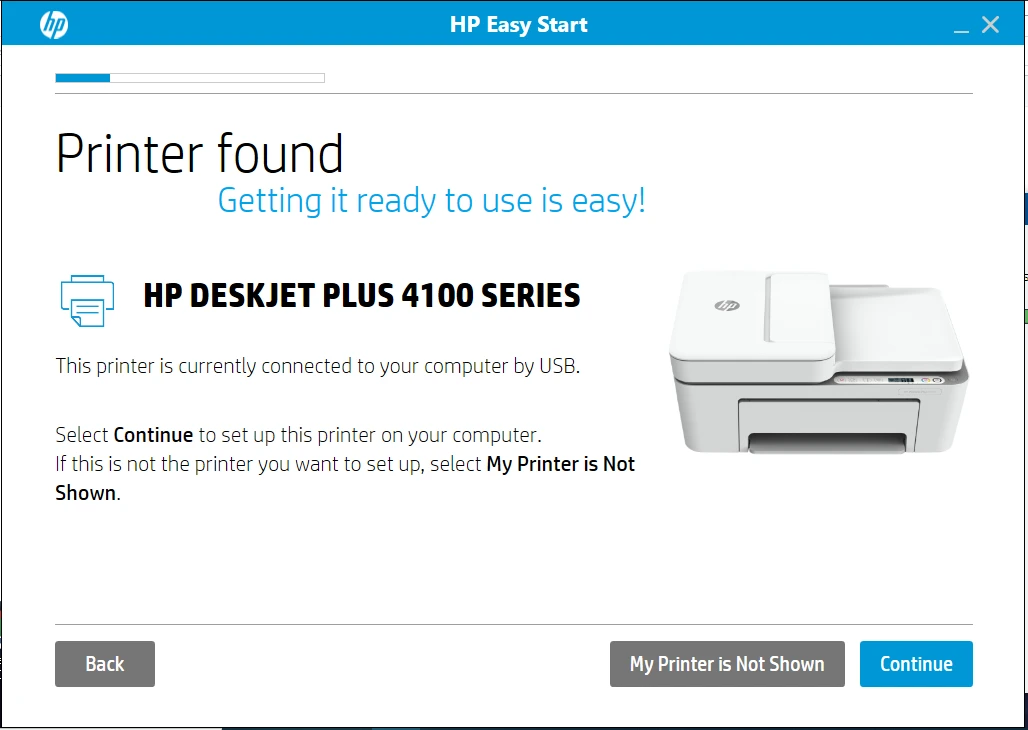
HP のセットアップ選択肢は、HP プリンターを使用していることがすでに分かっている場合に最も関連性があります。モデルによっては、HP は Easy Start、HP app、または個別のドライバーダウンロードへ案内します。一部の Easy Start の手順では、完全なソフトウェアおよびドライバーパッケージが提供されます。
使用する場面: 正確なモデルの HP サポートページから開始し、Windows 向けの指示に従います。セットアップで完全パッケージが提示され、印刷だけでなくスキャンも必要なら、含まれるコンポーネントを確認してください。セットアップ後にテストページを印刷します。
Epson Software Updater
プラットフォームと料金: 対応する Epson 製品 | 公式ダウンロード
Epson Software Updater は、接続され電源が入っている Epson デバイスで利用可能な Epson ソフトウェア更新を確認します。モデルとインストール済みソフトウェアによって、一覧にはドライバー、ユーティリティ、またはファームウェアが含まれる場合があります。インストール前に項目の種類を確認してください。
使用する場面: すでにセットアップ済みのプリンターには更新ツールを使用します。Windows がプリンターを見つけられない場合、または印刷ドライバーを一度もインストールしていない場合は、正確なモデルの Epson サポートページから開始してください。ファームウェアは別の更新として扱い、必要な場合は Epson の指示に従います。
比較方法
公式ドキュメントを使用し、各ツールが何を検出するか、ドライバーをどのようにインストールするか、無料版に何が含まれるかを比較しました。プリンター専用の作業では、初回セットアップ、定期更新、または不足しているドライバーの特定に役立つかも考慮しました。更新ツールがドライバーを見つけても、その同じパッケージがスキャンやネットワーク設定に対応するとは限りません。
プリンター専用ツールと汎用ドライバー更新ツールの比較
正確なモデルが分かっていてセットアップ機能も必要ならメーカーから開始してください。複数ブランドのプリンタードライバーを扱う場合は専用ツール、PC全体の保守には汎用ツールが適しています。
Windows 11 または 10 でプリンタードライバーを更新する方法
- Windows Update で推奨およびオプションのプリンタードライバーを確認します。 Microsoft のプリンタードライバーガイド をご覧ください。
- メーカーのパッケージを使う場合は、ダウンロード前に正確なプリンターモデルと Windows のシステムの種類を照合します。
- サードパーティ製ユーティリティでは、インストール前に提案されたドライバーを確認します。求められた場合は再起動し、テストページを印刷します。
最終判断
モデル固有のセットアップには、まずメーカーを利用してください。複数ブランドにわたるプリンタードライバー管理に焦点を当てた Windows ツールが必要な場合は、Fionn Printer Driver を選択してください。
よくある質問
プリンタードライバーが利用できないのはなぜですか?
Windows Update とメーカーのモデルページで、互換性のあるドライバーを確認してください。
Windows 更新後に印刷できなくなった場合はどうすればよいですか?
接続と印刷キューを確認してから、テストページを印刷します。ドライバー更新が原因の場合は、適合するベンダーパッケージを試すか、Windows にその選択肢がある場合はドライバーをロールバックしてください。
自動更新は安全ですか?
インストール前に、ドライバーの提供元、モデル、バージョンを確認してください。必要な更新を適用し、さらに変更する前に印刷をテストします。


