 Emily CarterPrinter Drivers
Какое средство обновления драйверов принтера выбрать?
Начните с Windows Update или сайта производителя принтера, если знаете модель. Fionn Printer Driver — специализированный вариант для Windows, предназначенный для обнаружения и исправления драйверов принтеров разных брендов. Универсальные менеджеры драйверов подходят для более широкого обслуживания ПК.
Краткий выбор
- Проблемы с драйверами принтеров разных брендов: Fionn Printer Driver.
- Известна модель HP или Epson: начните с инструментов производителя.
- Обслуживание ПК без подключения к интернету: заранее подготовьте пакеты Snappy Driver Installer Origin.
Быстрое сравнение
8 лучших инструментов для обновления драйверов принтера
Fionn Printer Driver
Выберите Fionn Printer Driver, если требуется именно определить, установить, обновить или восстановить драйвер принтера в Windows, а не обслуживать все драйверы ПК. Он автоматически распознаёт популярные марки и модели принтеров, поддерживает автоматическое и ручное сопоставление, а также заявляет возможности загрузки, установки, резервного копирования и восстановления драйверов. Он подходит пользователям Windows, которым нужны специализированное обнаружение принтеров и возможность проверить состояние драйвера, очереди, порта, службы, общего доступа или принтера по умолчанию. Перейдите на страницу Fionn Printer Driver , чтобы начать.
Как использовать
- Включите принтер и подключите его к компьютеру. Откройте Fionn Printer Driver, выберите в боковой панели «Автоматическая установка» и нажмите «Сканировать сейчас».

- Не отключайте принтер во время сканирования. Дождитесь появления обнаруженного принтера и списка драйверов.

- Подтвердите точную модель принтера, затем нажмите «Установить сейчас» рядом с подходящим драйвером. Если совпадение не найдено, нажмите «Искать вручную» и введите полное название модели.

- Когда в окне появится «Загрузка завершена», нажмите «Установить и исправить драйверы» и следуйте подсказкам. После установки распечатайте тестовую страницу из Windows, чтобы убедиться в работе принтера.

IObit Driver Booster
Платформа и стоимость: Windows | Бесплатная и Pro-версии
Driver Booster — универсальный менеджер драйверов устройств для ПК с Windows, которому требуется не только обслуживание принтера. Сканирование группирует отсутствующие, устаревшие и неисправные драйверы. Для устаревшего драйвера в результатах показываются даты установленной и доступной версий, поэтому можно проверить изменения до установки.
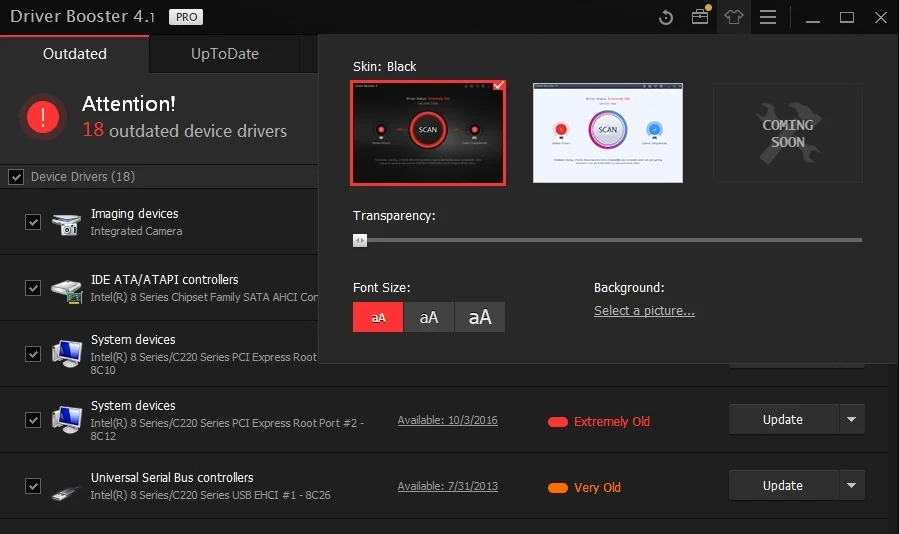
Когда использовать: Если печать прекратилась после обновления Windows, сначала выполните сканирование и найдите результат, соответствующий используемому принтеру. Выберите только это обновление и распечатайте тестовую страницу перед обновлением других устройств.
Официальная информация о продукте
Driver Easy
Платформа и стоимость: Windows | Семидневная пробная версия Pro, затем платно
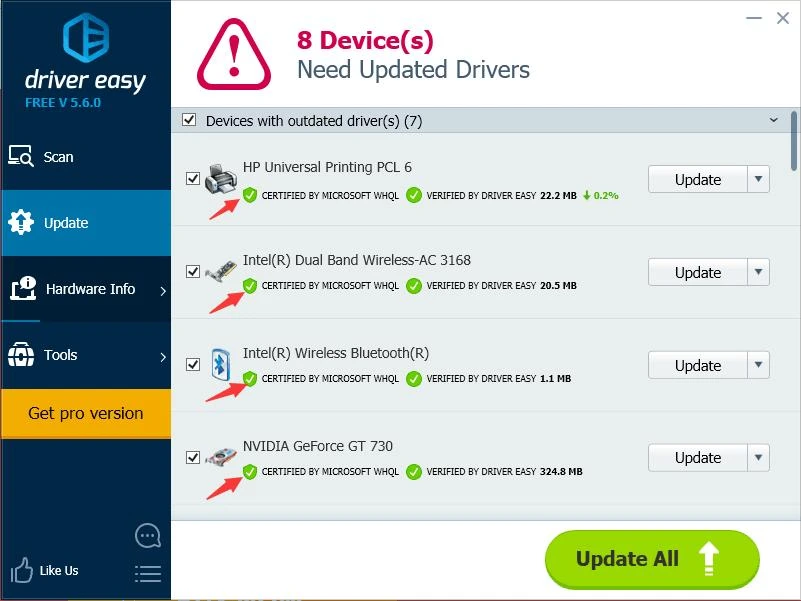
Driver Easy сканирует отсутствующие или устаревшие драйверы устройств и полезен, если вы хотите изучить предложенное обновление до внесения изменений. Рабочий процесс Pro включает установку выбранной версии, резервное копирование драйверов и откат обновления.
Когда использовать: Если принтер стал работать нестабильно после обновления, запишите версию установленного драйвера, прежде чем пробовать другую. Сравните предложенную версию с пакетом производителя принтера и проверьте печать после изменения.
Официальная информация о продукте
Snappy Driver Installer Origin
Платформа и стоимость: Windows | Бесплатный проект с открытым исходным кодом
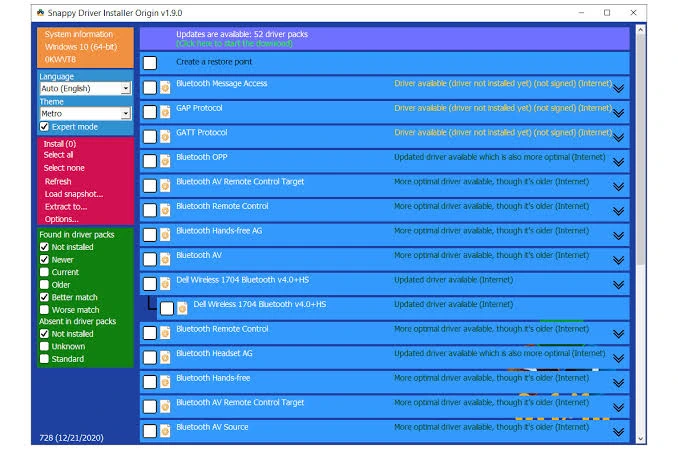
Snappy Driver Installer Origin — переносимый инструмент, сопоставляющий оборудование с пакетами драйверов. При заранее загруженных подходящих пакетах он может устанавливать драйверы без активного интернет-подключения на целевом ПК.
Когда использовать: Подготовьте нужные пакеты на подключённом к интернету ПК и перенесите их на автономный компьютер. Проверьте совпадение перед установкой. Для автономного принтера, которому также требуется ПО для сканирования или настройки, возьмите и полный пакет производителя.
Официальная информация о продукте
DriverHub
Платформа и стоимость: Windows | Бесплатная загрузка
DriverHub сканирует устройства Windows и может загружать и устанавливать обновления драйверов. В его каталоге есть принтеры, а поставщик указывает автоматическое создание точки восстановления среди возможностей. Поэтому он подходит, когда после переустановки Windows принтер — лишь одно из нескольких устройств, которым нужно внимание.
Когда использовать: Проверьте, определяет ли сканирование точную модель принтера. Если предлагается совпадение, примените обновление принтера отдельно и протестируйте его. Если требуется фирменная утилита сканера или сети, найдите модель на сайте поддержки бренда.
Официальная информация о продукте
DriversCloud
Платформа и стоимость: Агент Windows и веб-отчёт | Основное обнаружение и поиск бесплатны
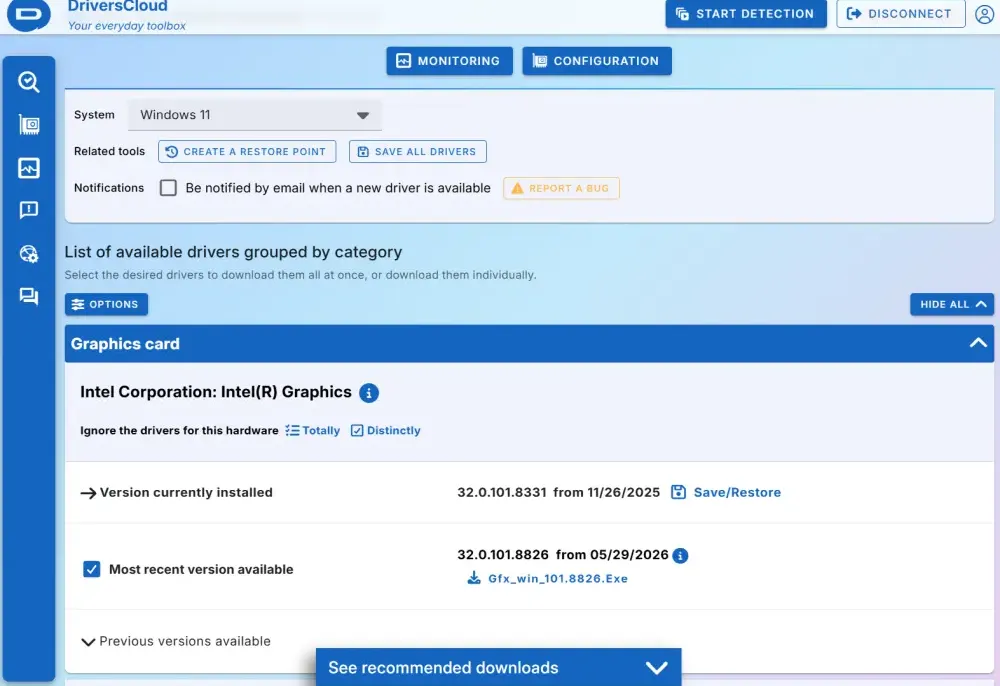
DriversCloud использует установленный агент для инвентаризации ПК. На странице My Drivers перечислены распознанное оборудование, доступные драйверы и сведения о версиях со ссылками на загрузку файлов. Это полезно, когда сначала нужно понять, что именно распознаёт Windows.
Когда использовать: Запустите обнаружение и используйте отчёт как отправную точку. Сравните результат с маркировкой принтера и страницей поддержки его модели перед загрузкой. Если принтер отсутствует в отчёте, сначала проверьте подключение и настройку принтера в Windows.
Официальная информация о продукте
HP Easy Start / HP app
Платформа и стоимость: Поддерживаемые принтеры HP | Официальные инструменты настройки
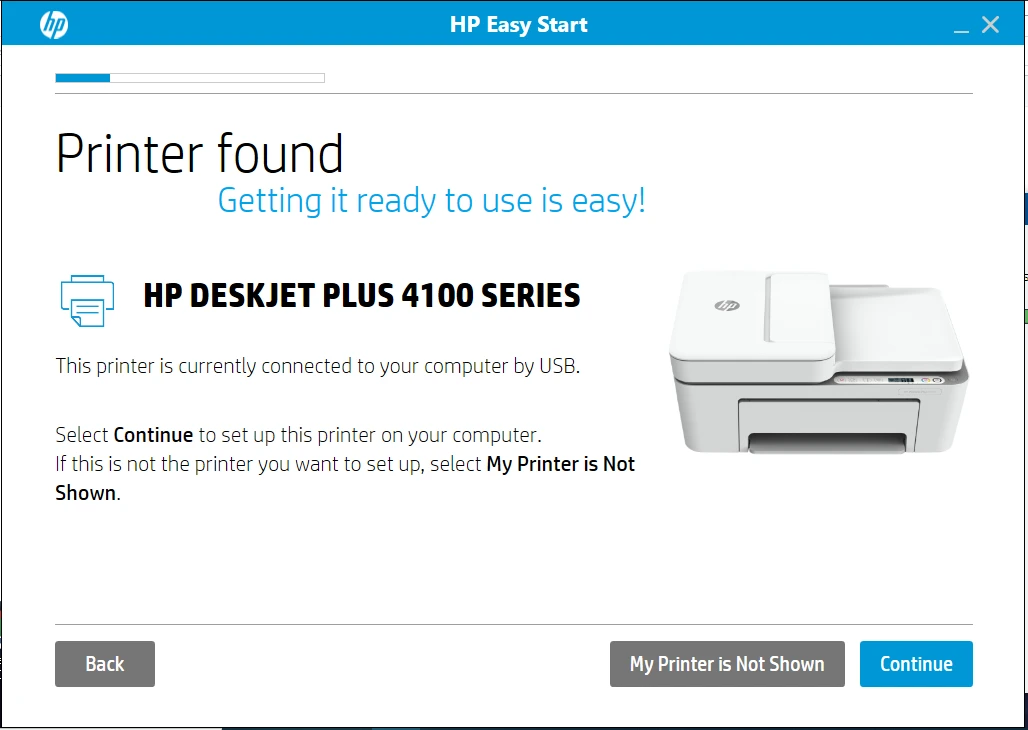
Варианты настройки HP наиболее актуальны, если вы уже знаете, что у вас принтер HP. В зависимости от модели HP может направить вас к Easy Start, HP app или отдельной загрузке драйвера. Некоторые сценарии Easy Start предлагают полный пакет программного обеспечения и драйверов.
Когда использовать: Начните со страницы поддержки HP для точной модели и следуйте её инструкциям для Windows. Если настройка предлагает полный пакет и вам нужны сканирование и печать, проверьте входящие в него компоненты. После настройки распечатайте тестовую страницу.
Официальная информация о продукте
Epson Software Updater
Платформа и стоимость: Поддерживаемые устройства Epson | Официальная загрузка
Epson Software Updater проверяет доступные обновления программного обеспечения Epson на подключённом и включённом устройстве Epson. В зависимости от модели и установленного ПО список может включать драйверы, утилиты или микропрограммы. Перед установкой проверьте тип элемента.
Когда использовать: Используйте средство обновления для уже настроенного принтера. Если Windows не находит принтер или драйвер печати никогда не устанавливался, начните со страницы поддержки Epson для точной модели. Рассматривайте микропрограмму как отдельное обновление и следуйте инструкциям Epson, если она вам нужна.
Официальная информация о продукте
Как мы сравнивали
Мы использовали официальную документацию, чтобы сравнить, что определяет каждый инструмент, как он устанавливает драйверы и что включает его бесплатный уровень. Для задач, связанных именно с принтерами, мы также учитывали, помогает ли инструмент с первоначальной настройкой, регулярными обновлениями или определением отсутствующего драйвера. Обнаружение драйвера средством обновления не означает, что тот же пакет поддерживает сканирование или настройку сети.
Специализированные и универсальные средства обновления драйверов
Выбирайте производителя для настройки конкретной модели, специализированный инструмент — для управления драйверами принтеров, а универсальный менеджер — когда обслуживание нужно и другим устройствам.
Как обновить драйверы принтера в Windows 11 или 10
- Проверьте Windows Update на наличие рекомендуемых и необязательных драйверов принтера. См. руководство Microsoft по драйверам принтера .
- Для пакета производителя сопоставьте точную модель принтера и тип системы Windows перед загрузкой.
- В сторонней утилите проверьте предложенный драйвер перед установкой. При необходимости перезагрузите компьютер и распечатайте тестовую страницу.
Итог
Начните с производителя для настройки конкретной модели. Выберите Fionn Printer Driver, если вам нужен инструмент Windows, ориентированный на управление драйверами принтеров разных брендов.
Часто задаваемые вопросы
Почему драйвер принтера недоступен?
Проверьте Windows Update и страницу модели производителя на наличие совместимого драйвера.
Что делать, если печать перестала работать после обновления Windows?
Проверьте подключение и очередь печати, затем распечатайте тестовую страницу. Если проблему вызвало обновление драйвера, попробуйте подходящий пакет производителя или откатите драйвер, если Windows предлагает такую возможность.
Безопасно ли автоматическое обновление?
Перед установкой проверьте источник драйвера, модель и версию. Установите нужное обновление и протестируйте печать, прежде чем вносить другие изменения.


