 Emily CarterPrinter Drivers
Quale strumento per aggiornare i driver della stampante dovresti usare?
Inizia con Windows Update o con il produttore della stampante se conosci il modello. Fionn Printer Driver è un'opzione Windows dedicata al rilevamento e alla riparazione dei driver della stampante per più marchi. I gestori di driver generici sono adatti a una manutenzione più ampia del PC.
Scelte rapide
- Problemi dei driver della stampante con più marchi: Fionn Printer Driver.
- Modello HP o Epson noto: inizia con gli strumenti del produttore.
- Manutenzione di PC offline: prepara in anticipo i pacchetti di Snappy Driver Installer Origin.
Confronto rapido
Gli 8 migliori strumenti per aggiornare i driver della stampante
Fionn Printer Driver
Scegli Fionn Printer Driver quando devi specificamente identificare, installare, aggiornare o ripristinare un driver della stampante Windows, anziché gestire tutti i driver del PC. Riconosce automaticamente i principali marchi e modelli di stampanti, supporta la corrispondenza automatica e manuale e indica funzionalità di download, installazione, backup e ripristino dei driver. È adatto agli utenti Windows che necessitano di rilevamento specifico per stampanti e di un modo per verificare condizioni relative a driver, coda, porta, servizio, condivisione o stampante predefinita. Visita Fionn Printer Driver per iniziare.
Come usarlo
- Accendi la stampante e collegala al computer. Apri Fionn Printer Driver, seleziona “Installazione automatica” nella barra laterale e fai clic su “Esegui scansione”.

- Mantieni collegata la stampante durante la scansione. Attendi che compaiano la stampante rilevata e l'elenco dei driver.

- Conferma il modello esatto della stampante, quindi fai clic su “Installa ora” accanto al driver corrispondente. Se non trovi una corrispondenza, fai clic su “Cerca manualmente” e cerca il nome completo del modello.

- Quando la finestra di dialogo mostra “Download completato”, fai clic su “Installa e correggi driver” e segui le istruzioni. Dopo l'installazione, stampa una pagina di prova da Windows per confermare che la stampante funzioni.

IObit Driver Booster
Piattaforma e costo: Windows | Edizioni Free e Pro
Driver Booster è un gestore generale dei driver di dispositivo per un PC Windows che necessita di più della manutenzione della stampante. La scansione raggruppa driver mancanti, obsoleti e difettosi. Per un driver obsoleto, i risultati mostrano le date delle versioni installata e disponibile, aiutandoti a esaminare cosa cambierà prima di installare.
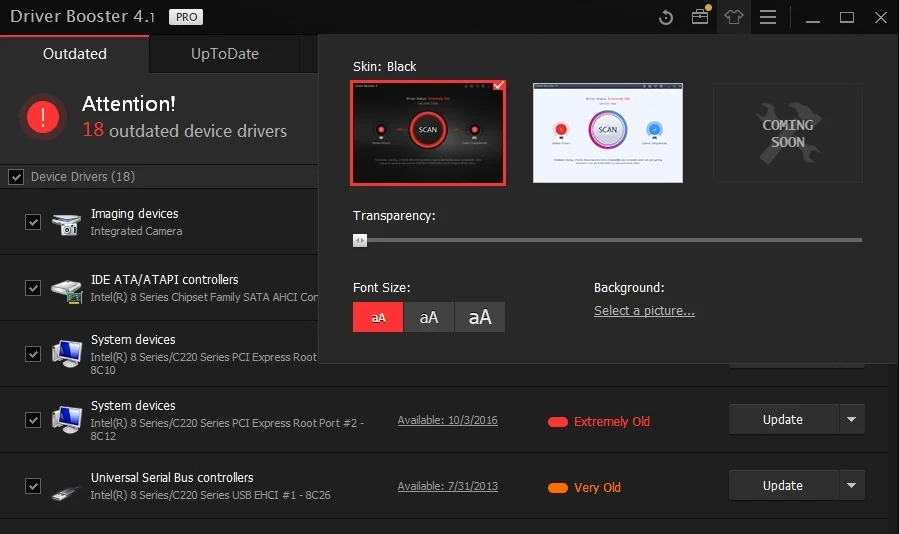
Quando usarlo: Se la stampa si è interrotta dopo un aggiornamento di Windows, esegui prima una scansione e cerca un risultato che corrisponda alla stampante effettivamente usata. Seleziona solo quell'aggiornamento e stampa una pagina di prova prima di aggiornare altri dispositivi.
Informazioni ufficiali sul prodotto
Driver Easy
Piattaforma e costo: Windows | Prova Pro di sette giorni, poi a pagamento
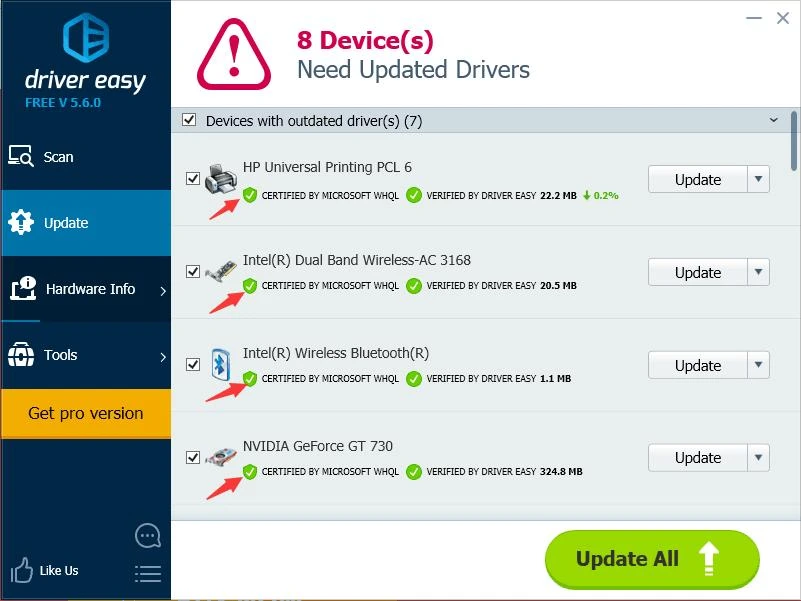
Driver Easy analizza i driver di dispositivo mancanti o obsoleti ed è utile se vuoi esaminare un aggiornamento proposto prima di apportare una modifica. Il flusso Pro include l'installazione di una versione selezionata, il backup dei driver e il rollback di un aggiornamento.
Quando usarlo: Se una stampante è diventata inaffidabile dopo un aggiornamento, annota la versione del driver installata prima di provarne un'altra. Confronta la versione proposta con il pacchetto del produttore della stampante e verifica la stampa dopo la modifica.
Informazioni ufficiali sul prodotto
Snappy Driver Installer Origin
Piattaforma e costo: Windows | Gratuito e open source
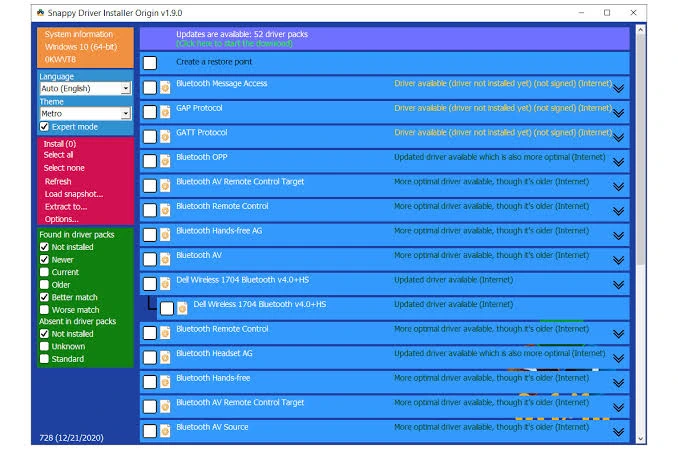
Snappy Driver Installer Origin è uno strumento portatile che abbina l'hardware ai pacchetti di driver. Con i pacchetti appropriati già scaricati, può installare driver senza una connessione Internet attiva sul PC di destinazione.
Quando usarlo: Prepara i pacchetti pertinenti su un PC connesso e portali al computer offline. Esamina la corrispondenza prima di installare. Per una stampante offline che necessita anche di software di scansione o configurazione, porta anche il pacchetto completo del produttore.
Informazioni ufficiali sul prodotto
DriverHub
Piattaforma e costo: Windows | Download gratuito
DriverHub analizza i dispositivi Windows e può scaricare e installare aggiornamenti dei driver. Il suo catalogo include stampanti e il fornitore elenca la creazione automatica di punti di ripristino tra le funzionalità. È quindi un'opzione quando una stampante è uno di vari dispositivi che richiedono attenzione dopo una reinstallazione di Windows.
Quando usarlo: Controlla se la scansione identifica il modello esatto della stampante. Se propone una corrispondenza, applica separatamente l'aggiornamento della stampante e verificalo. Se ti serve l'utility del produttore per scanner o rete, cerca il modello sul sito di supporto del marchio.
Informazioni ufficiali sul prodotto
DriversCloud
Piattaforma e costo: Agente Windows e report web | Il rilevamento e la ricerca di base sono gratuiti
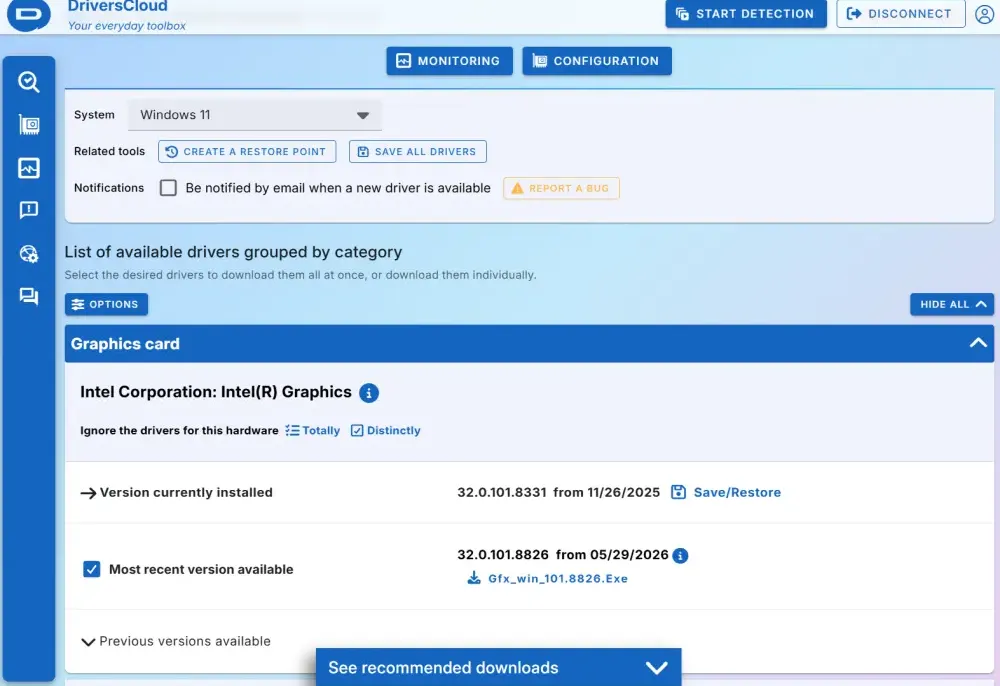
DriversCloud usa un agente installato per creare l'inventario del PC. La pagina My Drivers elenca l'hardware riconosciuto, i driver disponibili e le informazioni sulla versione, con collegamenti per scaricare i file. È utile quando il primo compito è capire cosa riconosce effettivamente Windows.
Quando usarlo: Esegui il rilevamento e usa il report come punto di partenza. Confronta il risultato con l'etichetta sulla stampante e la pagina di supporto del relativo modello prima di scaricare. Se la stampante non compare nel report, controlla prima la connessione e la configurazione della stampante in Windows.
Informazioni ufficiali sul prodotto
HP Easy Start / HP app
Piattaforma e costo: Stampanti HP supportate | Strumenti ufficiali di configurazione
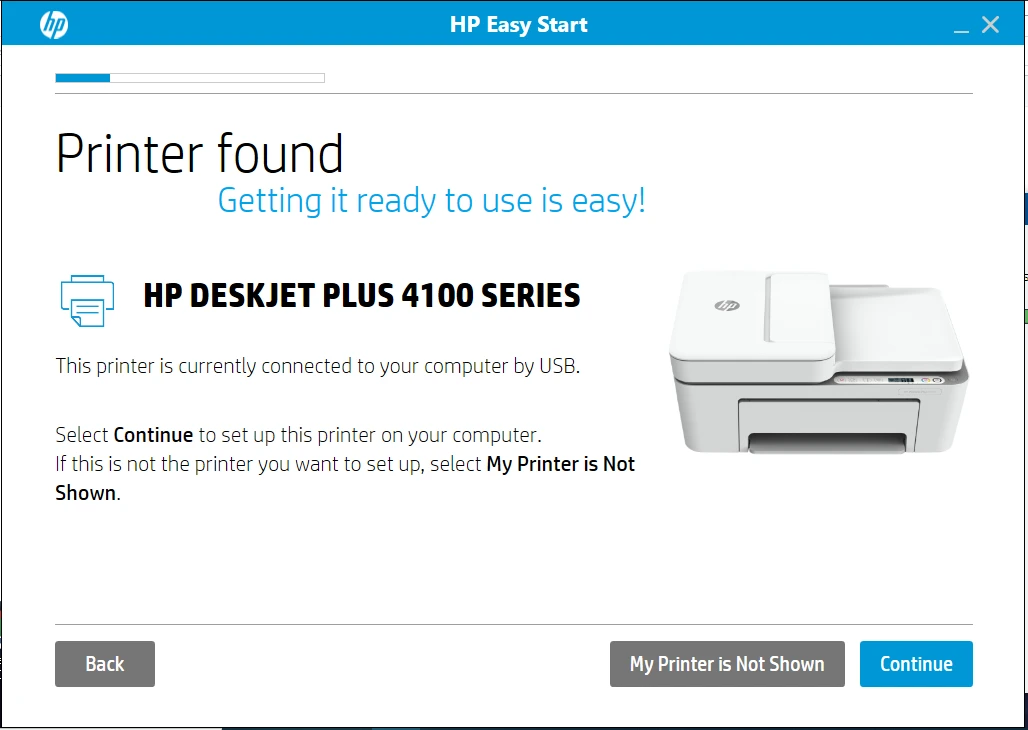
Le opzioni di configurazione HP sono più pertinenti quando sai già di avere una stampante HP. A seconda del modello, HP può indirizzarti a Easy Start, all'app HP o a un download separato del driver. Alcuni flussi di Easy Start offrono un pacchetto completo di software e driver.
Quando usarlo: Inizia dalla pagina di supporto HP per il modello esatto e segui le istruzioni per Windows. Se la configurazione offre un pacchetto completo e ti serve la scansione oltre alla stampa, controlla quali componenti include. Stampa una pagina di prova dopo la configurazione.
Informazioni ufficiali sul prodotto
Epson Software Updater
Piattaforma e costo: Prodotti Epson supportati | Download ufficiale
Epson Software Updater controlla gli aggiornamenti software Epson disponibili su un dispositivo Epson collegato e acceso. A seconda del modello e del software installato, l'elenco può includere driver, utility o firmware. Controlla il tipo di elemento prima dell'installazione.
Quando usarlo: Usa l'aggiornatore per una stampante già configurata. Se Windows non riesce a trovare la stampante o il driver di stampa non è mai stato installato, inizia dalla pagina di supporto Epson per il modello esatto. Considera il firmware come un aggiornamento separato e segui le istruzioni Epson se ne hai bisogno.
Informazioni ufficiali sul prodotto
Come abbiamo confrontato
Abbiamo usato la documentazione ufficiale per confrontare ciò che ogni strumento rileva, come installa i driver e cosa include il suo livello gratuito. Per le attività specifiche delle stampanti, abbiamo considerato anche se lo strumento aiuta nella prima configurazione, negli aggiornamenti regolari o nell'identificazione di un driver mancante. Il fatto che un aggiornamento trovi un driver non stabilisce che lo stesso pacchetto supporti la scansione o la configurazione di rete.
Aggiornatori specifici per stampanti e aggiornatori generici dei driver
Qualunque strada tu scelga, stampa una pagina di prova e verifica separatamente la scansione se la utilizzi.
Come aggiornare i driver della stampante in Windows 11 o 10
- Controlla Windows Update per i driver della stampante consigliati e facoltativi. Consulta la guida Microsoft ai driver della stampante .
- Per un pacchetto del produttore, verifica la corrispondenza tra il modello esatto della stampante e il tipo di sistema Windows prima di scaricarlo.
- In un'utilità di terze parti, verifica il driver suggerito prima di installarlo. Riavvia se richiesto e stampa una pagina di prova.
Verdetto finale
Inizia dal produttore per una configurazione specifica per modello. Scegli Fionn Printer Driver quando ti serve uno strumento Windows incentrato sulla gestione dei driver della stampante per più marchi.
Domande frequenti
Perché il driver della stampante non è disponibile?
Controlla Windows Update e la pagina del produttore per il modello della stampante, per trovare un driver compatibile.
Cosa fare se la stampa si è interrotta dopo un aggiornamento di Windows?
Controlla la connessione e la coda di stampa, quindi stampa una pagina di prova. Se un aggiornamento del driver ha causato il problema, prova un pacchetto del produttore corrispondente oppure esegui il rollback del driver, se Windows offre questa opzione.
L'aggiornamento automatico è sicuro?
Esamina l'origine, il modello e la versione del driver prima di installarlo. Applica l'aggiornamento necessario e verifica la stampa prima di apportare altre modifiche.


