 Emily CarterPrinter Drivers
Un aggiornamento del driver della stampante Canon può ripristinare la stampa quando Windows indica che la stampante è assente, offline o non disponibile. Usa prima le Impostazioni di Windows quando la stampante viene rilevata, il sito ufficiale del Supporto Canon quando conosci il modello esatto e Fionn Printer Driver quando l’abbinamento del driver o la diagnosi dell’intera catena di stampa risultano difficili. Segui i metodi in quest’ordine e, dopo quello scelto, verifica il risultato stampando una pagina di prova.
Confronto rapido dei metodi
| Metodo | Ideale per | Efficienza | Impegno richiesto |
|---|---|---|---|
| Impostazioni di Windows | Stampante Canon rilevata con un aggiornamento driver disponibile | Rapida | Basso |
| Supporto Canon | Modello noto e selezione controllata di versione o architettura di Windows | Moderata | Medio |
| Diagnosi e correzione con Fionn Printer Driver (consigliato) | Modello sconosciuto, driver non disponibile o sintomi combinati di stato offline, porta, servizio o coda | Semplificata | Da basso a medio |
Metodo 1: aggiornamento tramite le Impostazioni di Windows
Quando usarlo: Scegli questo metodo quando la stampante Canon è già visibile in Windows e vuoi che Windows Update controlli il catalogo driver disponibile di Microsoft.
- Collega e accendi la stampante Canon, quindi accedi a Windows con un account autorizzato a installare aggiornamenti.
- In Windows 11 apri Impostazioni > Windows Update > Opzioni avanzate > Aggiornamenti facoltativi . In Windows 10 apri Impostazioni > Aggiornamento e sicurezza > Windows Update > Visualizza aggiornamenti facoltativi .
- Espandi Aggiornamenti driver (o l’elenco equivalente), seleziona la voce Canon corrispondente alla stampante installata e scegli Scarica e installa .
- Attendi il completamento dell’installazione. Se Windows richiede un riavvio, salva il lavoro e riavvia il computer prima di stampare.
- Torna a
Impostazioni > Bluetooth e dispositivi > Stampanti e scanner
in Windows 11, oppure a
Impostazioni > Dispositivi > Stampanti e scanner
in Windows 10; seleziona la stampante Canon e stampa una pagina di prova dalle proprietà della stampante.

Verifica / risultato atteso: La stampante Canon resta elencata senza avvisi, lo stato del driver non segnala più un dispositivo non disponibile e la pagina di prova viene stampata. Se in Aggiornamenti facoltativi non compare alcun driver Canon, passa al Metodo 2.
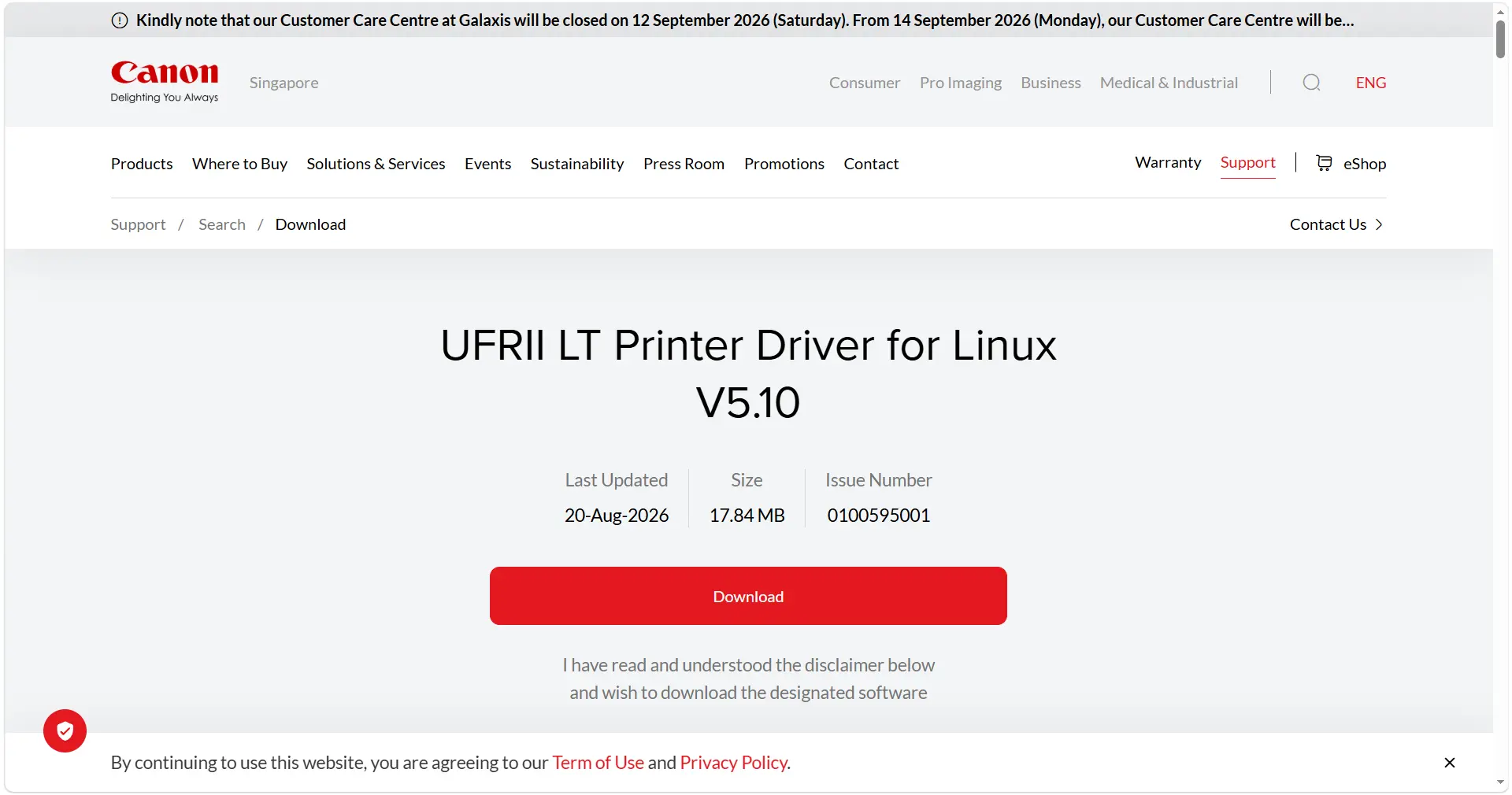
Metodo 2: scaricare il driver dal Supporto Canon
Quando usarlo: Usa la procedura ufficiale del Supporto Canon quando Windows non offre un pacchetto adatto o devi scegliere un driver specifico per modello.
- Controlla il pannello anteriore, l’etichetta posteriore, la documentazione originale o la voce della stampante già presente in Windows e annota il nome completo del modello, inclusi serie o suffisso.
- Apri la pagina dei driver del Supporto Canon e cerca quel modello esatto. Seleziona il risultato il cui nome e tipo di connessione corrispondono alla stampante.
- Imposta il sistema operativo sulla versione di Windows installata (Windows 11 o Windows 10) e scegli l’architettura indicata, ad esempio 64 bit, quando Canon offre questa scelta. Per controllarla, apri Impostazioni > Sistema > Informazioni sul sistema > Tipo di sistema .
- Scarica il pacchetto driver consigliato dalla pagina del modello. Salvalo localmente per poter identificare il file se dovrai reinstallarlo.
- Chiudi le applicazioni che potrebbero stampare, avvia il programma di installazione scaricato, accetta le richieste e collega la stampante via USB oppure seleziona la connessione di rete quando richiesto.
- Riavvia Windows se il programma di installazione lo richiede. Dopo l’accesso, apri l’elenco delle stampanti e verifica che sia presente il modello Canon.
- Stampa una pagina di prova di Windows e riprova quindi il documento o l’applicazione che aveva causato il problema.
Verifica / risultato atteso: L’installazione termina senza errori di modello o architettura, Windows elenca il modello Canon esatto e sia la pagina di prova sia il lavoro di stampa che falliva vengono completati.
Metodo 3: diagnosticare e correggere con Fionn Printer Driver
Quando usarlo: Questo metodo consigliato è adatto quando il modello non è chiaro, il driver non è disponibile o lo stato offline si presenta insieme a conflitti di porta, servizio di stampa di Windows arrestato, coda bloccata, condivisione o problemi di stampante predefinita. Fionn Printer Driver può identificare molti marchi e modelli diffusi, supportare l’abbinamento automatico o manuale, rilevare aggiornamenti dei driver e controllare l’intera catena di stampa di Windows.
- Avvia Fionn Printer Driver e fai clic su
“Scansiona ora”
per analizzare il computer alla ricerca di driver della stampante e problemi correlati.

- Attendi mentre Fionn Printer Driver analizza il sistema alla ricerca di stampanti installate, driver e problemi comuni.

- Al termine della scansione, fai clic su
“Correzione con un clic”
per installare o riparare automaticamente il driver richiesto.

- Attendi il completamento della riparazione e conferma che il problema della stampante sia stato risolto.

Verifica / risultato atteso: La scansione individua un driver corrispondente o un problema della catena di stampa, la riparazione termina e una pagina di prova conferma il risultato.
Suggerimenti e verifica
Usa questo elenco di controllo dopo qualsiasi metodo:
- Windows continua a elencare la stampante Canon in Stampanti e scanner.
- Lo stato del dispositivo e del driver non mostra avvisi o messaggi di indisponibilità.
- Una pagina di prova di Windows viene stampata con orientamento della carta e resa di inchiostro o toner previsti.
- L’applicazione o il documento che prima non funzionava ora invia e completa il lavoro di stampa.
- Se la stampante è offline, controlla la connessione USB o di rete, cancella i lavori in pausa e verifica che la stampante desiderata sia quella predefinita.
Conclusione
Inizia dalle Impostazioni di Windows per una stampante rilevata, perché gli Aggiornamenti facoltativi richiedono meno decisioni. Se Windows non dispone di un pacchetto adatto, usa il Supporto Canon e abbina esattamente modello, versione di Windows e architettura del sistema prima dell’installazione. Quando il modello non è chiaro o i sintomi del driver si combinano con problemi offline, di porta, servizio, coda, condivisione o stampante predefinita, Fionn Printer Driver è un’opzione pratica consigliata perché può abbinare i driver e controllare l’intera catena di stampa. In ogni caso, verifica elenco, stato, pagina di prova e lavoro originale; se uno resta bloccato, torna al metodo più adatto a quel sintomo specifico.
Domande frequenti
Con quale frequenza devo eseguire un aggiornamento del driver della stampante Canon?
Controlla quando Canon pubblica una versione specifica per il modello, dopo un aggiornamento importante di Windows o quando iniziano problemi di stampa. Non esiste una cadenza universale: aggiorna solo quando è disponibile un pacchetto pertinente o quando un problema lo giustifica.
Windows Update trova tutti i driver delle stampanti Canon?
No. Windows Update potrebbe non elencare ogni modello, architettura o pacchetto di funzionalità. Se in Aggiornamenti facoltativi non compare una voce Canon adatta, cerca il modello esatto nel Supporto Canon.
Cosa fare se il driver è aggiornato ma la stampante Canon resta offline?
Controlla connessione USB o di rete, alimentazione e stato della stampante, lavori in pausa, stampante predefinita selezionata, porta e servizio di stampa di Windows. Un driver aggiornato da solo non può eliminare queste condizioni.
Devo usare un driver generico per una stampante Canon?
Solo quando la documentazione Canon lo identifica come compatibile. Un driver generico può offrire la stampa di base, lasciando però indisponibili le funzioni avanzate.
Come posso verificare che l’aggiornamento abbia funzionato?
Conferma che Windows elenchi il modello Canon esatto senza avvisi, controlla lo stato del driver, stampa una pagina di prova e riprova il lavoro che inizialmente non riusciva.


