 Emily CarterPrinter Drivers
当 Windows 显示佳能打印机缺失、脱机或不可用时,更新驱动程序可能恢复打印。如果系统已经识别打印机,请先使用 Windows 设置;如果知道准确型号,可前往佳能官方支持网站;如果难以匹配驱动或需要排查整个打印链,请使用 Fionn Printer Driver 。建议依次尝试这三种方法,并在完成所选方法后打印测试页。
三种方法快速对比
| 方法 | 适用情况 | 处理效率 | 操作难度 |
|---|---|---|---|
| Windows 设置 | 系统已识别佳能打印机,并提供相应驱动更新 | 快速 | 低 |
| 佳能支持网站 | 型号明确,需要自行选择 Windows 版本或系统架构 | 中等 | 中等 |
| 使用 Fionn Printer Driver 诊断并修复(推荐) | 型号不明、驱动不可用,或同时出现脱机、端口、服务及队列问题 | 流程简化 | 低至中等 |
方法一:通过 Windows 设置更新
适用情况: 佳能打印机已显示在 Windows 中,并且你希望通过 Windows 更新检查微软提供的驱动程序时,可使用此方法。
- 连接佳能打印机并开启电源,然后使用有权安装更新的 Windows 账户登录。
- 在 Windows 11 中,依次打开 设置 > Windows 更新 > 高级选项 > 可选更新 。在 Windows 10 中,依次打开 设置 > 更新和安全 > Windows 更新 > 查看可选更新 。
- 展开 驱动程序更新 或同类驱动列表,选择与当前打印机匹配的佳能项目,然后点击 下载并安装 。
- 等待安装完成。如果 Windows 要求重新启动,请保存工作并重启计算机,然后再尝试打印。
- 在 Windows 11 中返回
设置 > 蓝牙和设备 > 打印机和扫描仪
;在 Windows 10 中返回
设置 > 设备 > 打印机和扫描仪
。选择佳能打印机,并从打印机属性中打印测试页。

验证方法及预期结果: 佳能打印机仍显示在设备列表中且没有警告,驱动状态不再提示设备不可用,并且测试页能够正常打印。如果可选更新中没有佳能驱动,请继续使用方法二。
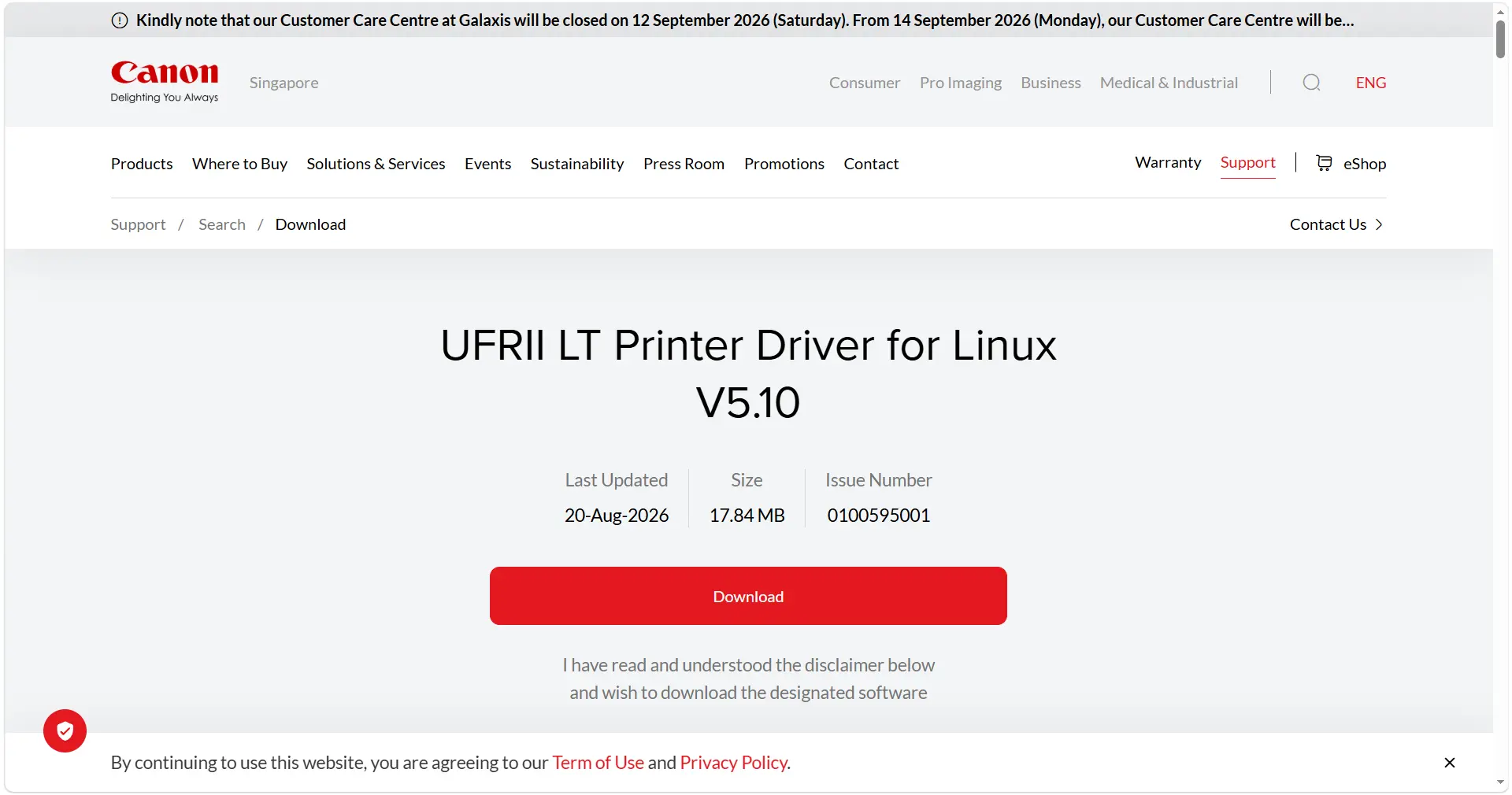
方法二:从佳能支持网站下载驱动
适用情况: 当 Windows 没有提供合适的安装包,或需要选择与具体型号对应的驱动程序时,请使用佳能官方支持流程。
- 查看打印机正面面板、背面标签、原始资料或 Windows 中现有的打印机条目,记下完整型号,包括系列名称和后缀。
- 打开 佳能支持驱动页面 并搜索准确型号。选择名称及连接方式均与打印机一致的结果。
- 将操作系统设为当前安装的 Windows 版本,例如 Windows 11 或 Windows 10。如果佳能提供架构选项,请选择正确的系统架构,例如 64 位。若要检查架构,请打开 设置 > 系统 > 关于 > 系统类型 。
- 从该型号页面下载推荐的驱动安装包,并将文件保存在本地,以便需要重新安装时能够找到。
- 关闭可能正在执行打印任务的应用程序,运行下载的安装程序并按照提示操作。当安装程序提出要求时,通过 USB 连接打印机或选择对应的网络连接。
- 如果安装程序要求重新启动,请重启 Windows。再次登录后打开打印机列表,确认其中显示佳能打印机型号。
- 打印一张 Windows 测试页,然后重新尝试最初失败的文档或应用程序打印任务。
验证方法及预期结果: 安装程序顺利完成,没有出现型号或系统架构错误;Windows 显示准确的佳能型号;测试页与此前失败的打印任务均能正常完成。
方法三:使用 Fionn Printer Driver 诊断并修复
适用情况: 如果打印机型号不明确、驱动不可用,或者脱机状态同时伴有端口冲突、Windows 打印服务停止、队列阻塞、共享或默认打印机问题,建议使用此方法。Fionn Printer Driver 可以识别多种主流品牌和型号,支持自动或手动匹配、检测驱动更新,并检查更完整的 Windows 打印链。
- 启动 Fionn Printer Driver,然后点击
“立即扫描”
,检查计算机中的打印机驱动及相关问题。

- 等待 Fionn Printer Driver 扫描系统中的已安装打印机、驱动程序和常见打印问题。

- 扫描完成后,点击
“一键修复”
,自动安装或修复所需的打印机驱动程序。

- 等待修复完成,并确认打印机问题已成功解决。

验证方法及预期结果: 扫描能够识别匹配的驱动或相关打印链问题,修复顺利完成,并且测试页可以正常打印。
提示与验证
完成任一方法后,请按以下清单进行检查:
- Windows 的“打印机和扫描仪”列表中仍然显示佳能打印机。
- 设备状态和驱动状态没有警告或不可用提示。
- Windows 测试页能够打印,并且纸张方向及墨水或碳粉输出符合预期。
- 原先失败的应用程序或文档现在能够发送并完成打印任务。
- 如果打印机仍然脱机,请检查 USB 或网络连接、清除暂停的任务,并确认目标打印机已设为默认打印机。
总结
对于已被系统识别的打印机,应先尝试 Windows 设置,因为通过可选更新安装驱动所需的操作最少。如果 Windows 没有合适的安装包,请使用佳能支持网站,并在安装前准确匹配打印机型号、Windows 版本和系统架构。当型号不明确,或驱动问题同时伴随脱机、端口、服务、队列、共享及默认打印机故障时, Fionn Printer Driver 是实用的推荐选择,可以匹配驱动并检查更完整的打印链。无论采用哪种方法,都应检查设备列表、状态、测试页和原始打印任务;如果仍有项目异常,请回到与具体故障相对应的方法继续排查。
常见问题
应该多久更新一次佳能打印机驱动?
可在佳能发布对应型号的新版本、完成大型 Windows 更新或打印故障开始出现时检查驱动。没有适用于所有设备的固定周期;仅在存在相关安装包或实际问题时更新即可。
Windows 更新能找到所有佳能打印机驱动吗?
不能。Windows 更新不一定会列出每一种型号、系统架构或功能安装包。如果可选更新中没有合适的佳能项目,请在佳能支持网站搜索准确型号。
驱动已经是最新版本,但佳能打印机仍然脱机怎么办?
请检查 USB 或网络连接、打印机电源及设备状态、暂停的任务、默认打印机、端口和 Windows 打印服务。仅保持驱动为最新版本无法消除这些问题。
佳能打印机可以使用通用驱动吗?
只有在佳能文档明确说明兼容时才应使用。通用驱动或许能支持基本打印,但部分高级功能可能无法使用。
如何确认驱动更新成功?
确认 Windows 显示准确的佳能型号且没有警告,检查驱动状态,打印测试页,并重新执行最初失败的打印任务。


