 Emily CarterPrinter Drivers
如何在 Windows 11 或 10 上安装 Lexmark 打印机
简介
在 Windows 11 或 Windows 10 上安装 Lexmark 打印机,通常先从系统设置开始:让 Windows 通过 USB 或同一网络发现设备并安装可用驱动。如果缺少型号专属功能,再到 Lexmark 官方页面获取匹配的 Lexmark 打印机驱动;网络设备未被发现但已有 IP 地址时,可手动创建 TCP/IP 队列。本文按这个顺序提供四种方法,并在最后用测试页和原应用验证结果。若驱动、端口、服务或队列同时出现症状,可在官方路径之后使用Fionn Printer Driver进行引导式检查。
安装前检查
先记录完整型号和连接方式,可避免选错相近型号或沿用旧队列。
- 记下完整型号名称,不要只记录产品系列。
- 检测和安装期间保持打印机通电。
- USB 安装时让打印机直接连接电脑;网络安装时确认电脑与打印机在同一网络。
快速方法对比
| 方法 | 适用场景 | 效率 | 操作负担 |
|---|---|---|---|
| 方法 1:Windows 添加设备 | 首次 USB 或同网络安装 | 检测到时较高 | 低 |
| 方法 2:Lexmark 官方驱动包 | 驱动缺失或需要型号专属功能 | 知道型号时较高 | 中 |
| 方法 3:手动 TCP/IP | 已知 IP 且自动发现失败 | 较高 | 高 |
| 方法 4:Fionn 引导式诊断(推荐) | 驱动、服务、端口或队列症状重叠 | 引导检查效率高 | 低至中 |
方法 1:使用 Windows 设置添加 Lexmark 打印机
目的:通过 Windows 发现设备并安装可用驱动。Microsoft 的打印机安装指南说明,大多数打印机无需额外软件即可完成安装。
何时使用:USB 或同一网络连接优先使用此方法;ARM 架构电脑也应先尝试此路径。
- 打开 Lexmark 打印机电源。
- 使用 USB 连接打印机,或确认打印机与电脑连接到同一网络。
- Windows 11 进入
开始 > 设置 > 蓝牙和设备 > 打印机和扫描仪;Windows 10 进入开始 > 设置 > 设备 > 打印机和扫描仪。 - 查看列表中是否已有目标 Lexmark 打印机。
- Windows 11 选择添加设备;Windows 10 选择添加打印机或扫描仪。
- 等待 Windows 完成搜索。
- 在结果中选择准确型号的 Lexmark 打印机。
- 若仍未显示,选择手动添加新设备或我需要的打印机不在列表中。
- 按屏幕提示完成对应连接方式的安装。
验证:Windows 11 选中打印机后打开打印机属性,在“常规”选项卡选择打印测试页;Windows 10 先选择管理。能打印出测试页即表示 Windows 通信正常。

方法 2:安装 Lexmark 官方驱动包
目的:当 Windows 没有可用驱动或缺少受支持的型号功能时,安装制造商提供的准确型号驱动包。
何时使用:Windows 要求提供驱动、方法 1 失败,或基本打印正常但型号专属控制项缺失时使用。
- 记下打印机完整型号名称。
- 打开 Lexmark 的驱动程序和下载页面。
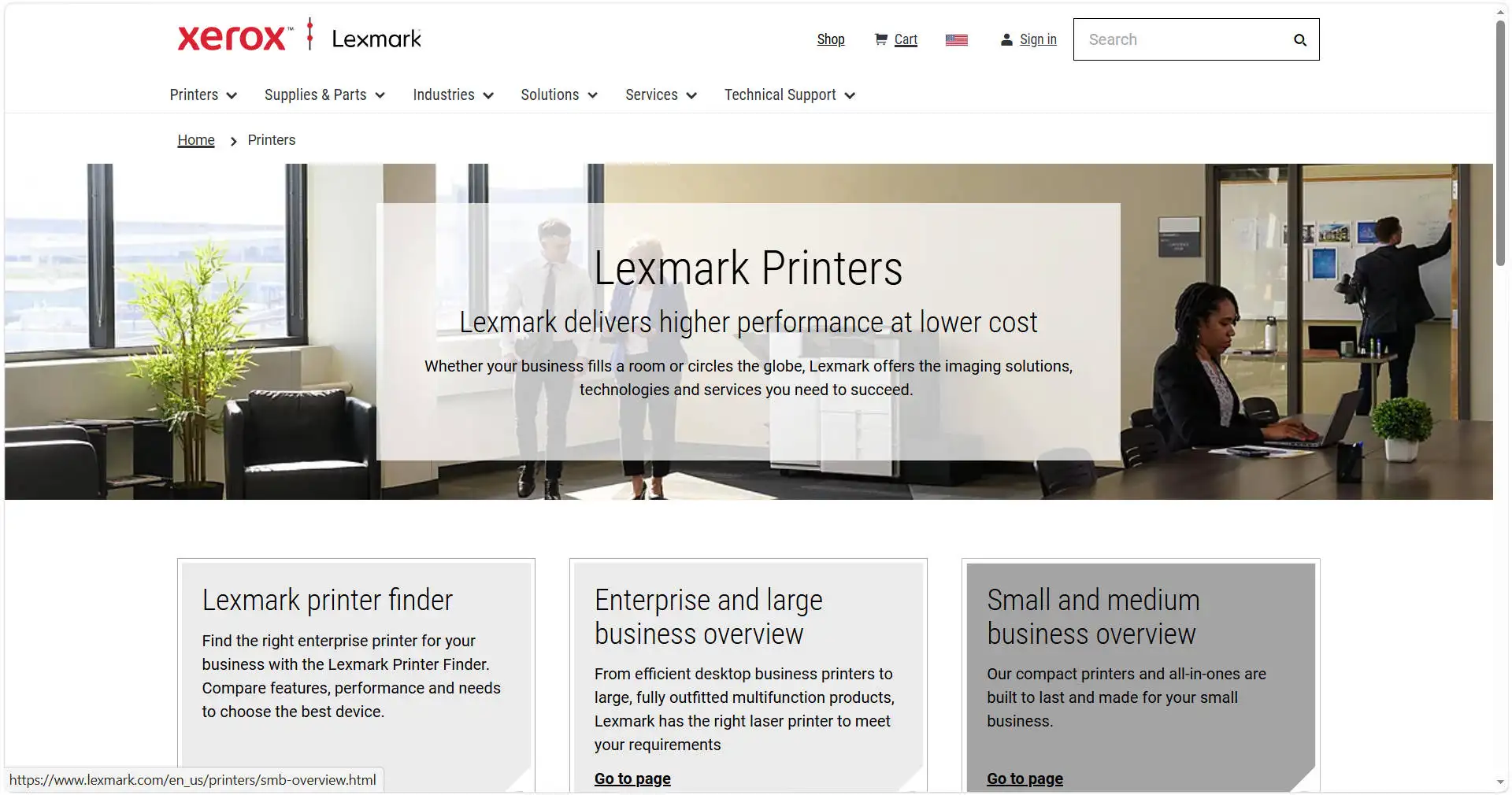
- 在按设备型号搜索框中输入型号。
- 选择查找驱动程序和下载。
- 确认页面显示的操作系统和版本与电脑一致。
- 在推荐驱动下选择下载驱动程序包。
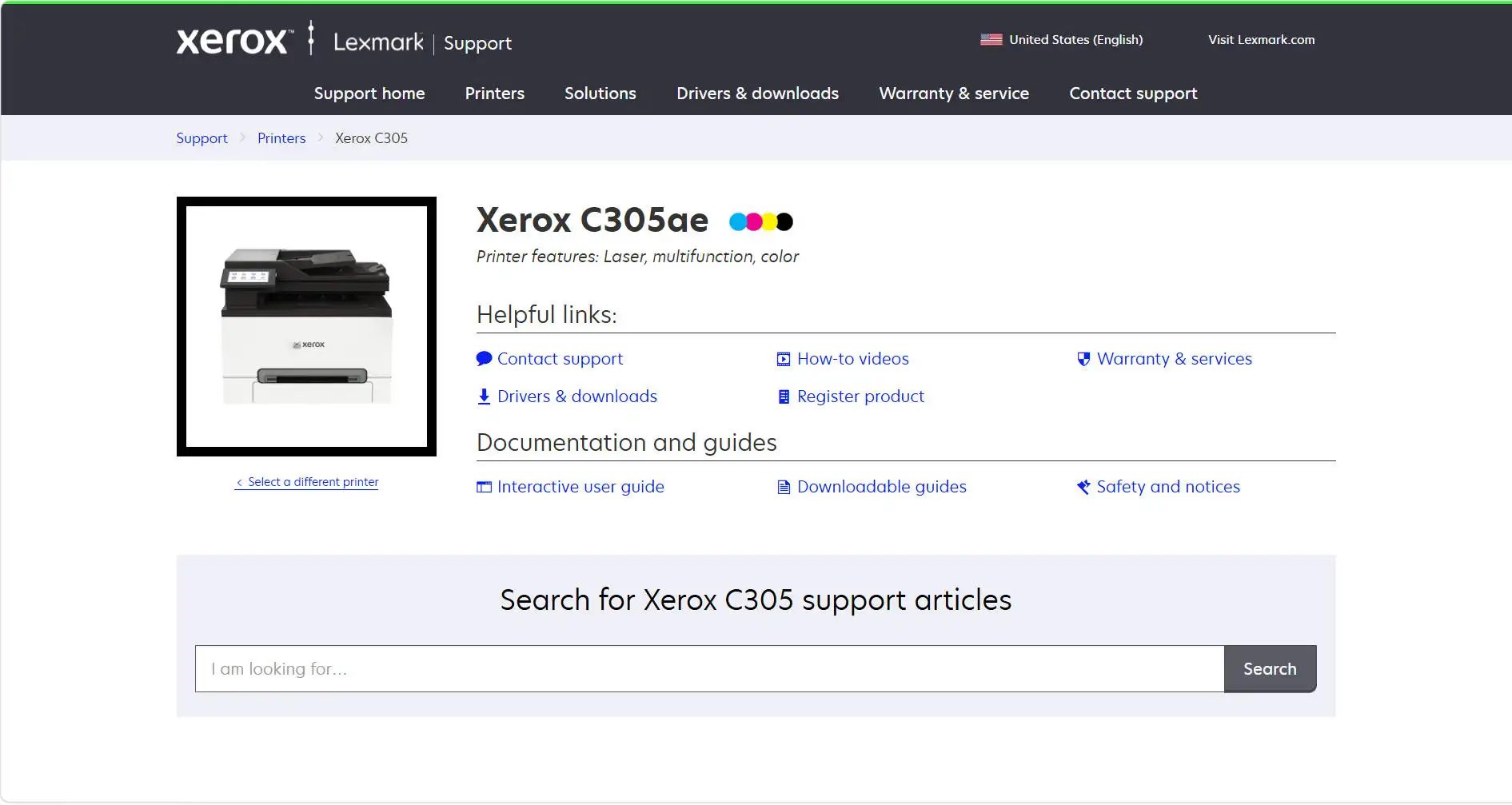
- 完成下载或许可提示。
- 若出现开始下载,选择该按钮。
- 打开下载的安装程序。
- 根据实际 USB 或网络连接类型完成屏幕上的安装步骤。
验证:在“打印机和扫描仪”中确认准确型号,打印 Windows 测试页,再测试之前缺失的型号专属控制项。
方法 3:使用 IP 地址添加网络 Lexmark 打印机
目的:在自动网络发现不可用时,使用当前 IP 地址创建 Windows 打印队列。Lexmark 型号指南记录了 TCP/IP 路径,但菜单名称可能因型号而异,请以对应指南为准。
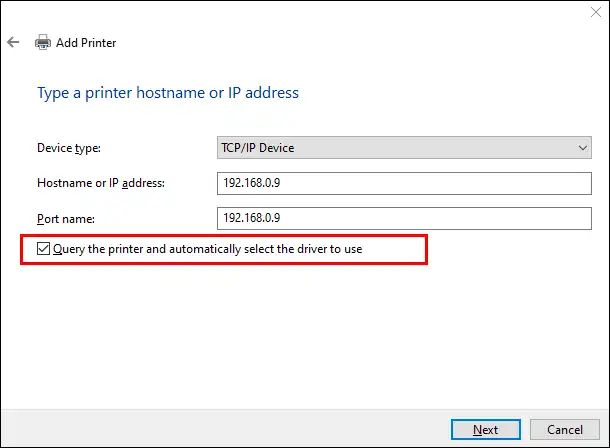
何时使用:打印机在线、自动发现失败且你知道当前 IP 地址时使用。
- 从打印机主屏幕或网络信息页记下当前 IP 地址。
- 确认打印机与电脑连接到同一网络。
- 按系统版本打开
开始 > 设置 > 蓝牙和设备 > 打印机和扫描仪(Windows 11)或开始 > 设置 > 设备 > 打印机和扫描仪(Windows 10)。 - 选择添加设备或添加打印机或扫描仪。
- 等待发现过程结束。
- 选择手动添加新设备或我需要的打印机不在列表中。
- 选择使用 IP 地址或主机名添加打印机。
- 设备类型选择TCP/IP 设备。
- 在主机名或 IP 地址中输入当前地址。
- 选择下一步。
- 选择准确 Lexmark 型号的驱动。
- 若列表中没有准确驱动,先安装官方型号包再重试。
- 输入易于识别的打印机名称。
- 选择完成。
验证:从新建队列打印测试页,并确认纸张由目标网络打印机输出。
方法 4:使用 Fionn Printer Driver 诊断并修复 Lexmark 打印机设置问题
目的:通过一次引导式流程检查驱动可用性、Printer Service、端口、队列、共享、默认设备设置和设备状态。
何时使用:当无法确定正确驱动,或驱动、服务、端口、队列等多层症状同时出现时,这是推荐选项;任何建议的驱动都应与准确型号匹配。
- 在 Fionn Printer Driver 中选择立即扫描。

- 等待 Fionn 完成扫描。

- 扫描结束后选择一键修复。

- 等待修复完成并确认成功。

验证:当 Fionn 报告修复已成功完成时,此方法的流程验证通过。
端到端验证 Lexmark 打印机
设备出现在列表中只是一个检查点。先打印 Windows 测试页,再从原应用打印同一文件,可区分驱动问题与应用或文件问题。
| 观察结果 | 可能说明 | 下一步 |
|---|---|---|
| 设置中没有打印机 | 发现过程未完成 | 先用方法 1;知道 IP 时再用方法 3 |
| 测试页能打印,但某个应用失败 | 应用、文件或所选队列需要检查 | 在应用中选择目标打印机并尝试其他文件 |
| 基本打印正常,但自定义控制项缺失 | 可能正在使用 Windows 类驱动 | 用方法 2 安装准确型号包 |
| 任务暂停或设备显示离线 | 打印链路的其他层可能异常 | 先处理设备提示,再使用方法 4 |
支持资料核对日期:2026 年 9 月 8 日。
结论
安装 Lexmark 打印机时,先用 Windows“添加设备”处理 USB 或同网络连接;Windows 无法提供驱动或缺少型号专属控制项时,再安装 Lexmark 官方型号包。自动发现失败且已知 IP 地址,则使用手动 TCP/IP 队列。每种方法完成后都要打印 Windows 测试页,并在原应用中重试同一文件。若驱动、端口、服务、队列或设备状态同时异常,可使用Fionn Printer Driver运行引导式扫描与修复。问题仍存在时,向 Lexmark 支持提交准确型号和屏幕上的错误信息,以便继续排查。
常见问题
Windows 已安装打印机,还需要 Lexmark 软件吗?
不一定。如果 Windows 已添加设备且所需控制项正常,系统驱动可能已经够用。若提示缺少驱动,或型号专属控制项不可用,请安装与准确型号和 Windows 版本匹配的 Lexmark 官方包。
为什么 Lexmark 打印机已列出却无法打印?
出现在列表中只代表设备已注册,不代表完整打印链路正常。先打印 Windows 测试页;若失败,依次检查连接、设备提示、队列、端口、Printer Service 和驱动。若测试页成功而单个应用失败,请在该应用中重新选择正确队列并尝试其他文件。
在哪里查看准确的 Lexmark 型号?
检查控制面板区域、扫描仪底座或顶盖。位置会因机型而异。搜索时使用完整型号,不要只用产品系列,也不要把序列号或机器类型编号当成型号。
Windows 10 还能安装 Lexmark 打印机吗?
可以,具体取决于准确型号是否受支持。Microsoft 已于 2025 年 10 月 14 日结束 Windows 10 标准支持。Windows 10 电脑仍可运行,但除非适用的支持计划或版本改变状态,否则不再获得常规技术支持、软件更新和安全修复。


