 Emily CarterPrinter Drivers
Как установить принтер Lexmark в Windows 11/10
Введение
Чтобы использовать принтер Lexmark в Windows 11 или 10, начните с обнаружения устройства в настройках Windows. Если оно не отображается или нужны специальные функции модели, установите официальный драйвер Lexmark. Когда принтер подключён к сети, но не определяется автоматически, укажите его IP-адрес. В этой статье последовательно разобраны четыре метода: встроенные средства Windows, официальный пакет, ручная настройка TCP/IP и Fionn Printer Driver; в конце результат проверяется пробной страницей. Если одновременно присутствуют разные причины сбоя, после официальных шагов можно использовать Fionn Printer Driver.
Проверки перед установкой
Сначала проверьте точную модель и тип подключения, чтобы не выбрать похожую модель или старую очередь печати.
- Запишите полное название модели, а не только семейство устройств.
- Оставьте принтер включённым во время обнаружения и установки.
- При USB-подключении соедините принтер напрямую с ПК; при сетевом подключении убедитесь, что ПК и принтер находятся в одной сети.
Сравнение методов
| Метод | Когда подходит | Эффективность | Участие пользователя |
|---|---|---|---|
| Метод 1: добавление устройства в Windows | Первая настройка по USB или в одной сети | Высокая при обнаружении | Небольшое |
| Метод 2: пакет драйверов Lexmark | Драйвер отсутствует или нужны функции модели | Высокая при правильном выборе модели | Среднее |
| Метод 3: ручная настройка TCP/IP | Сетевой принтер с известным IP-адресом | Высокая при сбое автоматического обнаружения | Значительное |
| Метод 4: диагностика Fionn (рекомендуется) | Сочетаются проблемы драйвера, службы, порта или очереди | Подходит для пошаговой проверки | Небольшое или среднее |
Метод 1: добавление принтера Lexmark в настройках Windows
Цель: зарегистрировать принтер с помощью обнаружения Windows и применить доступный драйвер. В процедуре Microsoft по добавлению принтеров указано, что многие устройства работают без дополнительного ПО.
Когда использовать: метод подходит для первой настройки по USB или в одной сети. На ПК с ARM сначала попробуйте этот вариант.
- Включите принтер.
- Подключите его по USB или убедитесь, что ПК и принтер находятся в одной сети.
- В Windows 11 откройте
Пуск > Параметры > Bluetooth и устройства > Принтеры и сканеры; в Windows 10 откройтеПуск > Параметры > Устройства > Принтеры и сканеры. - Проверьте, отображается ли принтер Lexmark в списке.
- Выберите Добавить устройство в Windows 11 или Добавить принтер или сканер в Windows 10.
- Дождитесь завершения поиска.
- Выберите найденную модель.
- Если она не отображается, выберите Добавить новое устройство вручную или Принтер, который мне нужен, отсутствует в списке.
- Следуйте инструкциям на экране, чтобы завершить подключение.
Проверка: в Windows 11 выберите принтер, откройте Свойства принтера и нажмите Печать пробной страницы на вкладке «Общие». В Windows 10 сначала выберите Управление. Если лист напечатан, связь с Windows подтверждена.

Метод 2: установка официального пакета драйверов Lexmark
Цель: установить пакет производителя для конкретной модели, если в Windows нет драйвера или отсутствуют специальные функции.
Когда использовать: если Windows запрашивает драйвер, метод 1 не сработал или базовая печать работает, но отсутствуют настройки модели.
- Запишите полное название модели принтера.
- Откройте страницу драйверов и загрузок Lexmark.
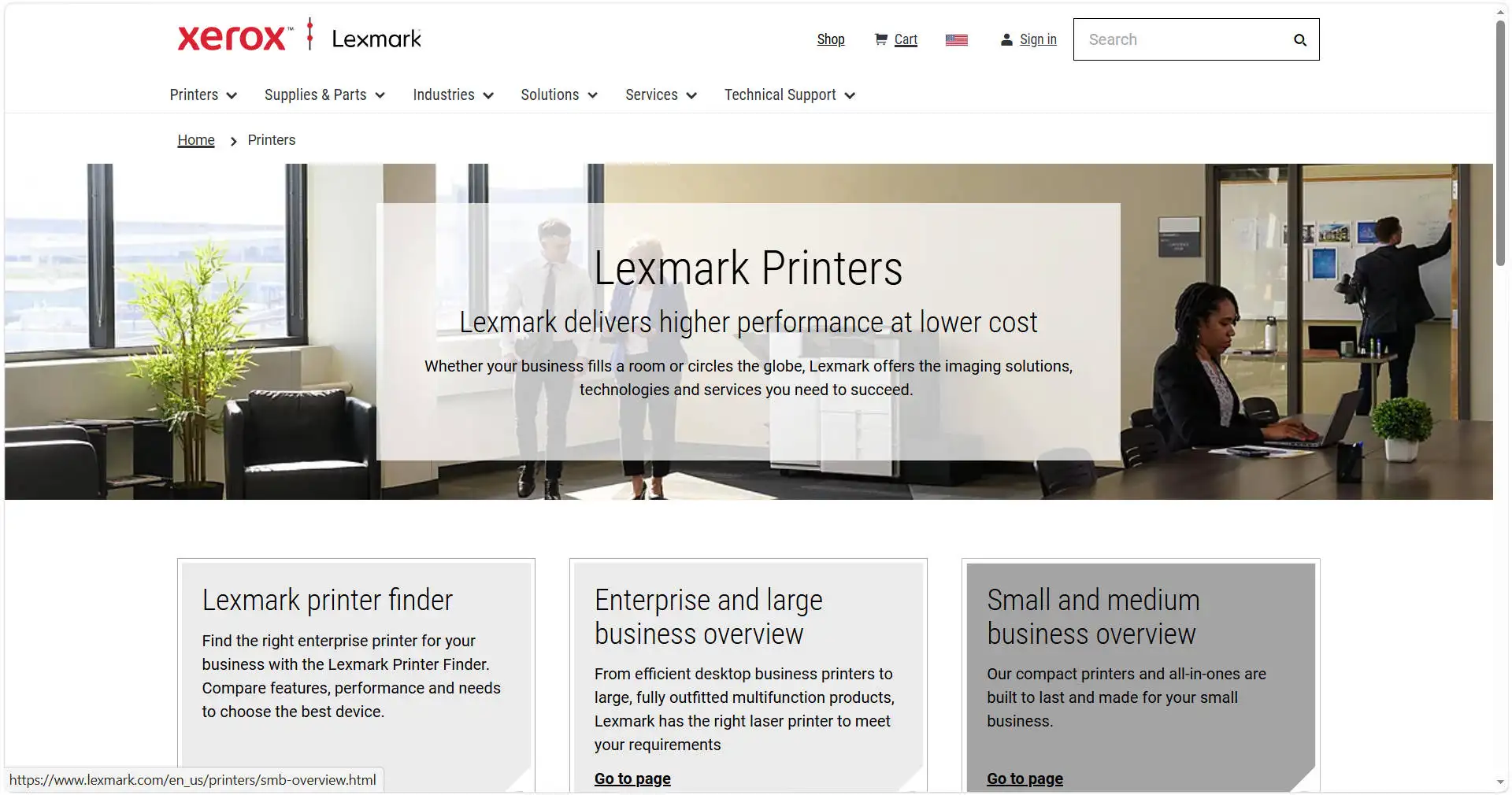
- Введите модель в поле Поиск по модели устройства.
- Выберите Найти драйверы и загрузки.
- Убедитесь, что указанная операционная система и её версия совпадают с системой ПК.
- В разделе Рекомендуемый драйвер выберите Загрузить пакет драйверов.
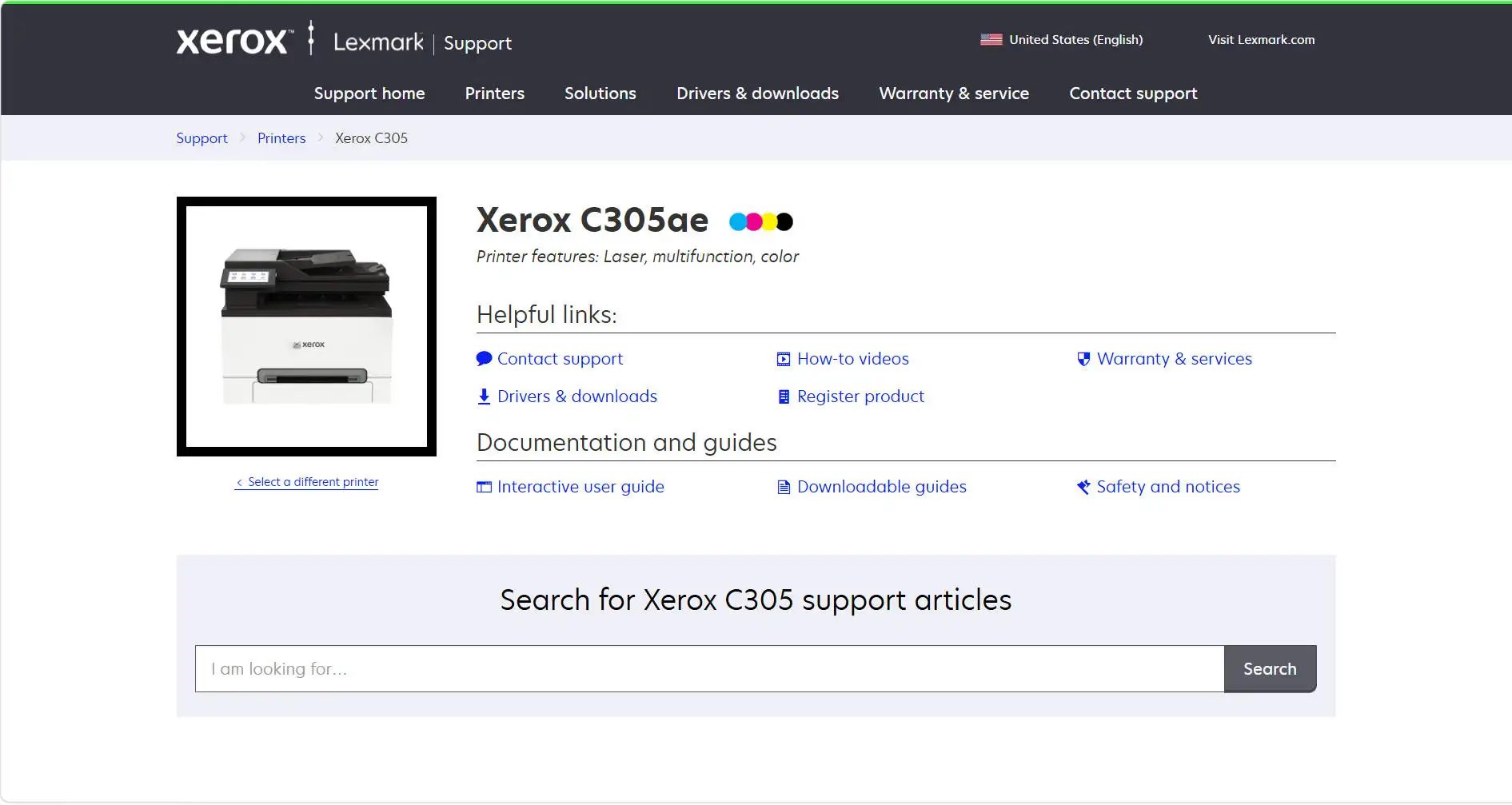
- Завершите загрузку или подтвердите лицензию.
- Когда появится пункт Начать загрузку, выберите его.
- Откройте сохранённый установщик.
- Следуйте инструкциям на экране с учётом фактического типа подключения.
Проверка: подтвердите название модели в разделе Принтеры и сканеры и распечатайте пробную страницу Windows вместе со специальными функциями модели.
Метод 3: добавление сетевого принтера Lexmark по IP-адресу
Цель: создать очередь печати в Windows по известному IP-адресу, не полагаясь на автоматическое обнаружение. В руководстве модели Lexmark описаны шаги TCP/IP, хотя названия экранов зависят от оборудования.
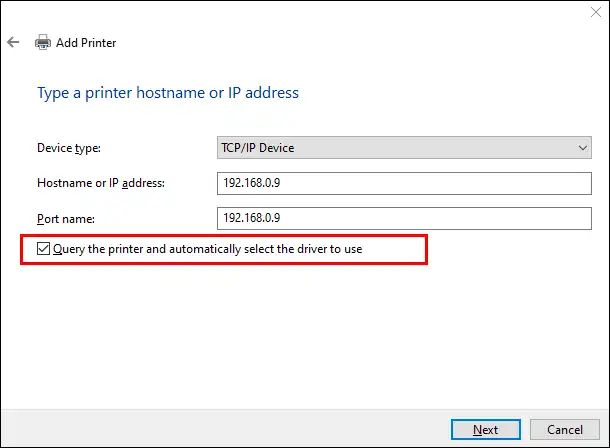
Когда использовать: если принтер подключён, автоматическое обнаружение не работает, а его текущий IP-адрес известен.
- Посмотрите IP-адрес на главном экране принтера или на странице сетевой информации.
- Убедитесь, что ПК и принтер находятся в одной сети.
- Откройте настройки
Принтеры и сканерыв Windows. - Выберите Добавить устройство или Добавить принтер или сканер.
- После поиска выберите Добавить новое устройство вручную.
- Выберите Добавить принтер по IP-адресу или имени узла.
- Выберите Устройство TCP/IP и введите адрес.
- Нажмите Далее.
- Выберите точный драйвер модели Lexmark.
- Введите имя очереди и выберите Готово.
Проверка: напечатайте пробную страницу из новой очереди и убедитесь, что она выходит на нужном принтере.
Метод 4: диагностика и исправление настройки принтера Lexmark с помощью Fionn Printer Driver
Цель: в рамках пошагового процесса проверить драйвер, Printer Service, порты, очередь, общий доступ, принтер по умолчанию и состояние устройства.
Когда использовать: рекомендуется, если вы не знаете, какой драйвер выбрать, или одновременно наблюдаются симптомы на нескольких уровнях цепочки печати.
- Выберите Scan Now.

- Дождитесь завершения анализа.

- После анализа выберите One-Click Fix.

- Дождитесь завершения исправления и подтвердите сообщение об успехе.

Проверка: процесс завершается, когда Fionn показывает сообщение об успешном исправлении.
Полная проверка принтера Lexmark
Одного появления в списке недостаточно: сначала распечатайте пробную страницу Windows, затем выполните печать из используемого приложения. Так можно отделить проблемы драйвера от проблем приложения.
| Наблюдаемый результат | Возможное состояние | Следующее действие |
|---|---|---|
| Не отображается в настройках | Неполное обнаружение | Используйте метод 1 или метод 3, если известен IP-адрес |
| Пробная страница печатается, но одно приложение не работает | Проблема приложения или файла | Выберите правильную очередь и проверьте другой файл |
| Доступна только базовая печать | Возможен классовый драйвер | Выполните метод 2 |
| Задания остановлены или статус «не в сети» | Проблема на другом уровне цепочки печати | Устраните предупреждение принтера и выполните метод 4 |
Заключение
Начните установку принтера Lexmark с пункта «Добавить устройство» в Windows, если подключаете его по USB или к той же сети. Если отсутствует драйвер или специальная функция, скачайте в Lexmark официальный пакет, соответствующий полной модели. Когда автоматическое обнаружение не срабатывает, а IP-адрес известен, создайте отдельную очередь TCP/IP. После каждого метода печатайте пробную страницу Windows и проверяйте печать из нужного приложения. Если одновременно возникают проблемы драйвера, службы, порта, очереди или состояния, после официальных шагов запустите Fionn Printer Driver для пошаговой диагностики. Если проблема сохраняется, сообщите в поддержку Lexmark точную модель и текст ошибки.
Часто задаваемые вопросы
Нужно ли ПО Lexmark, если Windows уже распознаёт принтер?
Не всегда. Если нужные функции работают, встроенного драйвера Windows может быть достаточно. Если отсутствуют специальные параметры модели, установите официальный пакет, соответствующий модели и версии Windows.
Почему принтер не печатает, хотя отображается в списке?
Появление в списке подтверждает только регистрацию. Сначала распечатайте пробную страницу; при сбое проверьте подключение, предупреждения устройства, очередь, порт, службу и драйвер. Если не работает только одно приложение, выберите правильную очередь в самом приложении.
Где найти точный номер модели?
Проверьте панель управления, основание сканера или область рядом с верхней крышкой. Ищите по названию модели, а не по семейству устройств, и не путайте его с серийным номером или номером типа устройства.
Можно ли установить принтер в Windows 10?
Да, если модель совместима. Однако стандартная поддержка Windows 10 от Microsoft завершилась 14 октября 2025 года. В выпусках, для которых поддержка прекращена, обычные обновления и исправления безопасности больше не предоставляются.


