 Emily CarterPrinter Drivers
Введение
Чтобы выполнить настройку принтера Epson в Windows, сначала подключите устройство, разрешите системе обнаружить его, а затем напечатайте тестовую страницу. Ниже описаны три способа: автоматическая установка средствами Windows, загрузка драйвера для точной модели с сайта Epson и дополнительная диагностика с помощью специального приложения. Начните с Windows — это самый простой и наименее рискованный вариант. Если нужные функции недоступны или система не находит подходящий драйвер, используйте официальный пакет Epson. Дополнительный помощник стоит применять только после проверки этих двух вариантов.
Что подготовить перед установкой
- Включите принтер и устраните предупреждения о бумаге, чернилах или неисправности, показанные на его дисплее.
- Для подключения по USB подготовьте исправный кабель и свободный порт компьютера.
- Для сетевой установки подключите компьютер и принтер к одной сети Wi-Fi или локальной сети.
- Найдите точное обозначение модели на корпусе принтера. Для похожих моделей Epson могут требоваться разные файлы.
- Используйте учётную запись администратора, если Windows запросит разрешение на установку программы или драйвера.
Краткое сравнение способов настройки принтера Epson в Windows
| Ситуация | С чего начать | Ограничение |
|---|---|---|
| Новый принтер с подключением по USB или сети | Добавление устройства в Windows | Система может установить базовый драйвер без отдельных функций модели. |
| Нет нужных функций или подходящего системного драйвера | Официальная страница поддержки Epson | Нужно точно определить модель, версию Windows и тип системы. |
| Модель или состояние драйвера остаются неясными | Fionn Printer Driver | Это дополнительный инструмент, который не заменяет документацию Epson. |
До переустановки программного обеспечения проверьте тип подключения. Если Windows не обнаруживает сетевой принтер, убедитесь, что оба устройства находятся в одной сети. Новый драйвер не исправит подключение принтера к другой сети Wi-Fi.
Способ 1: добавить принтер Epson через параметры Windows
Когда подходит этот способ
Используйте его первым для нового или недавно сброшенного принтера. Windows поддерживает автоматическую установку многих подключённых принтеров. Если устройство не появилось самостоятельно, его можно добавить через раздел системных параметров.
Пошаговая установка
- Подключите принтер Epson по USB либо добавьте его в ту же сеть, к которой подключён компьютер.
- В Windows 11 откройте Пуск > Параметры > Bluetooth и устройства > Принтеры и сканеры. В Windows 10 откройте Параметры > Устройства > Принтеры и сканеры.
- Подождите несколько секунд и проверьте, появился ли принтер среди установленных устройств.

- Если Windows обнаружила принтер, нажмите Добавить устройство рядом с его названием.
- Если принтера нет в списке, выберите Добавить вручную, а затем укажите вариант для USB, сетевого или общего принтера.
- Выполните инструкции Windows и дождитесь завершения установки.
Подробное описание этих вариантов приведено в официальной инструкции Microsoft по установке принтера в Windows.
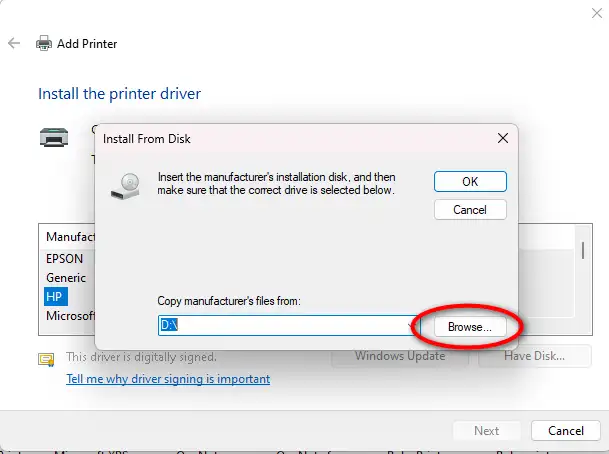
Как проверить результат
Откройте Принтеры и сканеры, выберите устройство Epson и перейдите к его свойствам. Нажмите Печать пробной страницы. Успешная печать подтверждает, что драйвер, выбранный порт и физическое подключение позволяют выполнить базовое задание.
Если тестовая страница печатается, но недоступна нужная функция модели, переходите к официальному пакету Epson.
Способ 2: установить драйвер для конкретной модели с сайта Epson
Когда подходит этот способ
Используйте официальный драйвер, если Windows сообщает о его отсутствии, предоставляет только базовые функции или не поддерживает возможность, указанную в документации принтера. Этот вариант также нужен, когда Epson прямо предписывает установить собственное программное обеспечение.
Пошаговая установка
- Считайте полное обозначение модели с наклейки на корпусе или панели управления принтера.
- Откройте официальную страницу поддержки Epson.
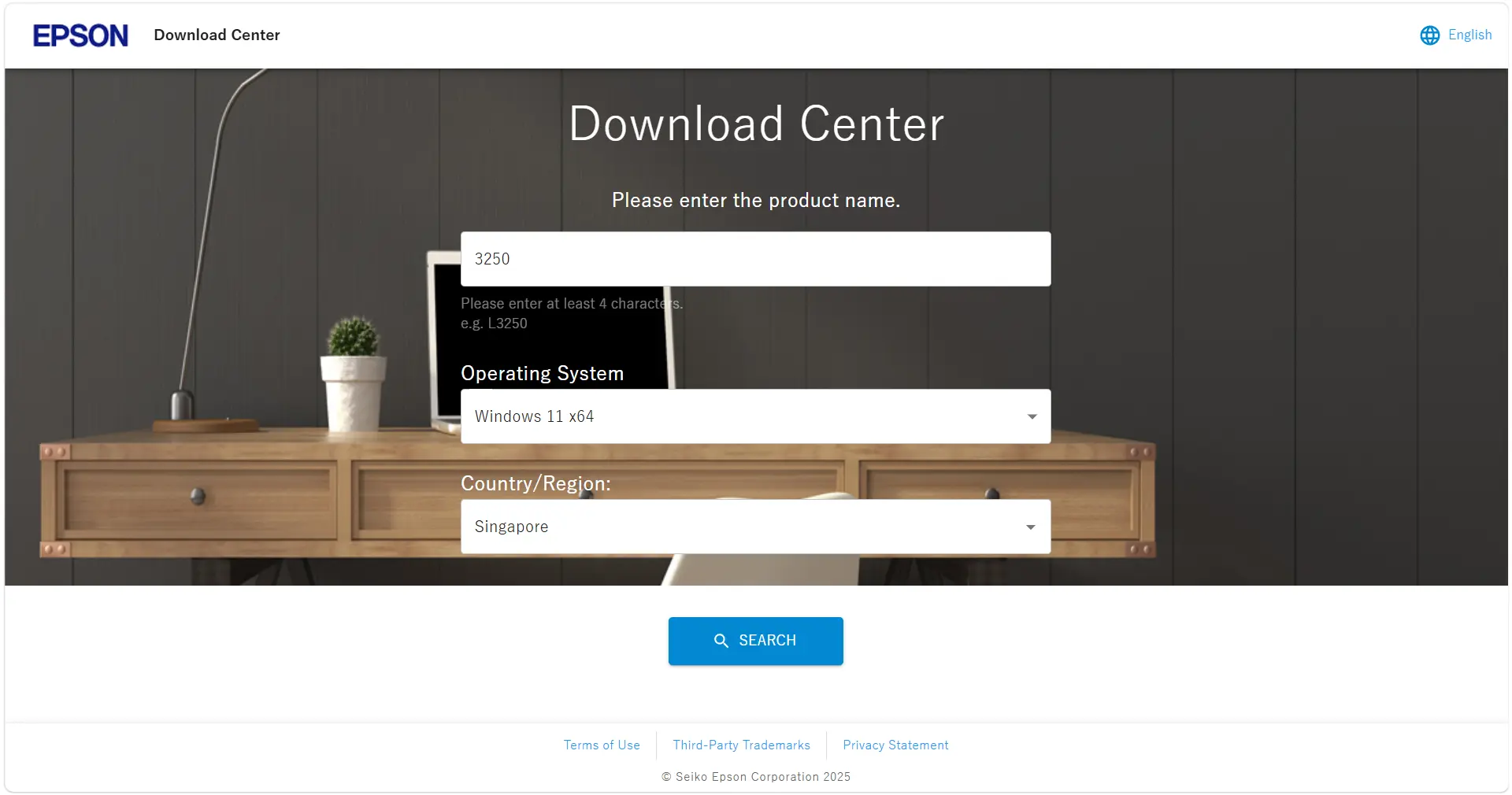
- Введите полное обозначение модели и откройте страницу поддержки соответствующего устройства.
- Убедитесь, что сайт правильно определил редакцию Windows и тип системы.
- Загрузите драйвер принтера или установочный пакет, предназначенный именно для этой модели.
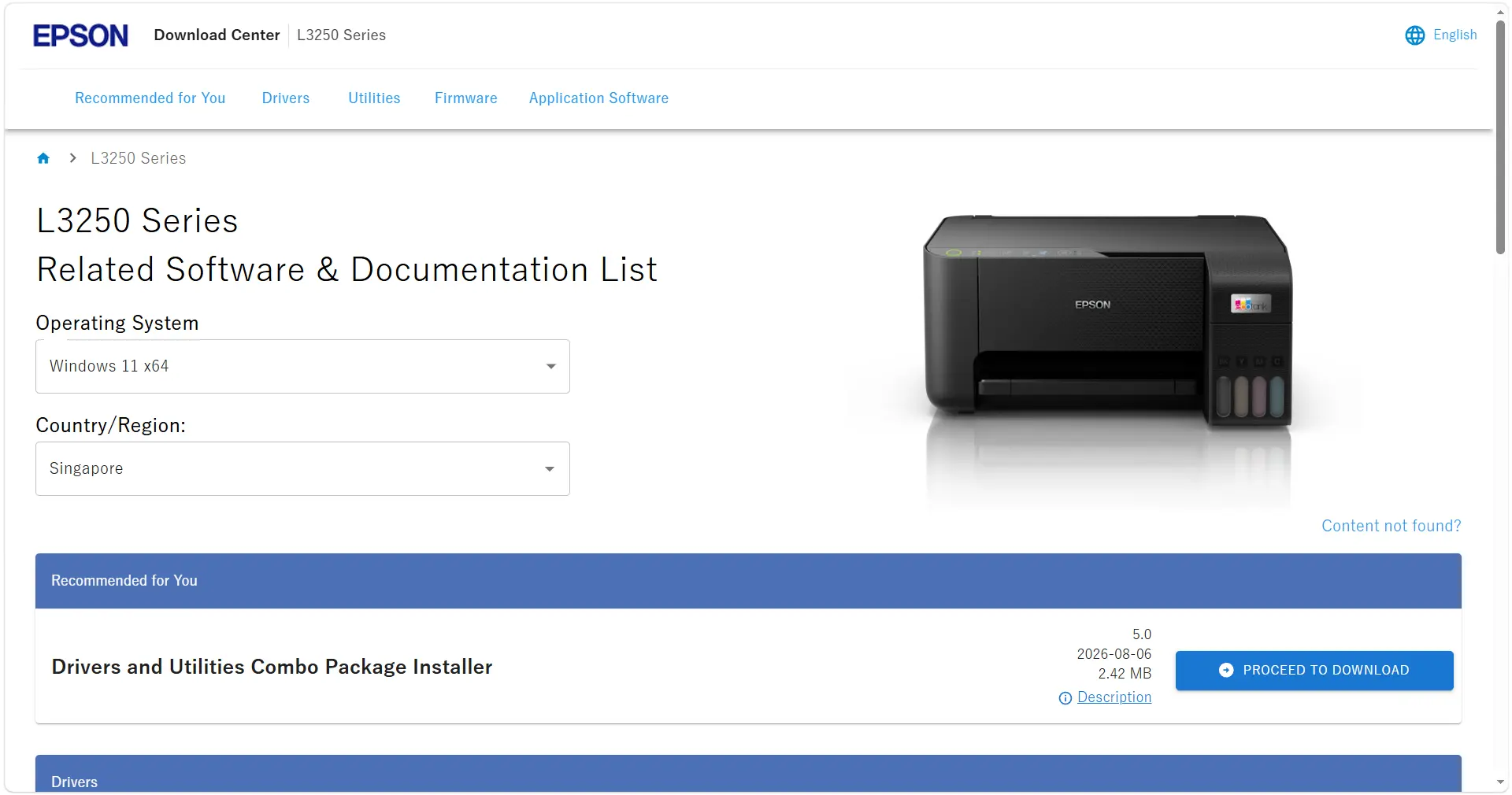
- Откройте загруженный файл и следуйте указаниям установщика для выбранного типа подключения.
- Перезапустите Windows только в том случае, если это предложит установщик Epson.
Как проверить результат
Вернитесь в раздел Принтеры и сканеры. Правильная модель должна отображаться без предупреждения о драйвере. Напечатайте тестовую страницу, а затем отдельно проверьте нужную функцию — например, двустороннюю печать или сканирование, если модель её поддерживает. Одна тестовая страница подтверждает базовую печать, но не работу всех дополнительных возможностей.
Если официальный установщик не помог определить модель или состояние драйвера, можно дополнительно проверить всю цепочку печати.
Способ 3: использовать Fionn Printer Driver как дополнительный помощник
Когда подходит этот способ
Этот вариант для Windows полезен, если непонятно, какой драйвер установлен, не удаётся уверенно подобрать пакет или проблема сохранилась после установки. Приложение распознаёт многие распространённые марки и модели, поддерживает автоматический и ручной подбор и проверяет драйвер, порт, очередь печати и службу печати Windows. Оно не заменяет официальный сайт и документацию Epson.
Пошаговая диагностика
- Запустите Fionn Printer Driver и нажмите кнопку сканирования, чтобы проверить драйверы и связанные с печатью неполадки.

- Дождитесь, пока приложение проверит установленные принтеры, драйверы и распространённые проблемы среды печати.

- После завершения проверки нажмите кнопку исправления одним нажатием, чтобы установить или восстановить требуемый драйвер.

- Дождитесь завершения операции и проверьте сообщение о результате.

Как проверить результат
Повторите обнаружение в приложении и убедитесь, что драйвер больше не отмечен как недоступный. Затем напечатайте тестовую страницу средствами Windows. Если устройство определяется, но не печатает, проверьте его состояние, порт, службу и очередь. Это помогает отличить проблему драйвера от приостановленного задания, конфликта порта или состояния «Не в сети» и избежать ненужных повторных установок.
Как избежать проблем при настройке
- Разделяйте обнаружение устройства и неисправность драйвера. Сначала подтвердите подключение к одной сети или исправность кабеля.
- Не считайте тестовую страницу полной проверкой. Она подтверждает базовую печать, но не обязательно сканирование, двустороннюю печать, управление цветом и другие функции модели.
- Проверяйте очередь печати. Приостановленное или незавершённое задание может создавать впечатление, что правильно установленный принтер неисправен.
- Проверяйте выбранное устройство. Windows может отправлять документ на другой принтер или виртуальное устройство.
- Не загружайте драйверы с неофициальных зеркал. Используйте Windows, официальный сайт Epson или проверенный инструмент его издателя.
Заключение
Сначала добавьте принтер Epson средствами Windows и напечатайте тестовую страницу. Устанавливайте пакет для конкретной модели с сайта Epson, только если автоматическая настройка не сработала или нужные функции отсутствуют. Когда причина остаётся неясной, Fionn Printer Driver может дополнительно проверить драйвер, порт, службу и очередь печати. Для окончательной проверки распечатайте тестовую страницу и испытайте требуемую функцию устройства. Если ни один способ не помог, запишите точную модель, тип подключения, тип системы Windows и текст ошибки, а затем обратитесь в поддержку Epson.
Частые вопросы
Может ли Windows установить принтер Epson без отдельной загрузки?
Да. Windows автоматически устанавливает многие подключённые принтеры. Если установка не начинается, выберите Добавить устройство в разделе Принтеры и сканеры. Системный драйвер может обеспечить базовую печать, но не все функции конкретной модели.
Почему Windows не видит принтер Epson при настройке?
Для сетевого устройства сначала убедитесь, что принтер и компьютер подключены к одной сети. При подключении по USB проверьте питание, кабель и порт. Если связь исправна, используйте ручное добавление или инструкции для точной модели на сайте Epson.
Нужно ли удалять установленный принтер перед заменой драйвера?
Не всегда. Сначала напечатайте тестовую страницу и определите, какая функция отсутствует. Удаление и повторная установка оправданы при повреждённой или дублирующейся конфигурации либо когда такой шаг указан в инструкции по устранению ошибки. Ненужное удаление может сбросить рабочие настройки.
Как понять, что установка завершена?
Точная модель Epson должна отображаться в разделе Принтеры и сканеры без предупреждения о драйвере. Тестовая страница должна печататься через выбранное подключение. Дополнительно проверьте требуемую функцию модели.
Что делать, если подходящий драйвер не найден?
Повторно проверьте полное обозначение модели, редакцию Windows и тип системы. Выполните новый поиск на официальной странице поддержки Epson. Также можно разрешить Windows подобрать драйвер или использовать дополнительный помощник для сопоставления. Не загружайте файлы с непроверенных зеркал.


