 Emily CarterPrinter Drivers
Introduction
Pour installer une imprimante Epson sous Windows 11 ou 10, connectez-la par USB ou au même réseau que le PC, puis utilisez d’abord la détection automatique de Windows. Trois méthodes sont possibles : l’installation intégrée à Windows, le pilote officiel correspondant au modèle et, si le diagnostic reste incertain, un assistant facultatif. Commencez par Windows, car cette solution est la plus simple et la moins intrusive. Passez au téléchargement Epson si des fonctions manquent ou si aucun pilote approprié n’est trouvé. Vérifiez toujours le résultat avec une page de test.
Prérequis
- Allumez l’imprimante et corrigez toute alerte concernant le papier, l’encre ou le matériel.
- Pour une connexion USB, préparez un câble fonctionnel et un port disponible sur le PC.
- Pour une connexion réseau, reliez l’ordinateur et l’imprimante au même réseau Wi-Fi ou local.
- Relevez la référence complète inscrite sur l’appareil. Deux modèles Epson aux noms proches peuvent utiliser des téléchargements différents.
- Utilisez un compte administrateur si Windows demande l’autorisation d’installer un logiciel ou un pilote.
Comparatif rapide : quelle méthode choisir ?
| Situation observée | Méthode à essayer en premier | Limite principale |
|---|---|---|
| Nouvelle imprimante USB ou réseau | Ajouter un appareil dans Windows | Windows peut fournir un pilote de base sans toutes les fonctions propres au modèle. |
| Pilote indisponible ou fonctions manquantes | Téléchargement officiel Epson | La référence exacte et le type de système Windows sont indispensables. |
| Modèle, pilote ou état d’impression encore incertain | Fionn Printer Driver | L’outil reste facultatif et ne remplace pas la documentation Epson. |
Avant de modifier un pilote, distinguez la détection de l’impression. Si Windows ne voit pas une imprimante réseau, vérifiez d’abord le réseau partagé. Réinstaller le pilote ne peut pas corriger une imprimante connectée à un autre réseau Wi-Fi.
Méthode 1 : installer une imprimante Epson avec les paramètres Windows
Quand utiliser cette méthode
Choisissez cette méthode pour une imprimante neuve, reconnectée ou récemment réinitialisée. Windows prend en charge de nombreuses imprimantes sans logiciel séparé et peut installer automatiquement un périphérique connecté.
Procédure étape par étape
- Branchez l’imprimante Epson par USB ou connectez-la au même réseau que l’ordinateur.
- Dans Windows 11, ouvrez Démarrer > Paramètres > Bluetooth et appareils > Imprimantes et scanners. Sous Windows 10, ouvrez Paramètres > Périphériques > Imprimantes et scanners.
- Patientez quelques instants, puis vérifiez si l’imprimante figure déjà parmi les appareils installés.

- Sélectionnez Ajouter un appareil si Windows trouve l’imprimante.
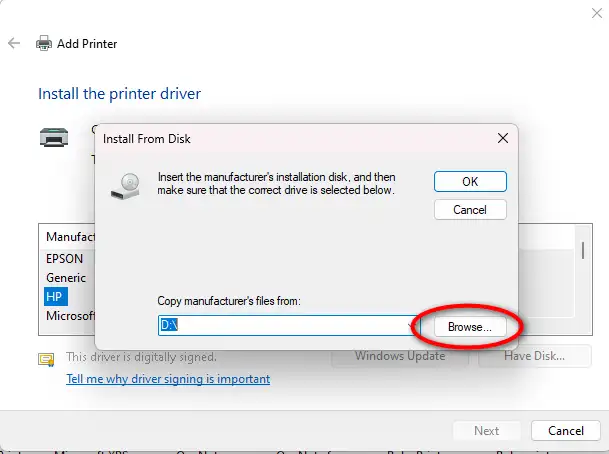
- Sélectionnez Ajouter manuellement si elle n’apparaît pas, puis choisissez l’option correspondant à la connexion USB, réseau ou partagée.
- Suivez les indications affichées et laissez Windows terminer l’installation.
Microsoft décrit ces parcours dans ses instructions officielles pour ajouter ou installer une imprimante sous Windows.
Comment vérifier le résultat
Ouvrez Imprimantes et scanners, sélectionnez l’imprimante Epson, puis accédez à ses propriétés. Lancez Imprimer une page de test. Une impression réussie confirme le fonctionnement élémentaire du pilote, du port et de la connexion physique. Si l’impression fonctionne, mais qu’une option nécessaire manque, passez au paquet Epson propre au modèle.
Méthode 2 : installer le pilote correspondant au modèle depuis Epson
Quand utiliser cette méthode
Utilisez le téléchargement Epson si Windows signale qu’un pilote est indisponible, ne fournit que les fonctions essentielles ou omet une fonction documentée pour votre modèle. Cette méthode convient aussi lorsque les instructions Epson exigent son logiciel.
Procédure étape par étape
- Relevez la référence complète sur l’étiquette ou le panneau de commande de l’imprimante.
- Ouvrez la page d’assistance officielle Epson.
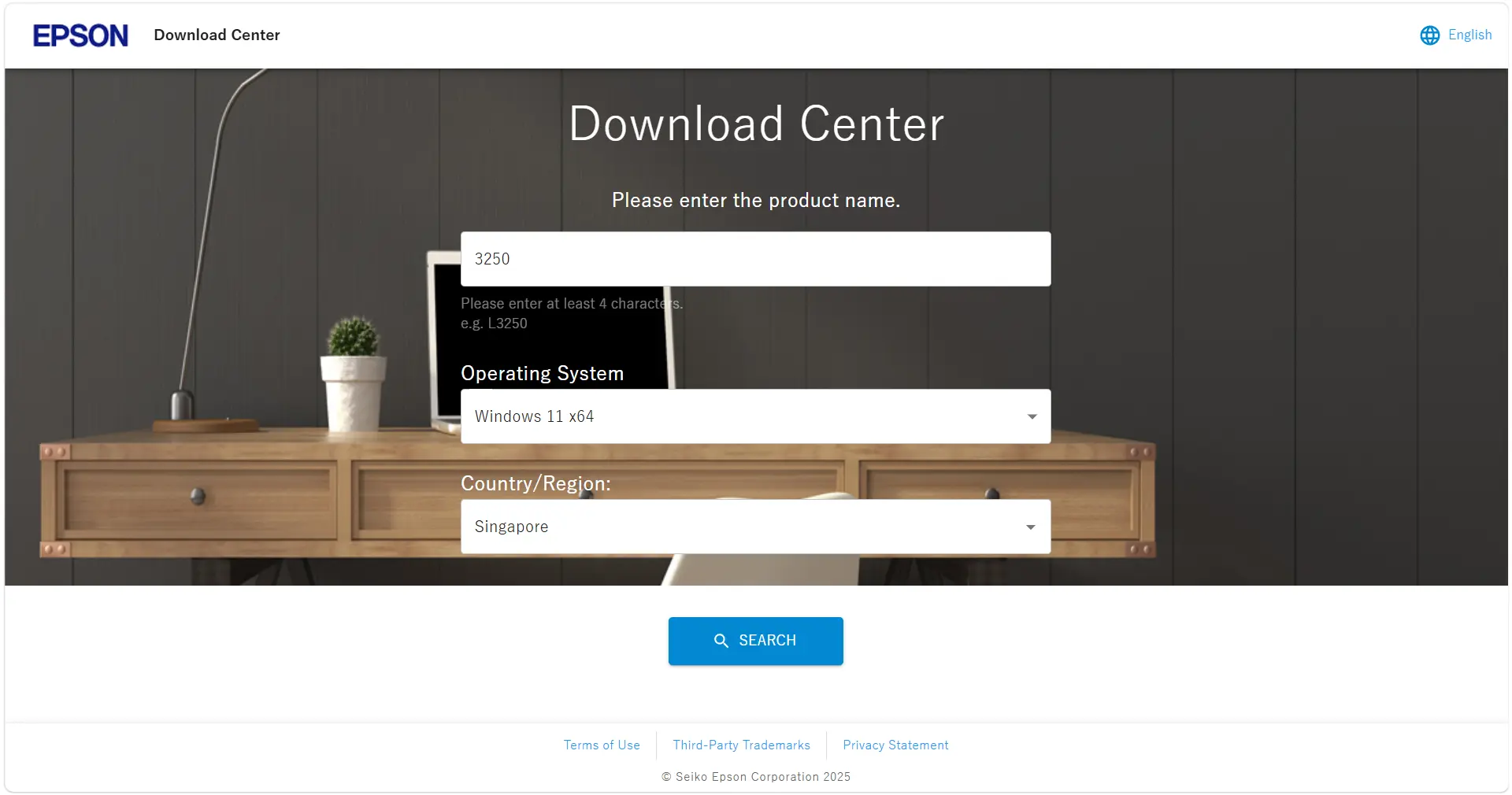
- Saisissez la référence exacte, puis ouvrez la page d’assistance du produit.
- Vérifiez que le système détecté correspond à votre édition de Windows et à son architecture.
- Téléchargez le pilote d’impression ou le paquet d’installation proposé pour ce modèle.
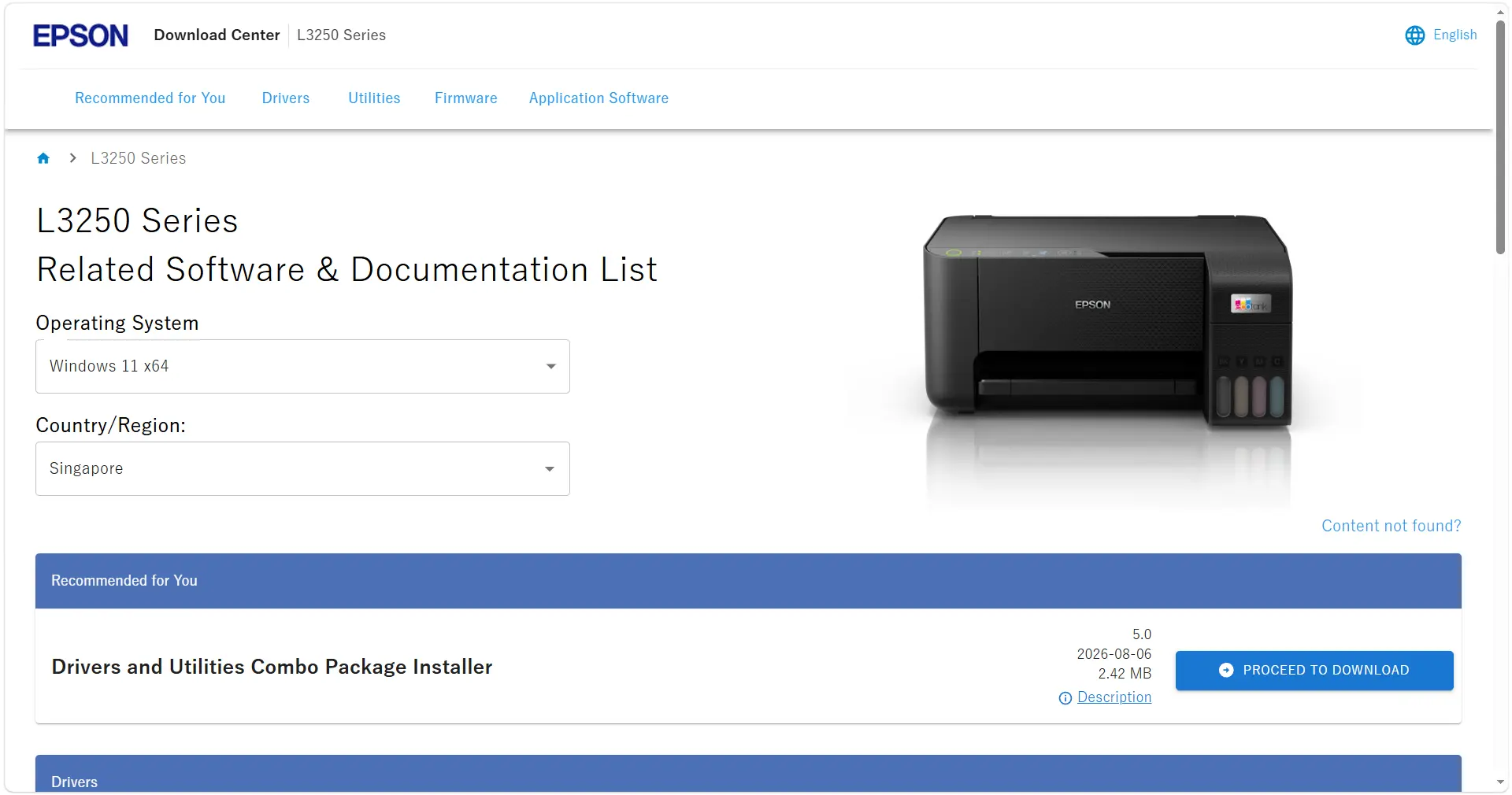
- Ouvrez le fichier téléchargé et suivez les instructions Epson pour le type de connexion choisi.
- Redémarrez Windows uniquement si le programme d’installation le demande.
Comment vérifier le résultat
Retournez dans Imprimantes et scanners et confirmez que le bon modèle apparaît sans avertissement de pilote. Imprimez une page de test, puis essayez une fonction propre au modèle dont vous avez besoin. La page de test valide l’impression de base, mais pas nécessairement la numérisation, le recto verso ou les options de finition.
Si l’installateur officiel ne permet toujours pas d’identifier clairement le modèle ou l’état du pilote, un outil de diagnostic facultatif constitue une troisième voie.
Méthode 3 : utiliser Fionn Printer Driver comme assistant facultatif
Quand utiliser cette méthode
Cette option Windows convient lorsque le pilote installé reste difficile à identifier ou lorsque le téléchargement seul n’explique pas l’échec. Le produit peut reconnaître de nombreuses marques et références courantes, proposer une correspondance automatique ou manuelle, puis contrôler le pilote, le port, la file d’attente et le service d’impression Windows.
Procédure étape par étape
- Lancez Fionn Printer Driver, puis cliquez sur « Analyser maintenant » pour rechercher les pilotes et problèmes d’impression.

- Attendez pendant que Fionn Printer Driver examine les imprimantes, les pilotes et les problèmes courants du système.

- Une fois l’analyse terminée, cliquez sur « Réparer en un clic » pour installer ou réparer automatiquement le pilote requis.

- Attendez la fin de la réparation, puis contrôlez le message confirmant l’opération.

Comment vérifier le résultat
Relancez la détection et vérifiez que le pilote n’est plus signalé comme indisponible. Imprimez ensuite une page de test depuis Windows. Si la détection réussit sans permettre l’impression, contrôlez l’état du périphérique, le port, le service et la file d’attente au lieu de réinstaller plusieurs fois le même pilote.
Conseils pour éviter les problèmes d’installation d’une imprimante Epson
- Distinguez absence de détection et panne de pilote : une imprimante réseau invisible peut simplement se trouver sur un autre réseau.
- Interprétez correctement la page de test : elle valide la chaîne d’impression de base, mais pas toutes les fonctions facultatives.
- Nettoyez la file d’attente si nécessaire : une tâche suspendue ou inachevée peut bloquer une imprimante correctement installée.
- Contrôlez la destination choisie : Windows peut envoyer le document vers une autre imprimante ou une sortie virtuelle.
- Évitez les miroirs de pilotes non vérifiés : privilégiez Windows, l’assistance Epson ou un outil identifié par son éditeur.
Conclusion
Installez d’abord votre imprimante Epson avec les paramètres Windows, puis imprimez une page de test. Téléchargez ensuite le paquet Epson correspondant exactement au modèle si la détection échoue ou si des fonctions nécessaires restent absentes. Lorsque le modèle, le pilote, le port, le service ou la file d’attente demeure incertain, Fionn Printer Driver peut compléter le diagnostic de manière facultative. Pour une validation complète, testez aussi la fonction précise dont vous avez besoin. Si l’échec persiste, notez la référence, le type de connexion, l’architecture Windows et le message d’erreur avant de contacter l’assistance Epson.
Questions fréquentes
Windows peut-il installer une imprimante Epson sans téléchargement séparé ?
Oui. Windows installe automatiquement de nombreuses imprimantes connectées. Si rien ne démarre, utilisez Ajouter un appareil dans Imprimantes et scanners. Le pilote fourni par Windows peut toutefois se limiter aux fonctions d’impression essentielles.
Pourquoi mon imprimante Epson n’est-elle pas détectée pendant l’installation ?
Pour une imprimante réseau, confirmez que le PC et l’imprimante utilisent le même réseau. En USB, vérifiez l’alimentation, le câble et le port. Si la connexion fonctionne, essayez Ajouter manuellement ou suivez les instructions Epson du modèle exact.
Dois-je supprimer l’imprimante existante avant d’installer un autre pilote ?
Pas systématiquement. Imprimez d’abord une page de test et identifiez la fonction manquante. Supprimez puis réinstallez le périphérique si l’installation est endommagée, dupliquée ou si une procédure de dépannage le demande explicitement.
Comment savoir si l’installation est terminée ?
Le bon modèle Epson doit apparaître dans Imprimantes et scanners sans avertissement concernant le pilote. Une page de test doit sortir par la connexion prévue. Testez également toute fonction propre au modèle qui vous est indispensable.
Que faire si aucun pilote compatible n’est proposé ?
Revérifiez la référence complète, l’édition de Windows et l’architecture du système. Recherchez de nouveau le modèle sur l’assistance officielle Epson ou laissez Windows chercher un pilote approprié. Un assistant de correspondance facultatif peut aussi aider. Évitez les téléchargements provenant de miroirs non vérifiés.


