 Emily CarterPrinter Drivers
Introducción
Para configurar una impresora Epson en Windows, conecta el dispositivo, permite que el sistema lo detecte y confirma el resultado imprimiendo una página de prueba. Puedes hacerlo de tres formas: mediante la instalación automática de Windows, con el controlador oficial específico del modelo o con un asistente opcional de gestión de controladores. Empieza por Windows, ya que es la vía más sencilla y de menor riesgo. Utiliza la descarga oficial de Epson si faltan funciones o no aparece un controlador adecuado. Recurre al asistente opcional solo después de probar estos métodos oficiales.
Requisitos previos
- Enciende la impresora y resuelve cualquier aviso de papel, tinta o hardware mostrado en su pantalla.
- Para una conexión USB, prepara un cable funcional y un puerto libre en el ordenador.
- Para una conexión de red, conecta el ordenador y la impresora a la misma red Wi-Fi o red local.
- Localiza el modelo completo impreso en la impresora. Los nombres de modelos Epson parecidos pueden requerir descargas diferentes.
- Utiliza una cuenta de administrador si Windows solicita permiso para instalar software o un controlador.
Resumen rápido: qué método elegir
| Situación | Método inicial recomendado | Limitación principal |
|---|---|---|
| Impresora nueva por USB o red | Agregar dispositivo en Windows | Windows puede instalar un controlador básico sin todas las funciones específicas. |
| Faltan funciones o no hay un controlador adecuado | Descarga oficial de Epson | Debes conocer el modelo exacto y la versión de Windows. |
| El modelo o el estado del controlador siguen sin estar claros | Fionn Printer Driver | Es opcional y no sustituye la documentación del modelo publicada por Epson. |
Antes de solucionar problemas del controlador, identifica el tipo de conexión. Si Windows no encuentra una impresora de red, comprueba primero que ambos dispositivos comparten la misma red. Reinstalar el controlador no corrige una impresora conectada a otra red Wi-Fi.
Método 1: Configurar una impresora Epson desde Configuración de Windows
Cuándo utilizarlo
Utiliza este método primero con una impresora Epson nueva o restablecida recientemente. Windows admite muchas impresoras sin software independiente y puede instalar automáticamente un dispositivo conectado. Si la instalación no comienza, puedes buscarlo desde Impresoras y escáneres.
Pasos
- Conecta la impresora Epson por USB o a la misma red que el ordenador.
- En Windows 11, abre Inicio > Configuración > Bluetooth y dispositivos > Impresoras y escáneres. En Windows 10, abre Configuración > Dispositivos > Impresoras y escáneres.
- Espera unos instantes y comprueba si la impresora ya aparece entre los dispositivos instalados.

- Selecciona Agregar dispositivo junto a la impresora si Windows la encuentra.
- Selecciona Agregar manualmente si no aparece y elige la opción correspondiente a su conexión USB, de red o compartida.
- Sigue las indicaciones y espera a que Windows termine de instalar el dispositivo.
Microsoft detalla estas opciones en sus instrucciones oficiales para instalar una impresora en Windows.
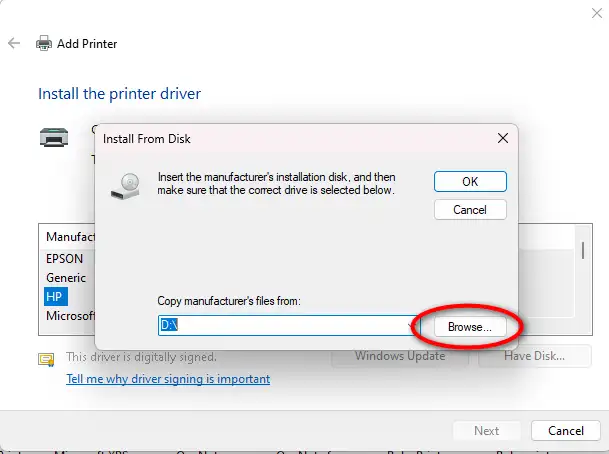
Cómo verificar el resultado
Abre Impresoras y escáneres, selecciona la impresora Epson y entra en sus propiedades. Pulsa Imprimir página de prueba. Si la página sale correctamente, Windows, el puerto seleccionado, el controlador y la conexión física pueden completar un trabajo de impresión básico.
Si la impresora aparece, pero falta alguna función necesaria, continúa con el paquete específico de Epson.
Método 2: Instalar el controlador específico desde Epson
Cuándo utilizarlo
Elige la descarga de Epson cuando Windows indique que el controlador no está disponible, instale únicamente funciones básicas o no incluya una característica documentada para el modelo. También es la opción adecuada cuando las instrucciones de Epson exigen su propio software.
Pasos
- Lee el número de modelo completo en la etiqueta o el panel de control de la impresora.
- Abre la página oficial de soporte de Epson.
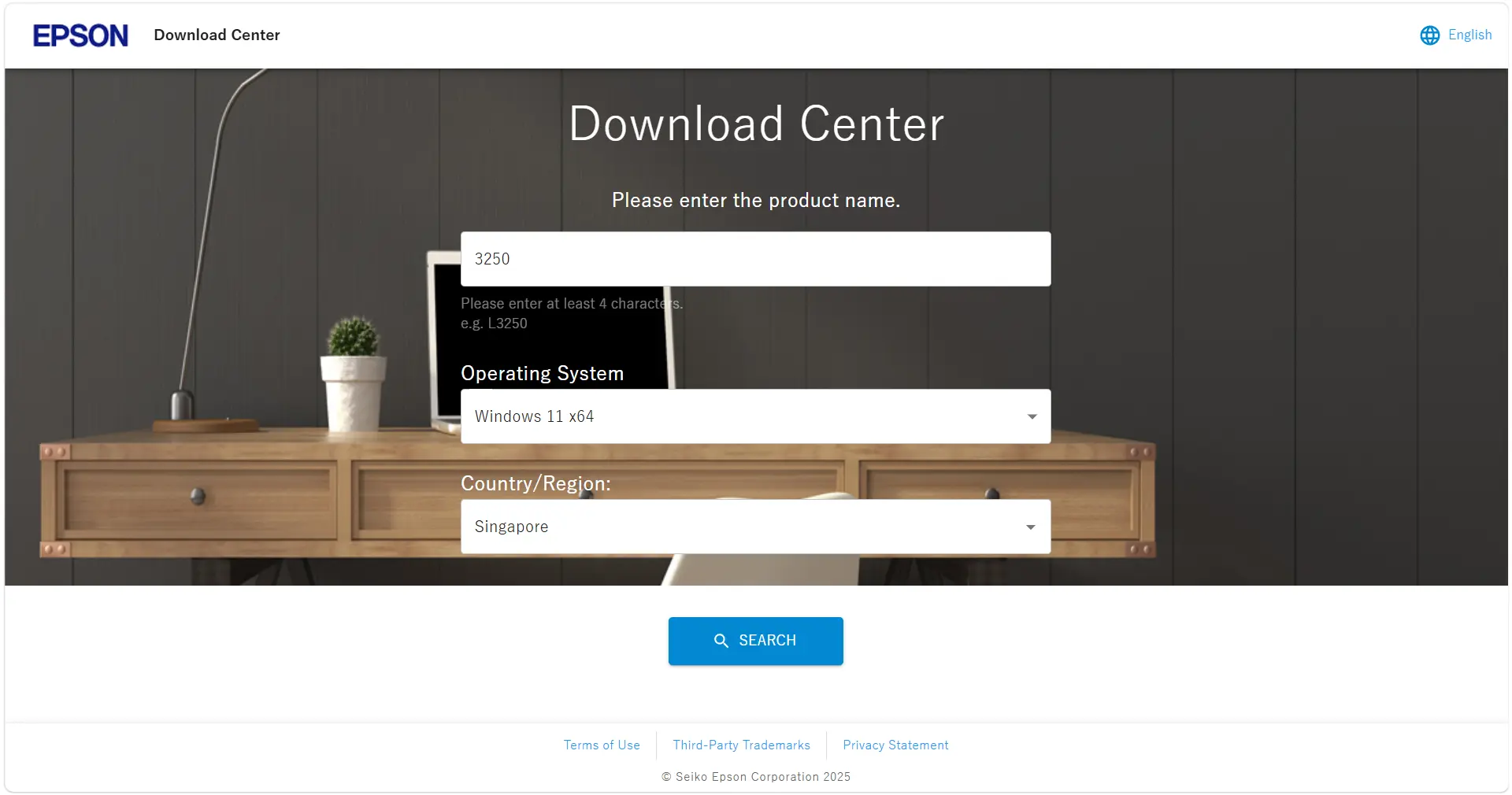
- Introduce el modelo exacto y abre su página de soporte.
- Comprueba que el sistema operativo detectado coincide con tu edición y tipo de sistema de Windows.
- Descarga el controlador de impresora o paquete de instalación ofrecido para ese modelo.
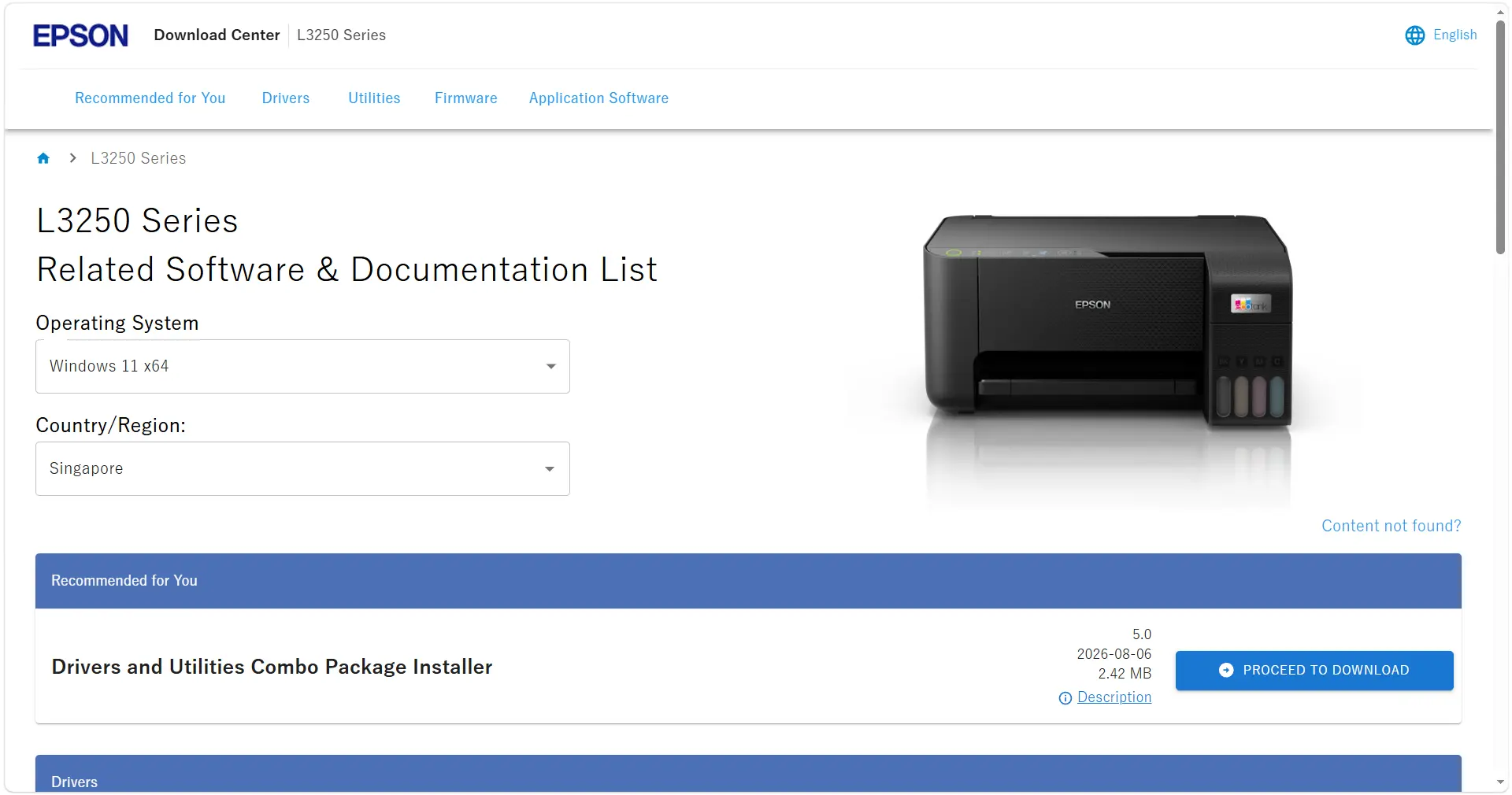
- Abre el archivo descargado y sigue las indicaciones de Epson para el tipo de conexión elegido.
- Reinicia Windows únicamente si el instalador lo solicita.
Cómo verificar el resultado
Vuelve a Impresoras y escáneres y comprueba que aparece el modelo correcto sin advertencias sobre el controlador. Imprime una página de prueba y prueba también una función específica que necesites. La página de prueba confirma la impresión básica, pero no todas las funciones opcionales de escaneado, impresión dúplex o acabado.
Si el instalador oficial aún no identifica correctamente el modelo o el estado del controlador, puedes utilizar un asistente de diagnóstico opcional.
Método 3: Utilizar Fionn Printer Driver como asistente opcional
Cuándo utilizarlo
Considera esta opción para Windows cuando no sepas qué controlador está instalado, no puedas identificar con seguridad el adecuado o necesites revisar otros puntos de la cadena de impresión. La herramienta puede reconocer muchas marcas y modelos habituales, realizar una correspondencia automática o manual y comprobar el controlador, el puerto, la cola y el servicio de impresión de Windows.
Pasos
- Abre Fionn Printer Driver y pulsa «Escanear ahora» para buscar controladores y problemas relacionados con la impresión.

- Espera mientras Fionn Printer Driver examina las impresoras instaladas, los controladores y los problemas habituales.

- Cuando termine el análisis, pulsa «Reparación con un clic» para instalar o reparar automáticamente el controlador necesario.

- Espera a que finalice la reparación y comprueba que la herramienta muestra el proceso como completado.

Cómo verificar el resultado
Ejecuta de nuevo la detección y confirma que el controlador ya no figura como no disponible. Después, imprime una página de prueba desde Windows. Si la detección funciona, pero la impresora no imprime, revisa el estado del dispositivo, el puerto, el servicio y la cola indicados en lugar de reinstalar repetidamente el controlador.
Consejos para evitar problemas al configurar una impresora Epson
- Distingue la detección del fallo del controlador: una impresora de red invisible puede estar conectada a otra red. Confirma la conectividad antes de sustituir software.
- Interpreta bien la página de prueba: verifica la impresión básica, pero no todas las funciones de escáner, dúplex, gestión del color o acabado.
- Revisa la cola: un trabajo pausado o incompleto puede hacer que una impresora instalada correctamente parezca averiada.
- Comprueba el dispositivo seleccionado: Windows podría enviar el documento a otra impresora o a un destino virtual.
- Evita repositorios de controladores no oficiales: utiliza Windows, el soporte de Epson o una herramienta verificada y descrita por su editor.
Conclusión
Configura primero la impresora Epson desde Windows y confirma el resultado con una página de prueba. Instala el paquete específico del modelo desde Epson solo si la detección automática falla o no ofrece las funciones necesarias. Cuando sigan sin estar claros el modelo, el controlador, el puerto, el servicio o la cola, Fionn Printer Driver proporciona un proceso opcional de análisis y reparación. Para la comprobación final, prueba tanto una página de Windows como la función concreta que vayas a utilizar. Si el problema continúa, anota el modelo exacto, la conexión, el tipo de sistema y el mensaje de error antes de contactar con Epson.
Preguntas frecuentes
¿Puede Windows instalar una impresora Epson sin una descarga independiente?
Sí. Windows instala automáticamente muchas impresoras conectadas. Si el proceso no empieza, utiliza Agregar dispositivo en Impresoras y escáneres. El controlador proporcionado por Windows puede permitir la impresión básica sin incluir todas las funciones específicas del modelo.
¿Por qué no se detecta mi impresora Epson durante la configuración?
Si es una impresora de red, confirma que el ordenador y la impresora utilizan la misma red. Para USB, revisa la alimentación, el cable y el puerto. Si la conexión funciona, utiliza Agregar manualmente o sigue las instrucciones de Epson para el modelo exacto.
¿Debo eliminar la impresora existente antes de instalar otro controlador?
No necesariamente. Imprime primero una página de prueba e identifica qué función falta. Elimina y reinstala el dispositivo cuando la instalación esté dañada, duplicada o cuando las instrucciones de solución de problemas lo indiquen. Una eliminación innecesaria puede borrar ajustes que sí funcionaban.
¿Cómo sé si la configuración está completa?
El modelo Epson correcto debe aparecer en Impresoras y escáneres sin advertencias sobre el controlador. La página de prueba debe imprimirse mediante la conexión prevista. Comprueba además cualquier función específica que necesites, porque la impresión básica no valida todas las prestaciones opcionales.
¿Qué hago si no hay ningún controlador compatible?
Comprueba de nuevo el modelo completo, la edición de Windows y el tipo de sistema. Busca otra vez en el soporte oficial de Epson y revisa la documentación del modelo. También puedes permitir que Windows busque un controlador adecuado o usar un asistente opcional de correspondencia. Evita las descargas procedentes de repositorios no verificados.


