 Emily CarterPrinter Drivers
مقدمة
لإعداد طابعة Epson على Windows، وصّل الطابعة، ودع Windows يكتشفها، ثم اطبع صفحة اختبار. يقدّم هذا الدليل ثلاث طرق: التثبيت التلقائي عبر Windows، وتنزيل خاص بالطراز من Epson، ومساعد اختياري لإدارة برامج التشغيل. ابدأ بـ Windows لأنه المسار الأبسط والأقل مخاطرة. استخدم برنامج التشغيل الرسمي من Epson عندما يوفّر Windows ميزات محدودة أو لا يتمكن من العثور على برنامج تشغيل مناسب. فكّر في المساعد الاختياري فقط بعد تجربة تلك الطرق الرسمية.
المتطلبات الأساسية
- شغّل الطابعة وأزل أي تحذير متعلق بالورق أو الحبر أو العتاد يظهر على شاشتها.
- لإعداد USB، جهّز كابل USB يعمل ومنفذًا متاحًا في الكمبيوتر.
- لإعداد الشبكة، وصّل الكمبيوتر والطابعة بشبكة Wi-Fi نفسها أو بالشبكة المحلية نفسها.
- اعثر على رقم الطراز الدقيق المطبوع على الطابعة. فقد تتطلب أسماء طرازات Epson المتشابهة تنزيلات مختلفة.
- استخدم حساب مسؤول إذا طلب Windows إذنًا لتثبيت برنامج أو برنامج تشغيل.
نظرة سريعة: اختيار طريقة الإعداد المناسبة
| الحالة | أفضل طريقة للبدء | القيد الرئيسي |
|---|---|---|
| طابعة USB أو طابعة شبكة جديدة | إضافة جهاز في Windows | قد يثبّت Windows برنامج تشغيل أساسيًا بميزات خاصة بالطراز أقل. |
| وظائف مفقودة أو عدم وجود برنامج تشغيل مناسب من Windows | تنزيل الدعم الرسمي من Epson | يجب تحديد الطراز الدقيق وإصدار Windows. |
| لا تزال حالة الطراز أو برنامج التشغيل غير واضحة | Fionn Printer Driver | هو اختياري ولا يحل محل وثائق Epson الخاصة بالطراز. |
يهم نوع الاتصال قبل بدء استكشاف أخطاء برنامج التشغيل وإصلاحها. إذا لم يتمكن Windows من اكتشاف طابعة شبكة، فتحقّق من الشبكة المشتركة أولًا. لا يمكن لإعادة تثبيت برنامج التشغيل إصلاح طابعة متصلة بشبكة Wi-Fi مختلفة.
الطريقة 1: إضافة طابعة Epson عبر إعدادات Windows
متى تستخدمها
استخدم هذه الطريقة أولًا مع طابعة Epson جديدة أو أُعيد ضبطها مؤخرًا. تذكر Microsoft أن Windows يدعم معظم الطابعات من دون برامج منفصلة وقد يثبّت طابعة متصلة تلقائيًا. كما توجّه إرشادات Epson لـ Windows 11 المستخدمين إلى صفحة الطابعات والماسحات الضوئية عندما لا يُثبَّت برنامج تشغيل عام تلقائيًا.
دليل خطوة بخطوة
- وصّل طابعة Epson عبر USB، أو صِلها بالشبكة نفسها التي يتصل بها الكمبيوتر.
- افتح ابدأ > الإعدادات > Bluetooth والأجهزة > الطابعات والماسحات الضوئية في Windows 11. في Windows 10، افتح الإعدادات > الأجهزة > الطابعات والماسحات الضوئية .
- انتظر قليلًا وتحقق مما إذا كانت الطابعة تظهر بالفعل ضمن الأجهزة المثبتة.
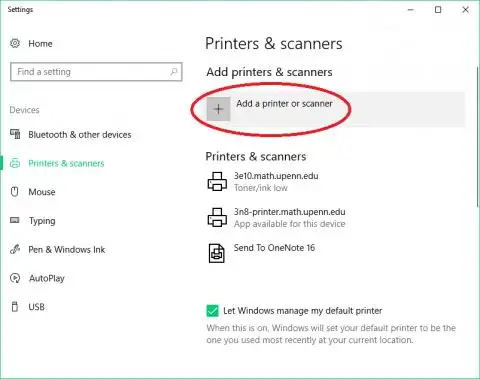
- اختر إضافة جهاز بجوار الطابعة إذا عثر Windows عليها.
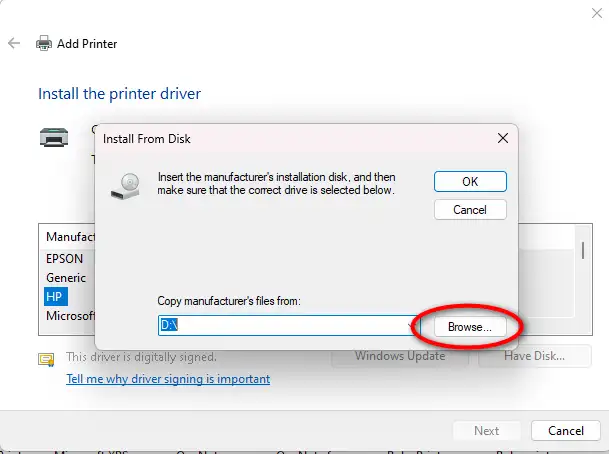
- اختر إضافة يدويًا إذا لم تكن الطابعة مدرجة، ثم اختر الخيار المطابق لاتصال USB أو الشبكة أو الاتصال المشترك.
- اتبع المطالبات واسمح لـ Windows بإكمال تثبيت الجهاز.
توثق Microsoft هذه المسارات في إرشادات Microsoft الرسمية لتثبيت الطابعات في Windows .
كيفية التحقق
افتح الطابعات والماسحات الضوئية ، واختر طابعة Epson، ثم افتح خصائص الطابعة. اختر طباعة صفحة اختبار . يؤكد الإخراج الناجح أن Windows والمنفذ المحدد وبرنامج التشغيل والاتصال المادي يمكنها إكمال مهمة طباعة أساسية.
إذا ظهرت الطابعة لكن ميزة مطلوبة مفقودة، فتابع باستخدام حزمة Epson الخاصة بالطراز.
الطريقة 2: تثبيت برنامج التشغيل الخاص بالطراز من Epson
متى تستخدمها
استخدم تنزيل Epson عندما يشير Windows إلى عدم توفر برنامج تشغيل، أو يثبّت وظائف أساسية فقط، أو يغفل ميزة موثقة لطرازك. وتناسب الحزمة الخاصة بالطراز أيضًا الحالات التي تتطلب فيها إرشادات Epson برنامجها صراحةً.
دليل خطوة بخطوة
- اقرأ رقم الطراز الكامل من ملصق الطابعة أو لوحة التحكم.
- افتح
صفحة دعم Epson الرسمية
.
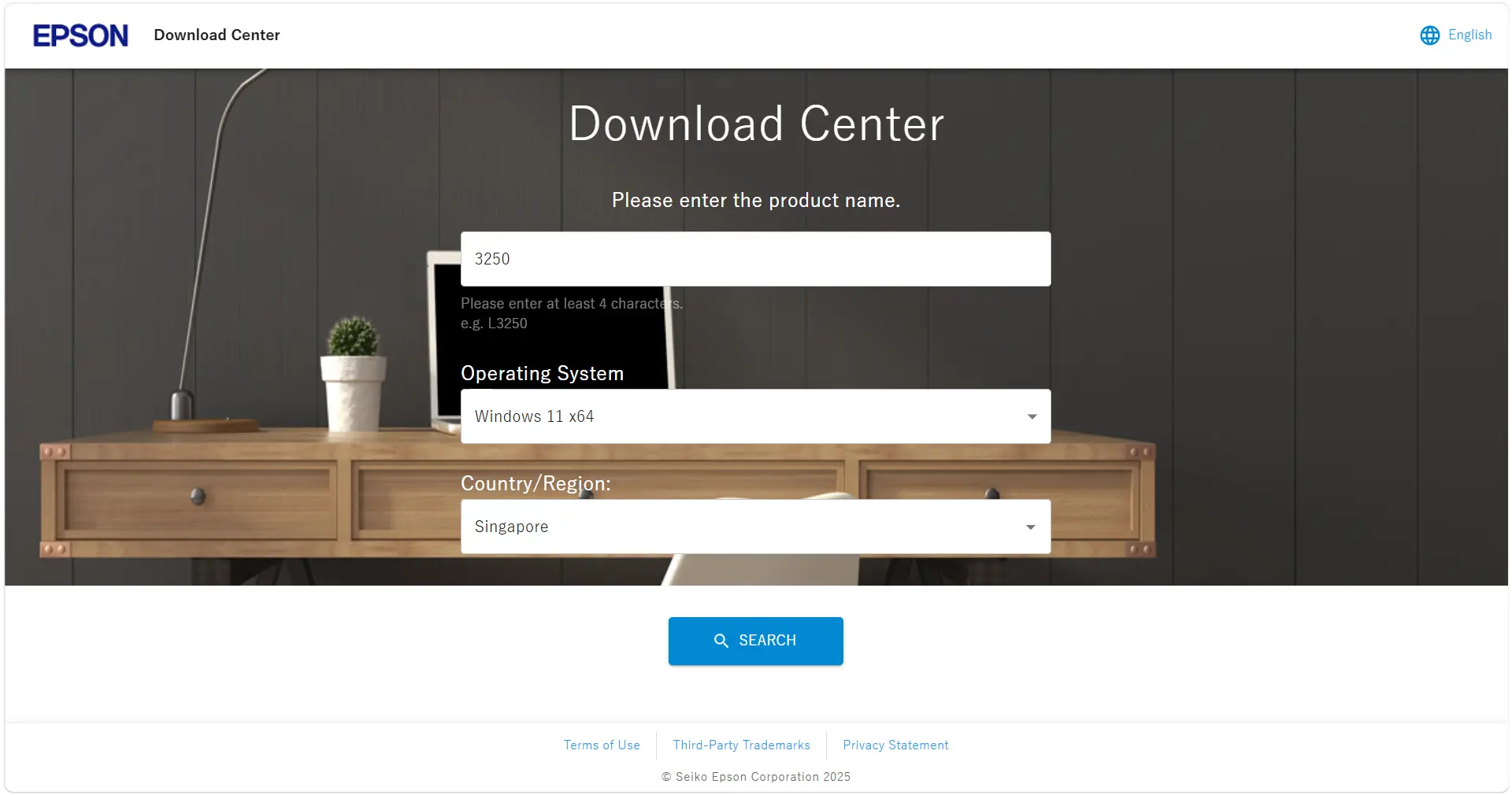
- أدخل الطراز الدقيق وافتح صفحة دعم المنتج الخاصة به.
- أكد أن نظام التشغيل المكتشف يطابق إصدار Windows ونوع النظام لديك.
- نزّل برنامج تشغيل الطابعة المناسب أو حزمة الإعداد المتاحة لذلك الطراز.

- افتح الملف الذي تم تنزيله واتبع مطالبات Epson لنوع الاتصال المحدد.
- أعد تشغيل Windows فقط إذا طلب مثبّت Epson ذلك.
كيفية التحقق
ارجع إلى الطابعات والماسحات الضوئية وتأكد من ظهور الطراز الصحيح من دون تحذير خاص ببرنامج التشغيل. اطبع صفحة اختبار، ثم اختبر وظيفة واحدة خاصة بالطراز تحتاج إليها. لا تثبت صفحة الاختبار الناجحة وحدها تثبيت كل ميزات المسح الضوئي أو الإنهاء الاختيارية.
إذا ظل المثبّت الرسمي غير قادر على تحديد الطراز أو حالة برنامج التشغيل، فقد يوفّر المساعد التشخيصي الاختياري مسارًا آخر.
الطريقة 3: استخدام Fionn Printer Driver كمساعد اختياري
متى تستخدمها
استخدم هذا الخيار في Windows عندما لا تكون متأكدًا من برنامج التشغيل المثبت، أو لا تستطيع تحديد برنامج تشغيل مطابق بثقة، أو تحتاج إلى التحقق من أكثر من مجرد التنزيل. يمكن للمنتج تحديد العديد من العلامات التجارية والطرازات الشائعة للطابعات، وتقديم مطابقة تلقائية أو يدوية، وفحص حالة برنامج التشغيل والمنفذ وقائمة انتظار الطباعة وخدمة الطابعة في Windows.
دليل خطوة بخطوة
- شغّل Fionn Printer Driver وانقر فوق «الفحص الآن» لفحص الكمبيوتر بحثًا عن برامج تشغيل الطابعات والمشكلات ذات الصلة.

- انتظر بينما يفحص Fionn Printer Driver النظام بحثًا عن الطابعات المثبتة وبرامج التشغيل ومشكلات الطابعات الشائعة.

- بعد انتهاء الفحص، انقر فوق «الإصلاح بنقرة واحدة» لتثبيت برنامج تشغيل الطابعة المطلوب أو إصلاحه تلقائيًا.

- انتظر حتى يكتمل الإصلاح وتأكد من إصلاح مشكلة الطابعة بنجاح.

كيفية التحقق
شغّل اكتشاف المنتج مرة أخرى، ثم تأكد من أن برنامج التشغيل لم يعد يظهر على أنه غير متوفر. اطبع صفحة اختبار Windows بعد ذلك. إذا نجح الاكتشاف لكن الطباعة لم تنجح، فافحص حالة الجهاز والمنفذ والخدمة وقائمة الانتظار التي تم الإبلاغ عنها بدلًا من إعادة تثبيت برنامج التشغيل مرارًا.
نصائح لتجنب مشكلات إعداد طابعة Epson
- افصل بين فشل الاكتشاف وفشل برنامج التشغيل: قد تكون طابعة الشبكة التي لا يمكن اكتشافها على شبكة أخرى. أكد الاتصال قبل استبدال البرنامج.
- استخدم صفحة الاختبار كفحص متعدد الطبقات: فهي تتحقق من الطباعة الأساسية، لا من كل ميزة للمسح الضوئي أو الطباعة على الوجهين أو إدارة الألوان أو الإنهاء.
- احتفظ بمهام الطباعة الضرورية فقط: يمكن لقائمة انتظار متوقفة مؤقتًا أو غير مكتملة أن تجعل الطابعة المثبتة بصورة صحيحة تبدو معطلة.
- تحقق من الجهاز المحدد: قد يرسل Windows الإخراج إلى طابعة أخرى أو وجهة طباعة افتراضية.
- تجنب مواقع نسخ برامج التشغيل غير الرسمية: استخدم Windows أو موقع دعم Epson أو أداة تم التحقق منها ووصفها ناشرها.
الخلاصة
أعد إعداد طابعة Epson عبر Windows أولًا، ثم تحقق منها باستخدام صفحة اختبار. ثبّت حزمة Epson الخاصة بالطراز فقط عندما يفشل الإعداد التلقائي أو يترك ميزات مطلوبة غير متاحة. إذا ظلت حالة الطراز أو برنامج التشغيل أو المنفذ أو الخدمة أو قائمة الانتظار غير واضحة، فإن Fionn Printer Driver يوفر سير عمل اختياريًا للفحص والإصلاح. ينبغي أن يتضمن التحقق النهائي صفحة اختبار Windows وميزة الطباعة المحددة التي تحتاج إليها. إذا لم تنجح أي من الطريقتين الرسميتين، فسجل الطراز الدقيق ونوع الاتصال ونوع نظام Windows ورسالة الخطأ قبل الاتصال بدعم Epson.
الأسئلة الشائعة
هل يستطيع Windows تثبيت طابعة Epson من دون تنزيل منفصل؟
نعم. يثبّت Windows عادةً العديد من الطابعات المتصلة تلقائيًا. استخدم إضافة جهاز في الطابعات والماسحات الضوئية إذا لم يبدأ التثبيت. قد يدعم برنامج التشغيل الذي يوفّره Windows الطباعة الأساسية مع ترك بعض الميزات الخاصة بالطراز غير متاحة.
لماذا لا يتم العثور على طابعة Epson أثناء الإعداد؟
بالنسبة إلى طابعة شبكة، تأكد أولًا من استخدام الطابعة والكمبيوتر للشبكة نفسها. بالنسبة إلى USB، تحقق من الكابل والطاقة والمنفذ. إذا كان الاتصال سليمًا، فاستخدم إضافة يدويًا أو اتبع إرشادات Epson الخاصة بالطراز الدقيق.
هل ينبغي إزالة الطابعة الحالية قبل تثبيت برنامج تشغيل آخر؟
ليس تلقائيًا. اطبع صفحة اختبار أولًا وحدد ما هو مفقود. أزل الجهاز وأعد تثبيته عندما يكون التثبيت الحالي تالفًا أو مكررًا أو مشمولًا تحديدًا في إرشادات استكشاف الأخطاء وإصلاحها. قد تؤدي الإزالة غير الضرورية إلى فقدان إعدادات تعمل.
كيف أعرف أن الإعداد اكتمل؟
يجب أن يظهر طراز Epson الصحيح في الطابعات والماسحات الضوئية من دون تحذير خاص ببرنامج التشغيل. ينبغي أن تُطبع صفحة اختبار عبر الاتصال المقصود. اختبر أيضًا أي قدرة مطلوبة خاصة بالطراز، لأن الطباعة الأساسية لا تتحقق من كل الميزات الاختيارية.
ما الذي ينبغي فعله عندما لا يتوفر برنامج تشغيل مطابق؟
تحقق مرة أخرى من رقم الطراز الكامل وإصدار Windows ونوع النظام. ابحث في صفحة دعم Epson الرسمية مجددًا وراجع وثائق الطراز. يمكنك أيضًا السماح لـ Windows بالبحث عن برنامج تشغيل مناسب أو استخدام مساعد اختياري لمطابقة برامج التشغيل. تجنب التنزيلات من مواقع النسخ غير الموثوقة.


