 Emily CarterPrinter Drivers
إذا كنت بحاجة إلى إعداد Epson L3210 Driver Windows 11، فتأكد أولاً من أن الطابعة قيد التشغيل ومتّصلة مباشرةً بالكمبيوتر عبر USB. ثم استخدم صفحة دعم الطراز من Epson لتنزيلٍ توفره الشركة المصنّعة، أو دع Windows يكتشف الطابعة المتصلة. إذا لم يكن برنامج التشغيل أو بيئة الطباعة واضحين، يمكن لـ Fionn Printer Driver فحص الطابعات وبرامج التشغيل ومشكلات الطباعة ذات الصلة. أنهِ العملية بطباعة صفحة اختبار في Windows؛ فاكتمال شاشة التثبيت وحده لا يثبت قدرة الطابعة على الطباعة.
قبل البدء
- تأكد من أن الطراز المعروض على الطابعة هو Epson L3210 وأن الكمبيوتر يعمل بنظام Windows 11.
- استخدم اتصال USB مباشرًا وشغّل الطابعة قبل محاولة اكتشافها.
- حدّد ما إذا كانت المشكلة تتمثل في فقدان الطابعة أو عدم توفر برنامج التشغيل أو وجود طابعة مثبتة لا تطبع.
Epson L3210 Driver Windows 11: مقارنة سريعة للطرق
| الطريقة | الأفضل لـ | الكفاءة | جهد المستخدم |
|---|---|---|---|
| مركز تنزيل Epson | الحصول على برنامج تشغيل خاص بالطراز من الشركة المصنّعة | مباشرة | اختيار خيار Windows الصحيح |
| إضافة جهاز في Windows 11 | طابعة L3210 قيد التشغيل والمتصلة عبر USB | سريعة عند اكتشافها | منخفض |
| Fionn Printer Driver | التحقق من مشكلات برنامج التشغيل أو الاتصال أو خدمة الطباعة | فحص وإصلاح موجّهان | منخفض |
الطريقة 1: الحصول على برنامج التشغيل من Epson
استخدم هذا المسار عندما تريد إدخال الدعم الخاص بالشركة المصنّعة لسلسلة L3210 أو عندما لا يثبت Windows الطابعة كما هو متوقع.
- افتح
مركز تنزيل Epson لسلسلة L3210
.
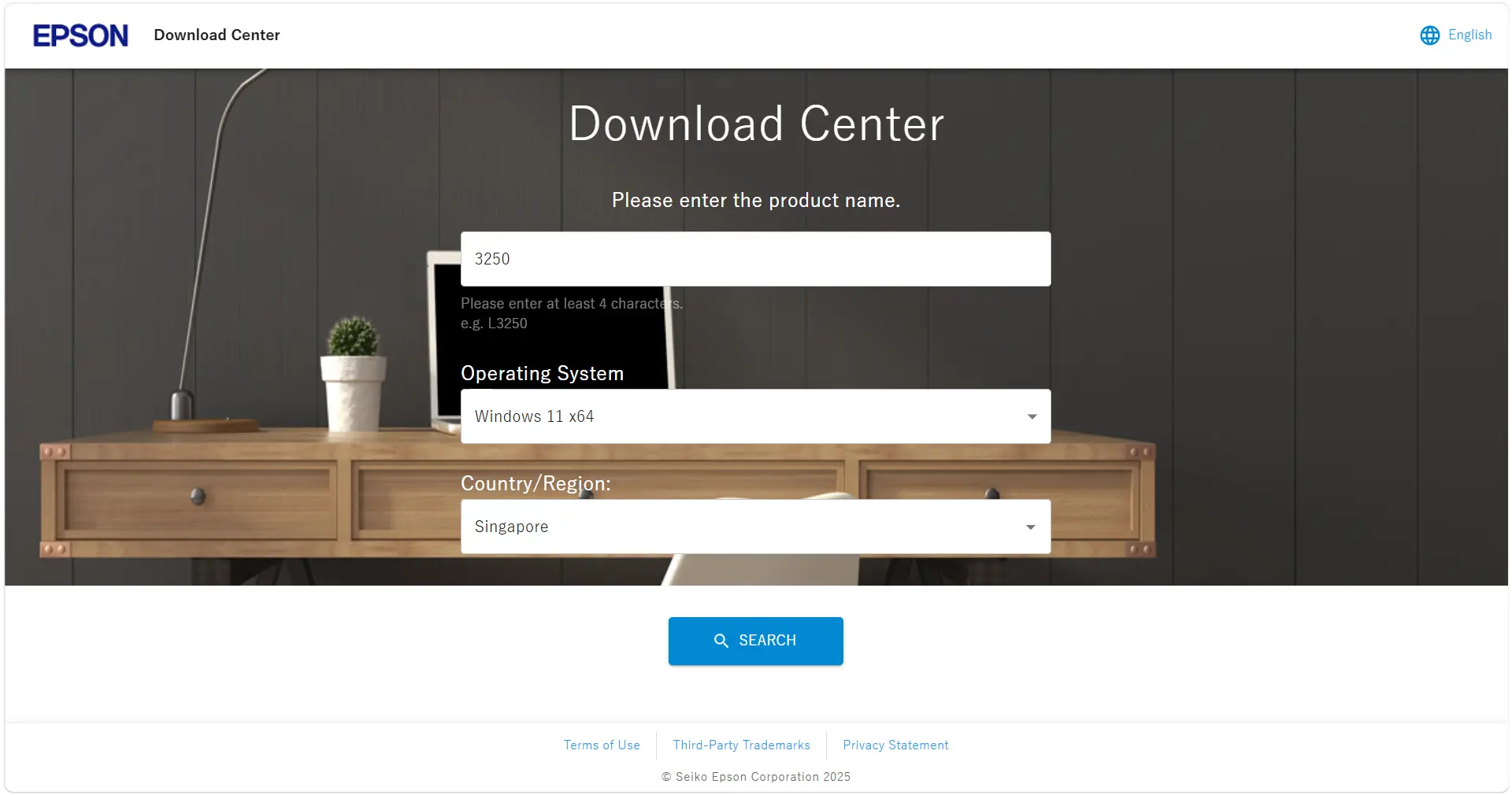
- تأكد من الطراز المعروض واختر خيار Windows 11 المطابق لجهازك عندما تطلب Epson تفاصيل نظام التشغيل.
- نزّل وشغّل فقط حزمة برنامج التشغيل أو البرنامج التي تسردها Epson لهذه المجموعة، واتبع مطالبات المثبّت.
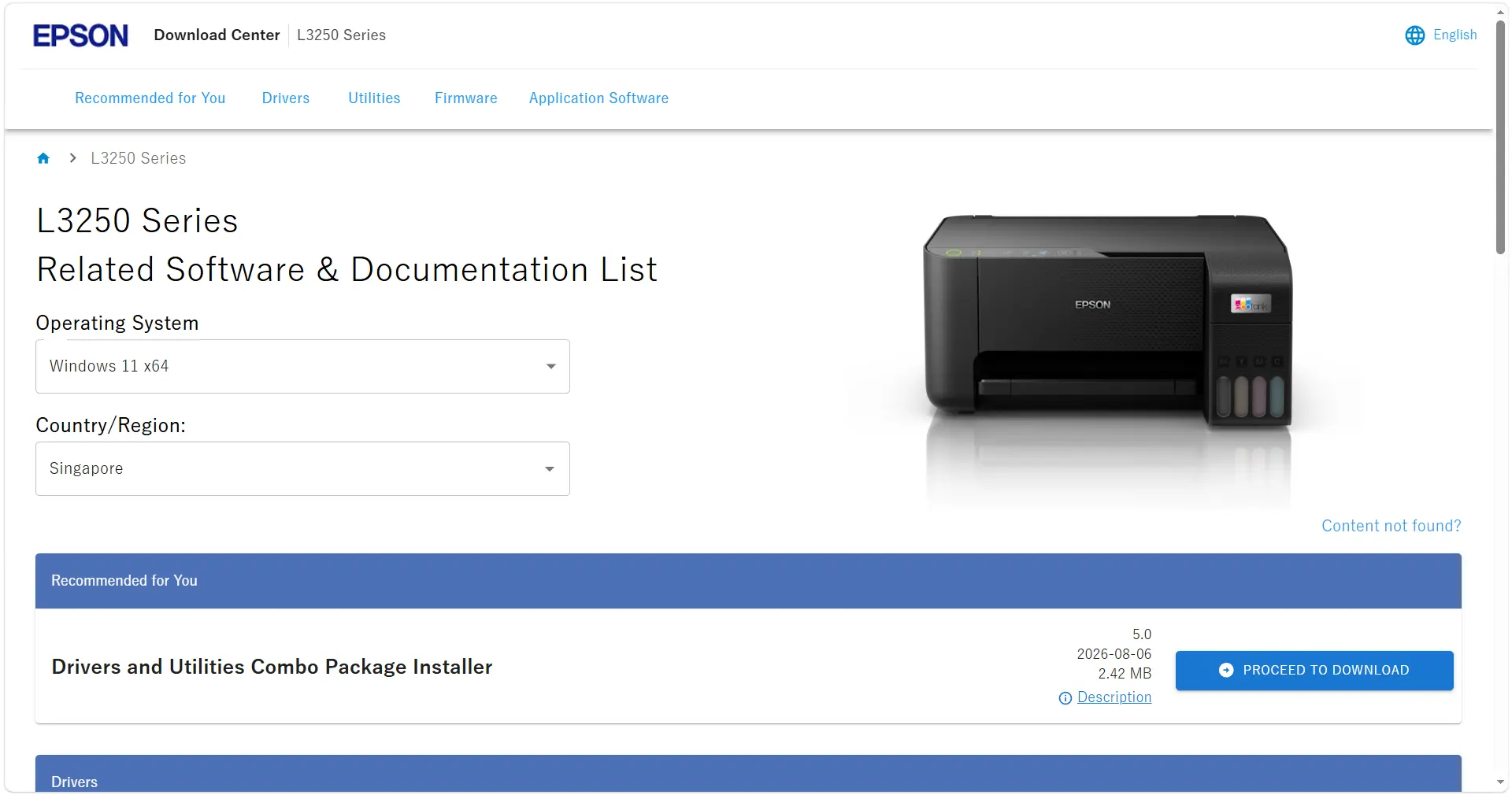
بعد انتهاء التثبيت، افتح إعدادات الطابعة في Windows واطبع صفحة اختبار. إذا لم يكن الجهاز مدرجًا، فاستخدم طريقة Windows أدناه.
الطريقة 2: إضافة طابعة USB في Windows 11
اختر هذه الطريقة عندما تكون Epson L3210 متصلة محليًا عبر USB. يثبت Windows عادةً طابعة محلية أو سلكية بعد توصيلها وتشغيلها.
- وصّل L3210 بكمبيوتر Windows 11 عبر USB وشغّل الطابعة.
- افتح
الإعدادات > Bluetooth والأجهزة > الطابعات والماسحات الضوئية.
- إذا لم تكن الطابعة مدرجة بالفعل، فاختر إضافة جهاز ضمن إضافة طابعة أو ماسح ضوئي.
- إذا تعذر على Windows العثور عليها، فاختر خيار الإضافة اليدوية واتبع إرشادات نافذة إضافة طابعة للجهاز المتصل.
- بعد أن يضيف Windows الطابعة، تحقق من Windows Update بحثًا عن تحديثات متاحة لبرنامج تشغيل الطابعة.
افتح إعدادات الطابعة المثبتة واختر طباعة صفحة اختبار . تمثل الصفحة المطبوعة إشارة النجاح لهذه الطريقة.
الطريقة 3: تثبيت برنامج التشغيل باستخدام Fionn Printer Driver
استخدم التثبيت التلقائي في Fionn Printer Driver للبحث عن برنامج تشغيل مطابق. تحقق من طراز الطابعة بدقة قبل التثبيت.
- شغّل الطابعة وصِلها بالكمبيوتر. افتح Fionn Printer Driver، واختر التثبيت التلقائي في الشريط الجانبي، ثم انقر الفحص الآن.

- أبقِ الطابعة متصلة أثناء إجراء الفحص. انتظر ظهور الطابعة المكتشفة وقائمة برامج التشغيل.

- أكد طراز الطابعة بدقة، ثم انقر التثبيت الآن بجانب برنامج التشغيل المطابق. إذا لم تجد تطابقًا، فانقر البحث يدويًا وابحث باستخدام اسم الطراز الكامل.

- عندما يعرض مربع الحوار اكتمل التنزيل، انقر تثبيت وإصلاح برامج التشغيل واتبع المطالبات. بعد التثبيت، اطبع صفحة اختبار من Windows للتأكد من عمل الطابعة.

إذا كانت الطابعة مثبتة ولكنها لا تطبع
عندما تظهر L3210 في Windows لكن مهمة الطباعة لا تُطبع، ابدأ بمستكشف أخطاء الطابعة ومصلحها في Windows 11 ضمن تطبيق الحصول على المساعدة. تحقق من أن كابل USB موصول بإحكام بين الطابعة والكمبيوتر. إذا ظلت المهام عالقة، توثق Microsoft أيضًا مسح ملفات التخزين المؤقت وإعادة تشغيل خدمة Print Spooler.
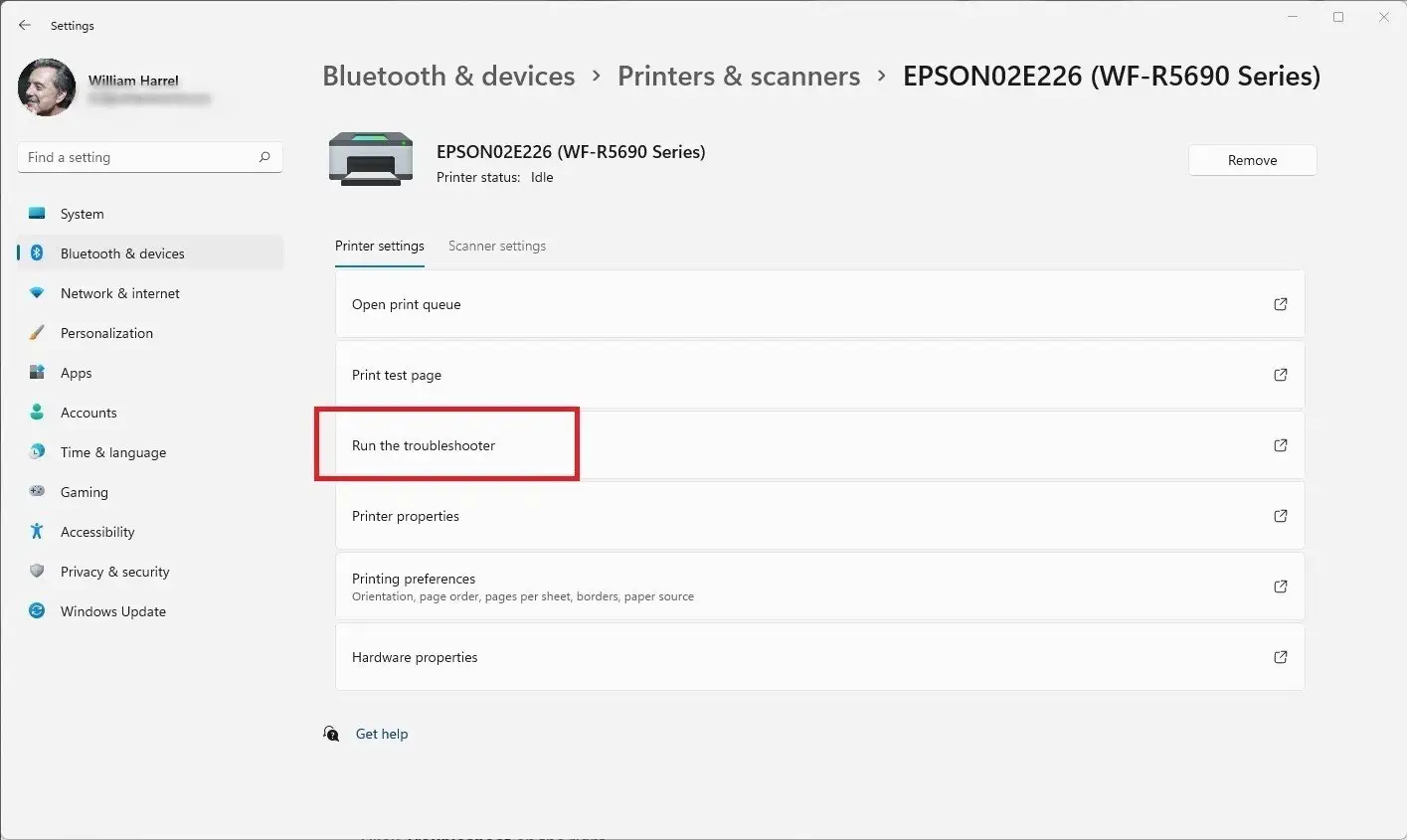
بالنسبة إلى جهاز غير متاح أو خطأ اتصال، تحقق من طاقة الطابعة واتصال USB قبل إعادة تثبيت أي شيء. إذا استمر فشل صفحة الاختبار بعد هذه الفحوصات، فارجع إلى مسار دعم Epson لاختيار الطراز وWindows الصحيحين، أو استخدم طريقة التشخيص أعلاه.
الخلاصة
بالنسبة إلى Epson L3210 على Windows 11، ابدأ بصفحة دعم الطراز من Epson عندما تحتاج إلى تنزيل توفره الشركة المصنّعة. استخدم إعدادات Windows عندما تحتاج الطابعة المتصلة عبر USB ببساطة إلى الإضافة. إذا كان السبب متعلقًا ببرنامج التشغيل أو الاتصال أو خدمة الطباعة، يوفر Fionn Printer Driver مسارًا موجّهًا للفحص والإصلاح. في جميع الحالات، اطبع صفحة اختبار Windows للتحقق من النتيجة. إذا فشلت، فتحقق من اتصال USB والمهام الموجودة في قائمة الانتظار ومستكشف أخطاء طابعة Windows ومصلحها قبل محاولة التثبيت مرة أخرى.
الأسئلة الشائعة
هل يمكن لـ Windows 11 تثبيت Epson L3210 تلقائيًا؟
يثبت Windows 11 عادةً طابعة محلية أو سلكية بعد توصيلها وتشغيلها. إذا لم تظهر L3210، فانتقل إلى الطابعات والماسحات الضوئية واختر إضافة جهاز.
من أين يمكنني الحصول على برنامج تشغيل Epson L3210؟
استخدم مركز تنزيل Epson لسلسلة L3210 وتأكد من الطراز وإصدار Windows وبنية النظام قبل التنزيل. ثبّت فقط حزمة تعرضها Epson لهذا الاختيار.
كيف أتحقق من نجاح تثبيت برنامج التشغيل؟
اطبع صفحة اختبار Windows من إعدادات الطابعة المثبتة. تؤكد الصفحة الناجحة أن Windows يمكنه إرسال الإخراج إلى الطابعة.
ماذا أفعل إذا كانت Epson L3210 مدرجة لكن المهام عالقة؟
شغّل مستكشف أخطاء الطابعة ومصلحها في Windows 11 ضمن الحصول على المساعدة، وتحقق من كابل USB، ثم امسح ملفات التخزين المؤقت وأعد تشغيل خدمة Print Spooler عند الحاجة. ثم اطبع صفحة اختبار مرة أخرى.
هل يضمن Fionn Printer Driver أن Epson L3210 ستطبع؟
لا. يمكنه فحص برامج التشغيل وحالات الطابعة ذات الصلة وبدء إصلاح مقترح، لكن التحقق النهائي هو نجاح طباعة صفحة اختبار Windows.


