 Emily CarterPrinter Drivers
Pour configurer Epson L3210 Driver Windows 11, vérifiez d’abord que l’imprimante est allumée et directement reliée au PC par USB. Utilisez ensuite la page d’assistance Epson du modèle pour télécharger un pilote fourni par le fabricant, ou laissez Windows détecter l’imprimante connectée. Si l’état du pilote ou de l’environnement d’impression est incertain, Fionn Printer Driver peut analyser les imprimantes, les pilotes et les problèmes d’impression associés. Terminez en imprimant une page de test Windows : un écran indiquant que l’installation est terminée ne prouve pas à lui seul que l’imprimante fonctionne.
Avant de commencer
- Vérifiez que le modèle indiqué sur l’imprimante est Epson L3210 et que le PC utilise Windows 11.
- Utilisez une connexion USB directe et allumez l’imprimante avant de lancer la détection.
- Déterminez si le problème concerne une imprimante absente, un pilote indisponible ou une imprimante installée qui n’imprime pas.
Epson L3210 Driver Windows 11 : comparaison rapide des méthodes
| Méthode | Idéale pour | Efficacité | Effort requis |
|---|---|---|---|
| Centre de téléchargement Epson | Obtenir un pilote propre au modèle auprès du fabricant | Accès direct | Choisir l’option Windows appropriée |
| Ajout d’un appareil dans Windows 11 | Une L3210 allumée et connectée par USB | Rapide si elle est détectée | Faible |
| Fionn Printer Driver | Vérifier les problèmes de pilote, de connexion ou de service d’impression | Analyse et réparation guidées | Faible |
Méthode 1 : obtenir le pilote auprès d’Epson
Utilisez cette méthode si vous souhaitez accéder à la page d’assistance du fabricant pour la série L3210 ou si Windows n’a pas installé l’imprimante comme prévu.
- Ouvrez le centre de téléchargement Epson L3210 Series.
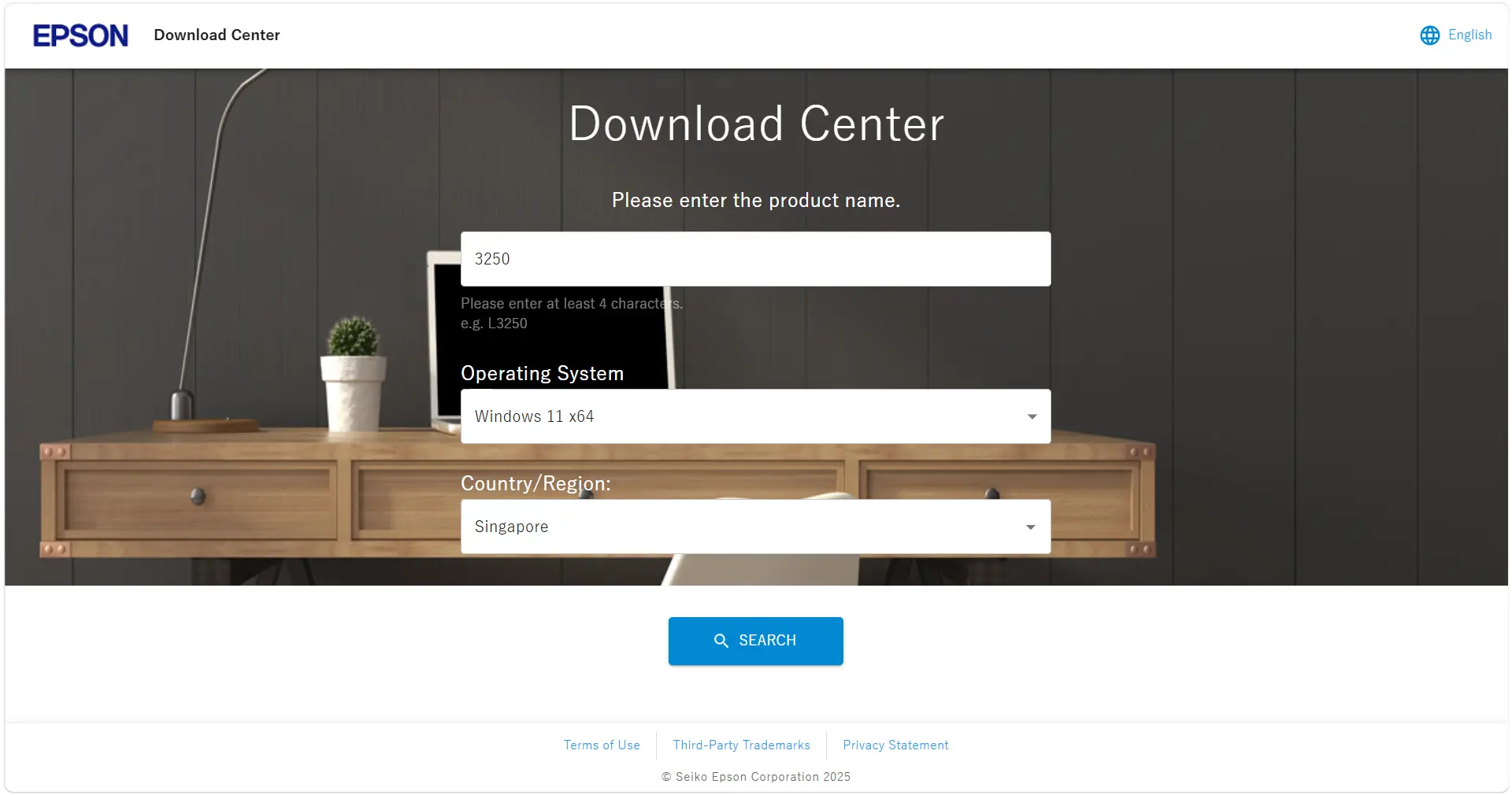
- Vérifiez le modèle affiché et sélectionnez l’option Windows 11 correspondant à votre PC lorsque Epson demande les informations sur le système d’exploitation.
- Téléchargez et exécutez uniquement le pilote ou le logiciel proposé par Epson pour cette combinaison, puis suivez les instructions du programme d’installation.
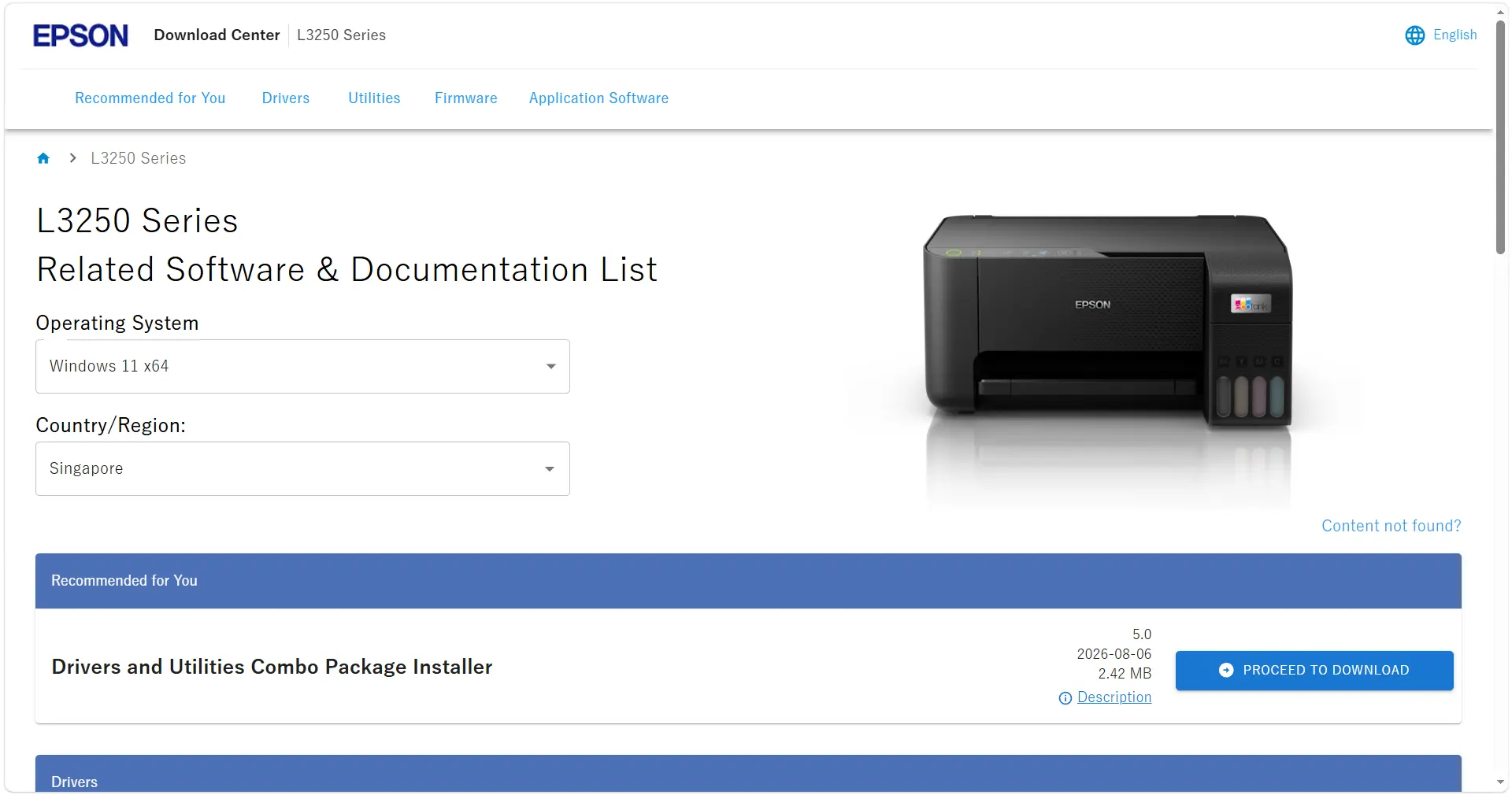
Une fois l’installation terminée, ouvrez les paramètres Windows de l’imprimante et imprimez une page de test. Si l’appareil ne figure pas dans la liste, utilisez la méthode Windows ci-dessous.
Méthode 2 : ajouter l’imprimante USB dans Windows 11
Choisissez cette méthode lorsque l’Epson L3210 est connectée localement par USB. Windows installe normalement une imprimante locale ou filaire une fois qu’elle est connectée et allumée.
- Connectez la L3210 au PC Windows 11 par USB et allumez l’imprimante.
- Ouvrez
Paramètres > Bluetooth et appareils > Imprimantes et scanners.
- Si l’imprimante ne figure pas déjà dans la liste, sélectionnez Ajouter un appareil sous Ajouter une imprimante ou un scanner.
- Si Windows ne la trouve pas, sélectionnez l’option d’ajout manuel et suivez les instructions de la fenêtre Ajouter une imprimante pour l’appareil connecté.
- Une fois l’imprimante ajoutée par Windows, recherchez les mises à jour de pilote d’imprimante disponibles dans Windows Update.
Ouvrez les paramètres de l’imprimante installée et sélectionnez Imprimer une page de test. L’impression de cette page confirme que la méthode a fonctionné.
Méthode 3 : installer le pilote avec Fionn Printer Driver
Utilisez l’installation automatique dans Fionn Printer Driver pour rechercher un pilote correspondant. Vérifiez le modèle exact de l’imprimante avant l’installation.
- Allumez votre imprimante et connectez-la à votre ordinateur. Ouvrez Fionn Printer Driver, sélectionnez Installation automatique dans la barre latérale, puis cliquez sur Analyser maintenant.

- Laissez l’imprimante connectée pendant l’analyse. Attendez que l’imprimante détectée et la liste des pilotes s’affichent.

- Vérifiez le modèle exact de l’imprimante, puis cliquez sur Installer maintenant à côté du pilote correspondant. Si vous ne trouvez aucune correspondance, cliquez sur Rechercher manuellement et recherchez le nom complet du modèle.

- Lorsque la boîte de dialogue indique Téléchargement terminé, cliquez sur Installer et réparer les pilotes et suivez les instructions. Après l’installation, imprimez une page de test depuis Windows pour vérifier le fonctionnement de l’imprimante.

Si l’imprimante est installée mais n’imprime pas
Lorsque la L3210 apparaît dans Windows mais qu’un document ne s’imprime pas, commencez par utiliser l’utilitaire de résolution des problèmes d’imprimante de Windows 11 dans l’application Obtenir de l’aide. Vérifiez que le câble USB est bien branché entre l’imprimante et le PC. Si des travaux restent bloqués, Microsoft explique également comment supprimer les fichiers du spouleur et redémarrer le service Spouleur d’impression.
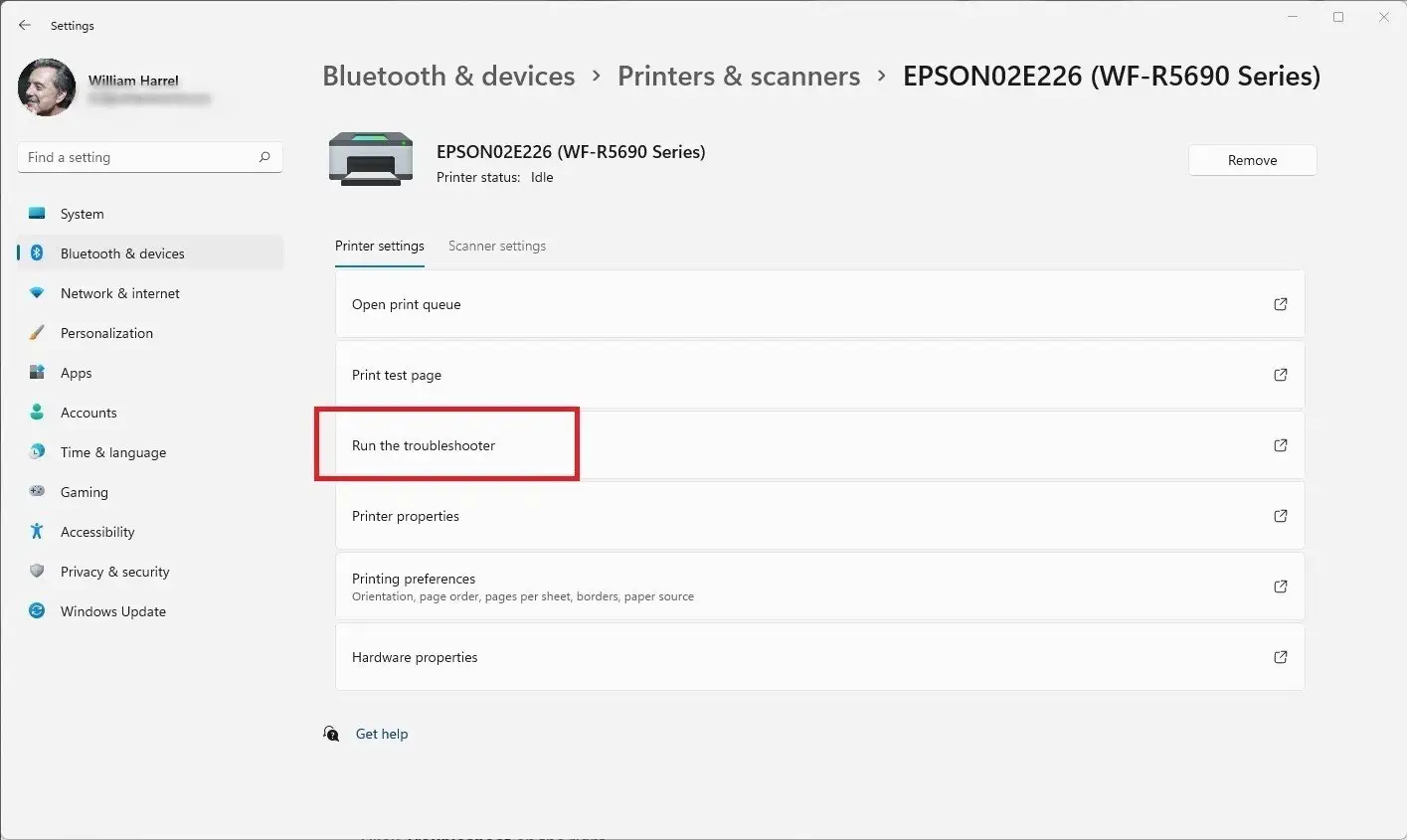
Si l’appareil est indisponible ou si une erreur de connexion apparaît, vérifiez son alimentation et sa connexion USB avant toute réinstallation. Si la page de test ne s’imprime toujours pas après ces vérifications, revenez à la page d’assistance Epson pour sélectionner le modèle et la version de Windows appropriés, ou utilisez la méthode de diagnostic ci-dessus.
Conclusion
Pour une Epson L3210 sous Windows 11, commencez par la page d’assistance Epson du modèle si vous avez besoin d’un téléchargement fourni par le fabricant. Utilisez les paramètres Windows lorsque l’imprimante connectée par USB doit simplement être ajoutée. Si la cause concerne le pilote, la connexion ou le service d’impression, Fionn Printer Driver propose une analyse et une réparation guidées. Dans tous les cas, imprimez une page de test Windows pour vérifier le résultat. En cas d’échec, vérifiez la connexion USB, les travaux en attente et l’utilitaire de résolution des problèmes d’imprimante Windows avant de recommencer l’installation.
Questions fréquentes
Windows 11 peut-il installer automatiquement l’Epson L3210 ?
Windows 11 installe normalement une imprimante locale ou filaire une fois qu’elle est branchée et allumée. Si la L3210 n’apparaît pas, accédez à Imprimantes et scanners et sélectionnez Ajouter un appareil.
Où obtenir le pilote Epson L3210 ?
Utilisez le centre de téléchargement Epson L3210 Series et vérifiez le modèle, la version de Windows et l’architecture du système avant le téléchargement. Installez uniquement un package qu’Epson propose pour cette sélection.
Comment vérifier que l’installation du pilote a fonctionné ?
Imprimez une page de test Windows depuis les paramètres de l’imprimante installée. Si la page s’imprime correctement, Windows peut transmettre des documents à l’imprimante.
Que faire si l’Epson L3210 apparaît dans la liste mais que les travaux sont bloqués ?
Exécutez l’utilitaire de résolution des problèmes d’imprimante de Windows 11 dans Obtenir de l’aide, vérifiez le câble USB et, si nécessaire, supprimez les fichiers du spouleur et redémarrez le service Spouleur d’impression. Imprimez ensuite une nouvelle page de test.
Fionn Printer Driver garantit-il que mon Epson L3210 imprimera ?
Non. Il peut analyser les pilotes et les conditions liées à l’imprimante, puis lancer une réparation suggérée, mais la vérification finale consiste à imprimer correctement la page de test Windows.


