 Emily CarterPrinter Drivers
Pour installer le HP LaserJet Pro MFP M132a Driver, vérifiez d’abord le modèle exact de l’imprimante, votre version de Windows et si l’imprimante est connectée par USB ou par un réseau. Utilisez ensuite la page d’assistance du modèle HP ou les Paramètres Windows. Si l’état du pilote ou le chemin d’impression n’est pas clair, Fionn Printer Driver peut analyser les imprimantes, les pilotes et les problèmes d’impression courants installés avant que vous testiez l’imprimante dans Windows.
La fin d’un programme d’installation ou d’une analyse ne prouve pas que l’imprimante fonctionne. Le résultat concret à viser est l’impression réussie d’une page de test Windows.
Avant l’installation
- Vérifiez l’étiquette de l’imprimante pour confirmer le modèle HP LaserJet Pro MFP M132a ; ne sélectionnez pas un modèle au nom semblable.
- Pour une connexion USB, reliez l’imprimante à l’ordinateur Windows et allumez-la avant de tenter la détection.
- Pour une connexion réseau, vérifiez que l’imprimante est allumée et disponible sur le réseau prévu avant de l’ajouter.
- Identifiez si vous utilisez Windows 10 ou Windows 11. La page d’assistance HP demande de sélectionner le système d’exploitation et sa version avant d’afficher les téléchargements disponibles.
Comparaison rapide des méthodes
| Méthode | Idéale pour | Efficacité | Effort utilisateur |
|---|---|---|---|
| Assistance officielle HP | Vous souhaitez les choix de téléchargement HP spécifiques au modèle | Directe | Modéré |
| Paramètres Windows | Une imprimante connectée est détectable par Windows | Élevée pour les appareils détectés | Faible |
| Fionn Printer Driver | Vous avez besoin d’une analyse des pilotes et des problèmes d’impression courants | Guidée | Faible |
Méthode 1 : installer depuis la page d’assistance officielle HP
Utilisez cette méthode si vous souhaitez choisir le téléchargement proposé par HP pour la M132a et votre installation Windows précise. La page HP est l’endroit approprié pour confirmer le système d’exploitation et les options d’installation disponibles.
- Ouvrez la
page de téléchargement des logiciels et pilotes HP LaserJet Pro MFP M132a de HP
.
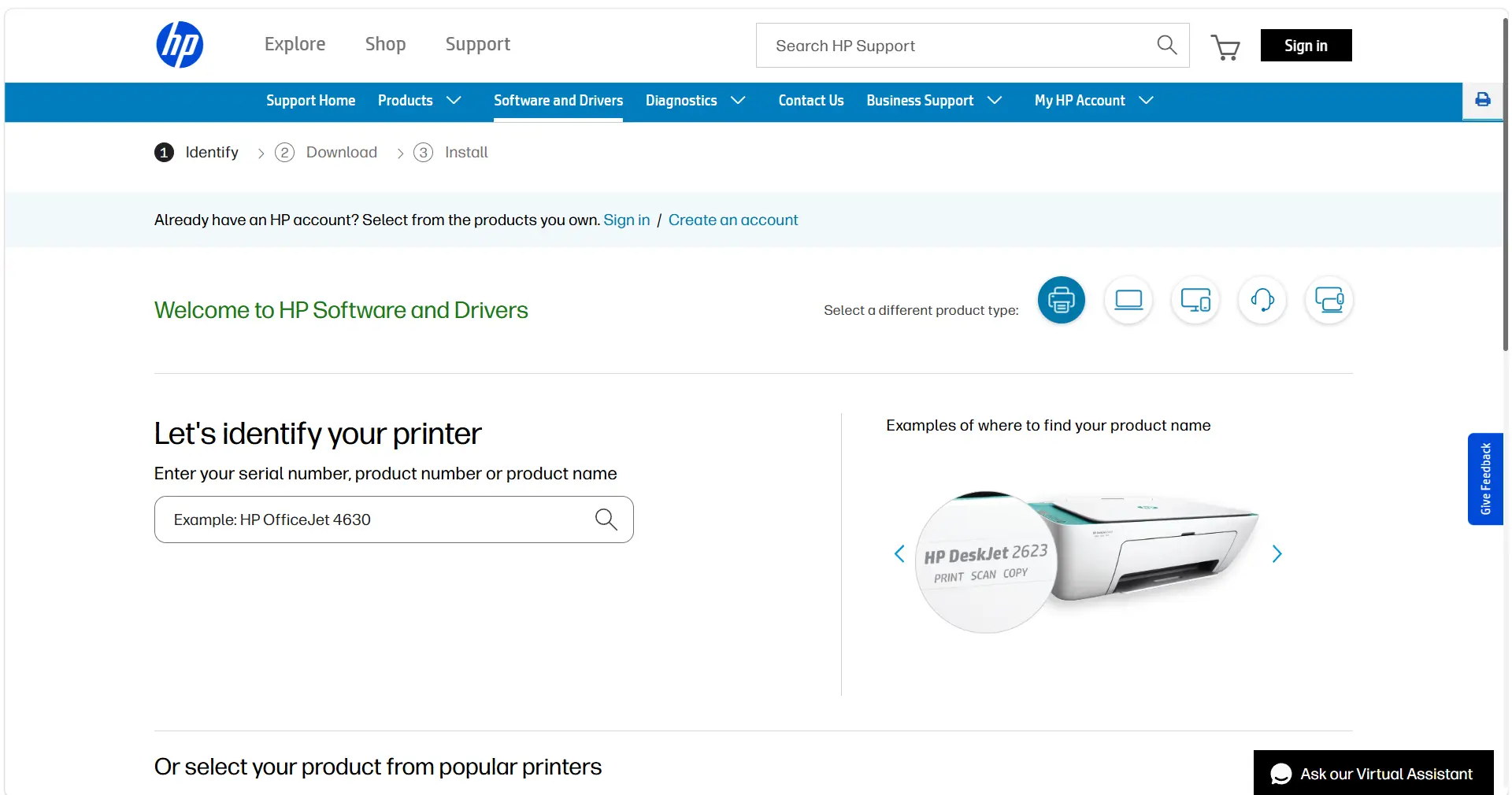
- Sélectionnez votre système d’exploitation Windows et sa version.
- Examinez les choix de logiciels et de pilotes affichés pour cette sélection.
- Téléchargez et exécutez uniquement le programme d’installation proposé par HP pour le modèle et la combinaison de système d’exploitation affichés.
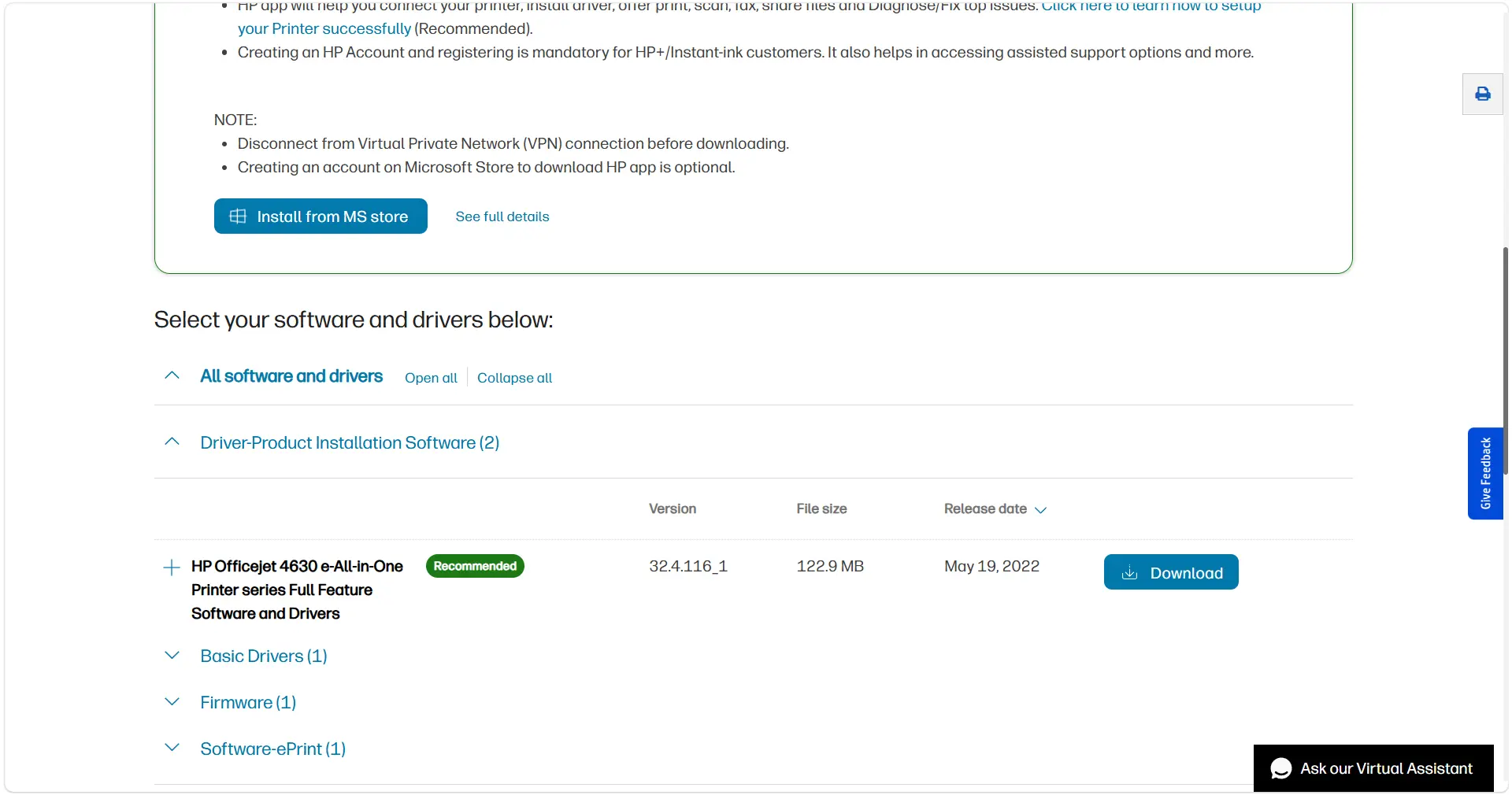
Après l’installation, ouvrez les paramètres d’imprimante Windows et imprimez une page de test. Si la page ne s’imprime pas, utilisez la méthode Windows ci-dessous pour vérifier si l’imprimante peut être détectée et ajoutée.
Méthode 2 : ajouter l’imprimante dans les Paramètres Windows
Il s’agit d’un choix pratique lorsque la M132a est connectée mais que Windows ne l’a pas installée automatiquement. Microsoft documente ce chemin pour Windows 10 et Windows 11.
- Connectez l’imprimante à l’appareil Windows, par exemple par USB, puis allumez l’imprimante.
- Ouvrez les Paramètres , puis accédez à Imprimantes et scanners .
- Sélectionnez
Ajouter un appareil
à côté de l’imprimante à ajouter lorsqu’elle apparaît.

- Si l’imprimante ne figure pas dans la liste, choisissez l’option d’ajout manuel et suivez les instructions d’ajout d’imprimante.
- Après l’installation de l’imprimante, vérifiez Windows Update pour les pilotes d’imprimante mis à jour.
Pour vérifier le résultat, sélectionnez l’imprimante installée, ouvrez Propriétés de l’imprimante , puis sélectionnez Imprimer une page de test dans l’onglet Général. Une page de test imprimée confirme que Windows peut communiquer avec l’imprimante.
Méthode 3 : installer ou réparer avec Fionn Printer Driver
Recommandé lorsque le problème n’est pas clair. Fionn Printer Driver est un outil Windows capable de reconnaître de nombreuses marques et modèles d’imprimantes courants, de proposer une correspondance manuelle de marque/modèle et de vérifier les problèmes de pilote, de port, de file d’impression, d’état de l’appareil et de service d’impression Windows. Utilisez-le si la M132a n’est pas reconnue, si le pilote semble indisponible ou si l’imprimante reste incapable d’imprimer après une tentative de configuration normale.
- Lancez Fionn Printer Driver et cliquez sur
Analyser maintenant
pour analyser votre ordinateur à la recherche de pilotes d’imprimante et de problèmes associés.

- Patientez pendant que Fionn Printer Driver analyse votre système à la recherche d’imprimantes installées, de pilotes et de problèmes d’impression courants.

- Une fois l’analyse terminée, examinez le problème de pilote détecté, puis cliquez sur
Correction en un clic
pour lancer l’installation ou la réparation suggérée.

- Attendez la fin de l’opération et examinez son résultat. Imprimez ensuite une page de test Windows afin de vérifier que l’imprimante fonctionne réellement.

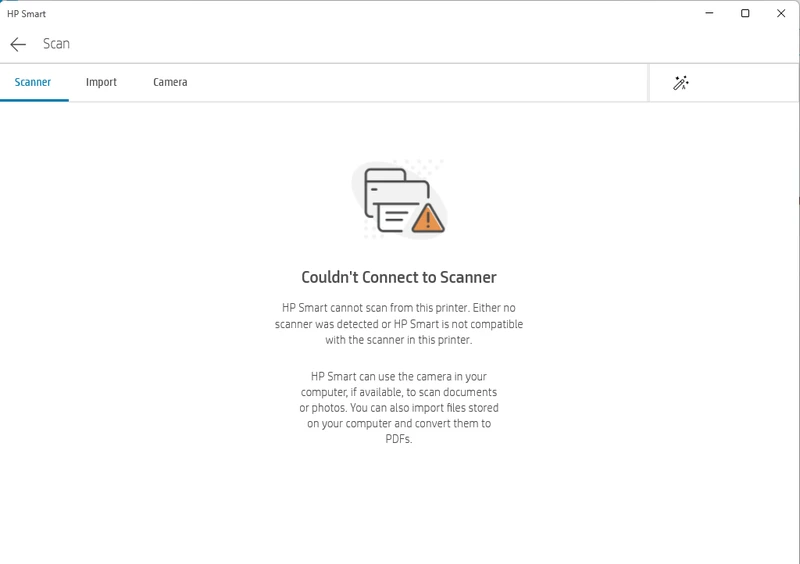
Si l’analyse identifie l’imprimante mais que l’impression échoue toujours, vérifiez la connexion, les tâches en attente ou suspendues et le service d’impression Windows avant de refaire le test de page.
Si l’impression échoue toujours
Associez le symptôme à la vérification suivante. Si Windows ne trouve pas l’imprimante, confirmez la connexion USB ou réseau et utilisez l’option d’ajout manuel. Si l’imprimante est installée mais que les tâches restent bloquées, Microsoft documente l’effacement du spouleur d’impression uniquement lorsque les dépannages précédents n’ont pas résolu le problème. Ouvrez
Services
, arrêtez
Spouleur d’impression
, effacez les fichiers dans
%WINDIR%\system32\spool\PRINTERS
, puis démarrez le service et définissez son type de démarrage sur Automatique. Imprimez ensuite une autre page de test.
Conclusion
Commencez par la page d’assistance officielle HP de la M132a lorsque vous avez besoin des choix de téléchargement HP. Utilisez les Paramètres Windows lorsque l’imprimante connectée doit être détectée localement. Choisissez Fionn Printer Driver lorsque vous avez besoin d’une analyse guidée du pilote et des conditions d’impression Windows courantes. Quelle que soit la méthode utilisée, vérifiez le résultat en imprimant une page de test Windows. Si ce test échoue, vérifiez la connexion et la file d’attente, puis utilisez le processus de réinitialisation du spouleur documenté par Microsoft si les vérifications précédentes ne résolvent pas le problème.
FAQ
Où puis-je télécharger le HP LaserJet Pro MFP M132a Driver ?
Utilisez la page officielle HP des logiciels et pilotes de la M132a. Sélectionnez d’abord votre système d’exploitation et sa version, puis choisissez uniquement un package proposé par HP pour cette combinaison.
Windows installe-t-il automatiquement le pilote M132a ?
Windows installe normalement une imprimante filaire ou locale après son branchement et sa mise sous tension. Sinon, accédez aux Paramètres, ouvrez Imprimantes et scanners, puis sélectionnez Ajouter un appareil.
Comment savoir si l’installation du pilote a fonctionné ?
Imprimez une page de test Windows depuis les Propriétés de l’imprimante. Une page imprimée avec succès est la vérification la plus claire que Windows peut communiquer avec l’imprimante.
Que faire si Windows ne trouve pas l’imprimante ?
Vérifiez que l’imprimante est allumée et connectée par le chemin USB ou réseau prévu. Utilisez ensuite l’option d’ajout manuel dans Imprimantes et scanners, puis suivez les instructions d’ajout d’imprimante.
Pourquoi mon imprimante est-elle installée mais n’imprime toujours pas ?
Un pilote ne constitue qu’une partie du chemin d’impression. Vérifiez les tâches suspendues ou inachevées, les problèmes de connexion et le service Spouleur d’impression. Une analyse avec Fionn Printer Driver peut aussi vérifier le pilote, la file d’attente, le service, le port et l’état de l’appareil.


