 Emily CarterPrinter Drivers
HP LaserJet Pro MFP M132a Driver’ı yüklemek için önce yazıcının tam modelini, Windows sürümünüzü ve yazıcının USB ile mi yoksa ağ üzerinden mi bağlı olduğunu doğrulayın. Ardından HP’nin model destek sayfasını veya Windows Ayarları’nı kullanın. Sürücü durumu ya da yazdırma yolu net değilse, Fionn Printer Driver Windows’ta yazıcıyı test etmeden önce yüklü yazıcıları, sürücüleri ve yaygın yazıcı sorunlarını tarayabilir.
Yükleyicinin veya taramanın tamamlanması, yazıcının çalıştığını kanıtlamaz. Pratik olarak nihai doğrulama, başarıyla yazdırılan bir Windows test sayfasıdır.
Yüklemeden önce
- Yazıcının üzerindeki etikette HP LaserJet Pro MFP M132a modelinin yazdığını kontrol edin; benzer adlı bir modeli seçmeyin.
- USB bağlantısında, bulmayı denemeden önce yazıcıyı Windows bilgisayarına bağlayın ve açın.
- Ağ bağlantısında, eklemeden önce yazıcının açık ve hedef ağda kullanılabilir olduğundan emin olun.
- Windows 10 mu yoksa Windows 11 mi kullandığınızı bilin. HP’nin destek sayfası, kullanılabilir indirmeleri göstermeden önce işletim sistemini ve sürümünü seçmenizi ister.
Hızlı yöntem karşılaştırması
| Yöntem | En uygun durum | Verimlilik | Kullanıcı çabası |
|---|---|---|---|
| HP resmi desteği | HP’nin modele özel indirme seçeneklerini istiyorsunuz | Doğrudan | Orta |
| Windows Ayarları | Bağlı yazıcı Windows tarafından bulunabiliyor | Algılanan aygıtlar için yüksek | Düşük |
| Fionn Printer Driver | Sürücü ve yaygın yazdırma sorunları için taramaya ihtiyacınız var | Yönlendirmeli | Düşük |
Yöntem 1: HP’nin resmi destek sayfasından yükleme
M132a ve belirli Windows kurulumunuz için HP’nin sunduğu indirmeyi seçmek istediğinizde bu yolu kullanın. HP’nin sayfası, işletim sistemini ve mevcut kurulum seçeneklerini doğrulamak için uygun yerdir.
-
HP’nin HP LaserJet Pro MFP M132a yazılım ve sürücü indirme sayfasını
açın.
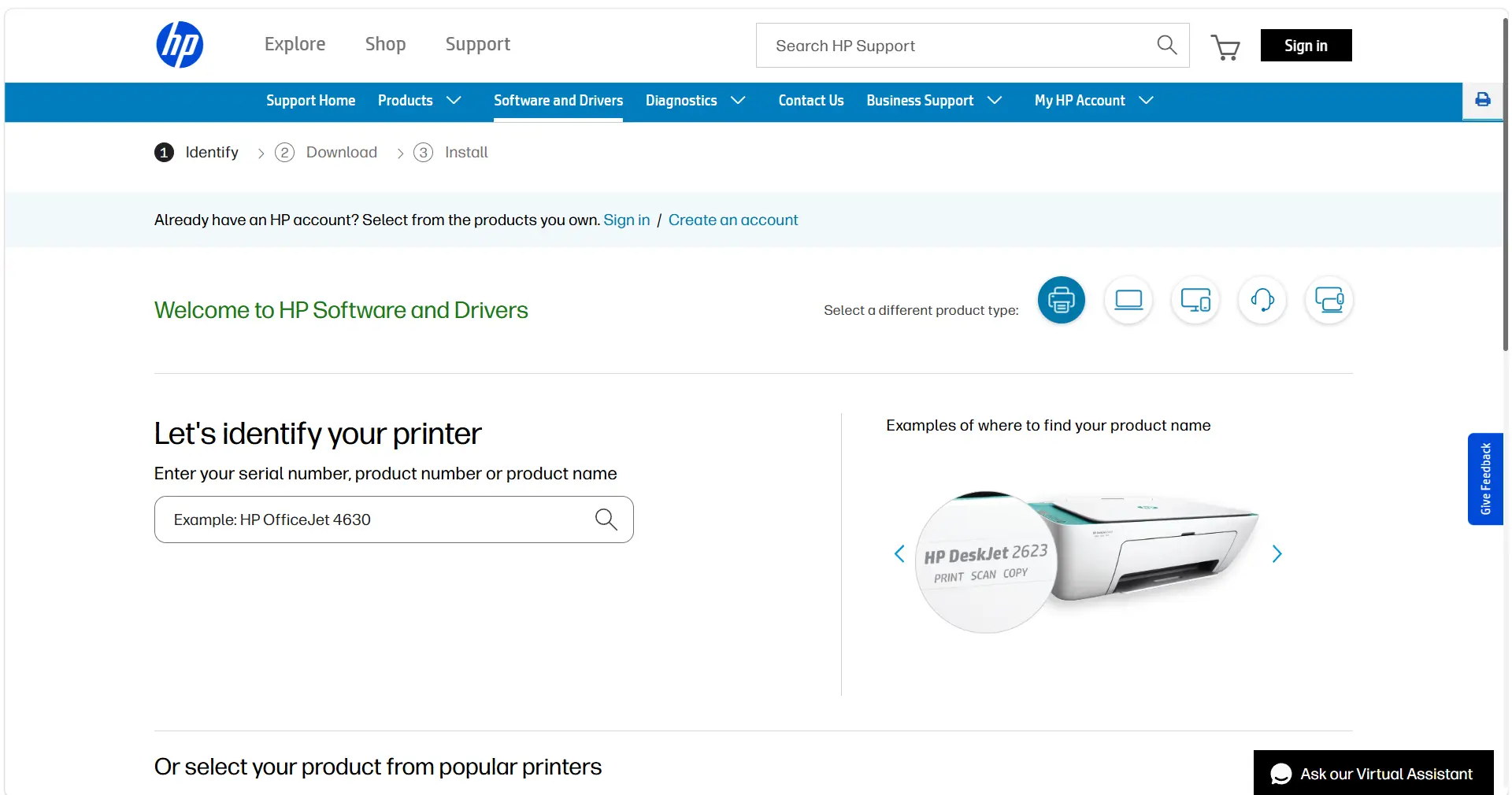
- Windows işletim sisteminizi ve sürümünü seçin.
- Bu seçim için gösterilen yazılım ve sürücü seçeneklerini inceleyin.
- Yalnızca HP’nin görüntülenen model ve işletim sistemi birleşimi için sunduğu yükleyiciyi indirin ve çalıştırın.
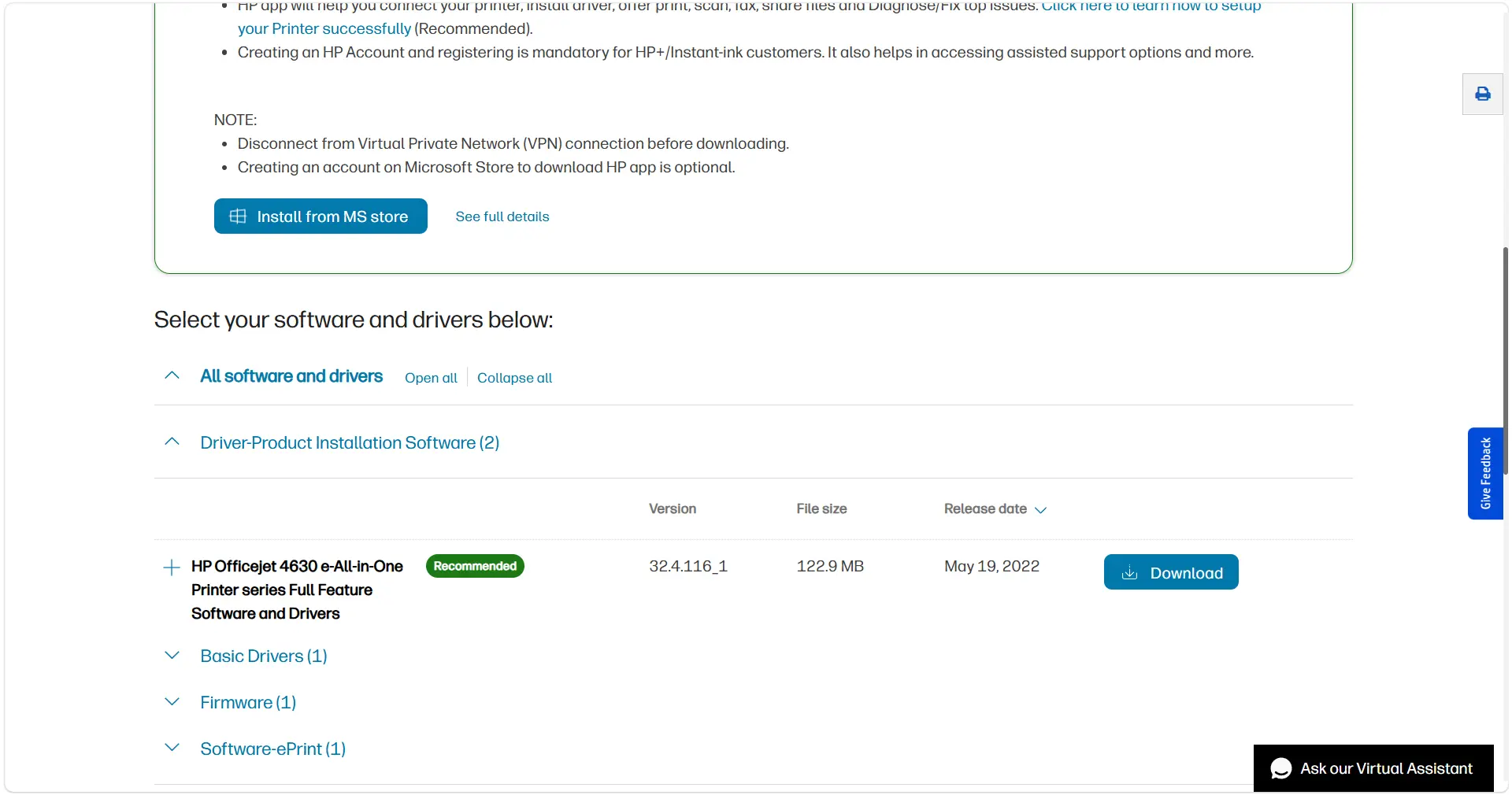
Yüklemeden sonra Windows yazıcı ayarlarını açın ve bir test sayfası yazdırın. Sayfa yazdırılmazsa, yazıcının bulunup eklenebildiğini kontrol etmek için aşağıdaki Windows yöntemini kullanın.
Yöntem 2: Yazıcıyı Windows Ayarları üzerinden ekleme
M132a bağlı olduğu hâlde Windows onu otomatik olarak yüklemediyse bu pratik bir seçenektir. Microsoft, bu yolu Windows 10 ve Windows 11 için belgeler.
- Yazıcıyı örneğin USB ile Windows aygıtına bağlayın ve yazıcıyı açın.
- Ayarlar uygulamasını açın, ardından Yazıcılar ve tarayıcılar bölümüne gidin.
- Göründüğünde eklemek istediğiniz yazıcının yanındaki
Aygıt ekle
seçeneğini belirleyin.

- Yazıcı listede yoksa el ile ekleme seçeneğini belirleyin ve Yazıcı Ekle yönergelerini izleyin.
- Yazıcı yüklendikten sonra güncel yazıcı sürücüleri için Windows Update’i kontrol edin.
Sonucu doğrulamak için yüklü yazıcıyı seçin, Yazıcı özellikleri bölümünü açın ve Genel sekmesinde Test Sayfası Yazdır seçeneğini belirleyin. Yazdırılan test sayfası, Windows’un yazıcıyla iletişim kurabildiğini doğrular.
Yöntem 3: Fionn Printer Driver ile yükleme veya onarma
Sorunun belirsiz olduğu durumlarda önerilir. Fionn Printer Driver; birçok yaygın yazıcı markasını ve modelini tanıyabilen, marka/modelin elle eşleştirilmesini sunan ve sürücü, bağlantı noktası, yazdırma kuyruğu, aygıt durumu ve Windows Yazıcı Hizmeti sorunlarını denetleyen bir Windows aracıdır. M132a tanınmıyorsa, sürücü kullanılamıyor görünüyorsa veya normal kurulum denemesinden sonra yazıcı hâlâ yazdıramıyorsa kullanın.
- Fionn Printer Driver’ı başlatın ve bilgisayarınızı yazıcı sürücüleri ile ilgili sorunlar açısından taramak için
Şimdi Tara
seçeneğine tıklayın.

- Fionn Printer Driver sisteminizi yüklü yazıcılar, sürücüler ve yaygın yazıcı sorunları açısından tararken bekleyin.

- Tarama tamamlandıktan sonra algılanan sürücü sorununu inceleyin, ardından önerilen yüklemeyi veya onarmayı başlatmak için
Tek Tıkla Düzelt
seçeneğine tıklayın.

- İşlemin tamamlanmasını bekleyin ve sonucunu inceleyin. Ardından yazıcının gerçekten çalışıp çalışmadığını kontrol etmek için bir Windows test sayfası yazdırın.

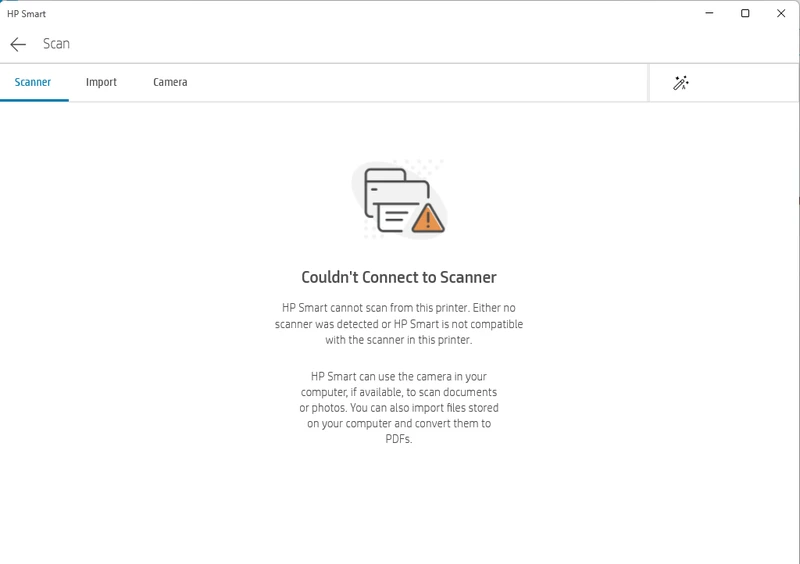
Tarama yazıcıyı tanımladığı hâlde yazdırma başarısız oluyorsa, test sayfasını yeniden denemeden önce bağlantıyı, kuyruktaki veya duraklatılmış işleri ve Windows yazdırma hizmetini kontrol edin.
Yazdırma hâlâ başarısız olursa
Belirtiyi bir sonraki denetimle eşleştirin. Windows yazıcıyı bulamıyorsa USB veya ağ bağlantısını doğrulayın ve el ile ekleme seçeneğini kullanın. Yazıcı yüklü olduğu hâlde işler takılı kalıyorsa Microsoft, önceki sorun giderme adımları sorunu çözmediyse Yazdırma Biriktiricisi’nin temizlenmesini belgeler.
Hizmetler
uygulamasını açın,
Yazdırma Biriktiricisi
hizmetini durdurun,
%WINDIR%\system32\spool\PRINTERS
içindeki dosyaları temizleyin, ardından hizmeti başlatın ve başlangıç türünü Otomatik olarak ayarlayın. Sonrasında başka bir test sayfası yazdırın.
Sonuç
HP’nin indirme seçeneklerine ihtiyacınız olduğunda HP’nin resmi M132a destek sayfasıyla başlayın. Bağlı yazıcının yerel olarak algılanması gerektiğinde Windows Ayarları’nı kullanın. Sürücü ve yaygın Windows yazdırma koşulları için yönlendirmeli bir taramaya ihtiyacınız olduğunda Fionn Printer Driver seçeneğini tercih edin. Hangi yolu kullanırsanız kullanın, sonucu bir Windows test sayfası yazdırarak doğrulayın. Bu test başarısız olursa bağlantıyı ve kuyruğu kontrol edin; önceki denetimler sorunu çözmezse Microsoft’un belgelediği biriktirici sıfırlama sürecini kullanın.
SSS
HP LaserJet Pro MFP M132a Driver’ı nereden indirebilirim?
HP’nin resmi M132a yazılım ve sürücü sayfasını kullanın. Önce işletim sisteminizi ve sürümünü seçin, ardından yalnızca HP’nin bu birleşim için sunduğu paketi seçin.
Windows, M132a sürücüsünü otomatik olarak yükler mi?
Windows, kablolu veya yerel bir yazıcı bağlanıp açıldıktan sonra genellikle onu yükler. Yüklemezse Ayarlar’a gidin, Yazıcılar ve tarayıcılar bölümünü açın ve Aygıt ekle seçeneğini belirleyin.
Sürücü yüklemesinin başarılı olduğunu nasıl anlarım?
Yazıcı özellikleri bölümünden bir Windows test sayfası yazdırın. Başarılı bir sayfa, Windows’un yazıcıyla iletişim kurabildiğini gösteren en net doğrulamadır.
Windows yazıcıyı bulamazsa ne yapmalıyım?
Yazıcının açık olduğunu ve hedeflenen USB veya ağ yolu üzerinden bağlı bulunduğunu doğrulayın. Ardından Yazıcılar ve tarayıcılar bölümündeki el ile ekleme seçeneğini kullanın ve Yazıcı Ekle yönergelerini izleyin.
Yazıcım yüklü olduğu hâlde neden hâlâ yazdırmıyor?
Sürücü, yazdırma yolunun yalnızca bir parçasıdır. Duraklatılmış veya tamamlanmamış işleri, bağlantı sorunlarını ve Yazdırma Biriktiricisi hizmetini kontrol edin. Fionn Printer Driver ile yapılan bir tarama da sürücüyü, kuyruğu, hizmeti, bağlantı noktasını ve aygıt durumunu denetleyebilir.


