 Emily CarterPrinter Drivers
Чтобы установить HP LaserJet Pro MFP M132a Driver, сначала подтвердите точную модель принтера, версию Windows и способ подключения принтера: USB или сеть. Затем используйте страницу поддержки модели HP или параметры Windows. Если состояние драйвера или путь печати неясны, Fionn Printer Driver может просканировать установленные принтеры, драйверы и распространённые проблемы с принтером до проверки принтера в Windows.
Завершение установки или сканирования не доказывает, что принтер работает. Практический итог — успешно напечатанная тестовая страница Windows.
Перед установкой
- Проверьте наклейку на принтере: на ней должна быть указана модель HP LaserJet Pro MFP M132a ; не выбирайте похожую по названию модель.
- При подключении по USB подсоедините принтер к компьютеру с Windows и включите его до начала поиска устройства.
- При сетевом подключении убедитесь, что принтер включён и доступен в нужной сети, прежде чем добавлять его.
- Уточните, используете ли вы Windows 10 или Windows 11. На странице поддержки HP необходимо выбрать операционную систему и её версию, прежде чем будут показаны доступные загрузки.
Краткое сравнение способов
| Способ | Лучше всего подходит для | Эффективность | Усилия пользователя |
|---|---|---|---|
| Официальная поддержка HP | Вам нужны варианты загрузки HP для конкретной модели | Прямой способ | Средние |
| Параметры Windows | Подключённый принтер обнаруживается Windows | Высокая для обнаруженных устройств | Низкие |
| Fionn Printer Driver | Вам нужно сканирование драйвера и распространённых проблем печати | С подсказками | Низкие |
Способ 1: установка с официальной страницы поддержки HP
Используйте этот способ, если хотите выбрать загрузку, которую HP предлагает для M132a и вашей конкретной установки Windows. Страница HP подходит для проверки операционной системы и доступных вариантов установки.
- Откройте
страницу загрузки программного обеспечения и драйверов HP LaserJet Pro MFP M132a
.
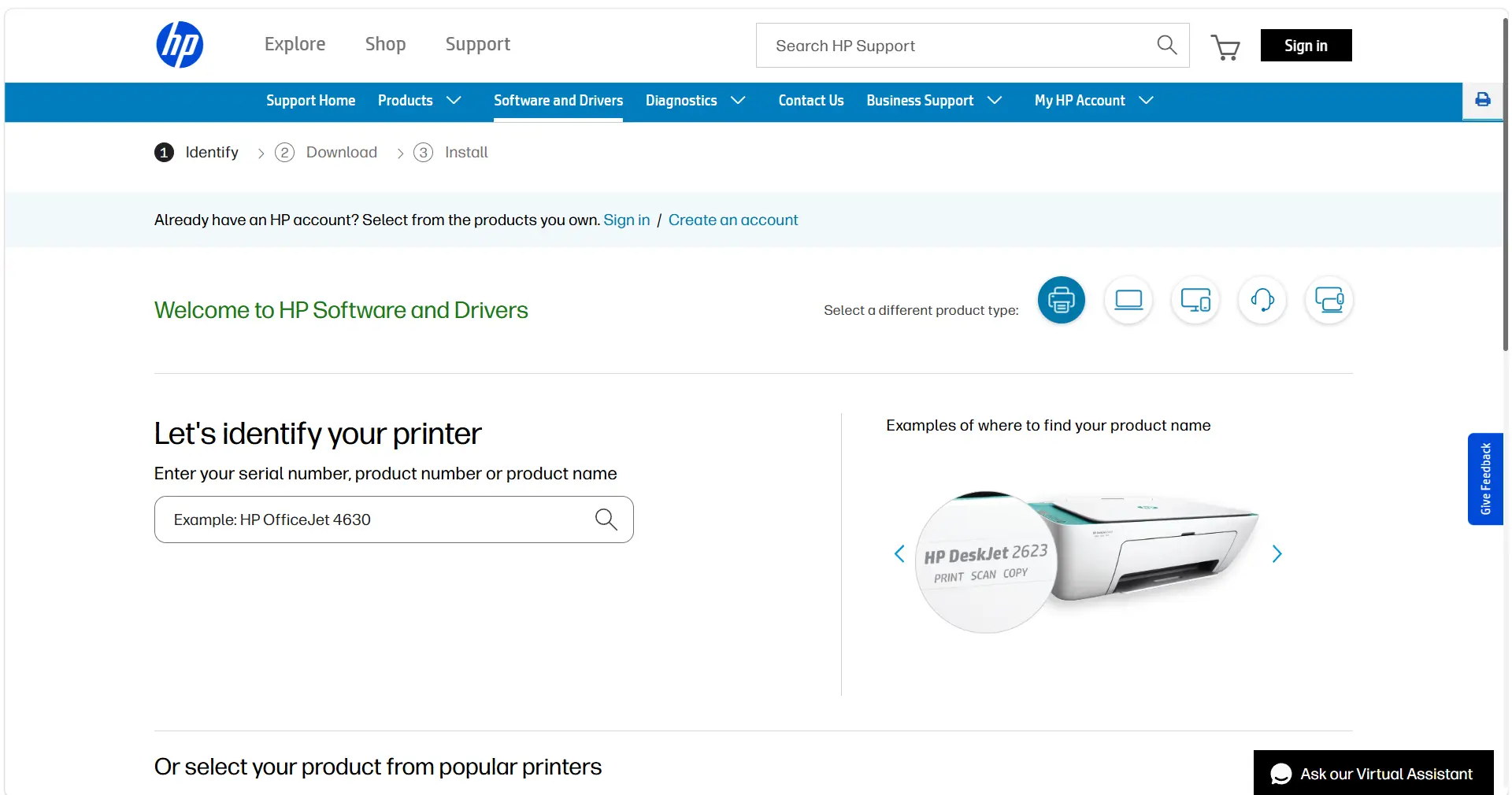
- Выберите операционную систему Windows и её версию.
- Просмотрите варианты программного обеспечения и драйверов, показанные для этого выбора.
- Загрузите и запустите только программу установки, которую HP предлагает для отображаемой модели и сочетания с операционной системой.
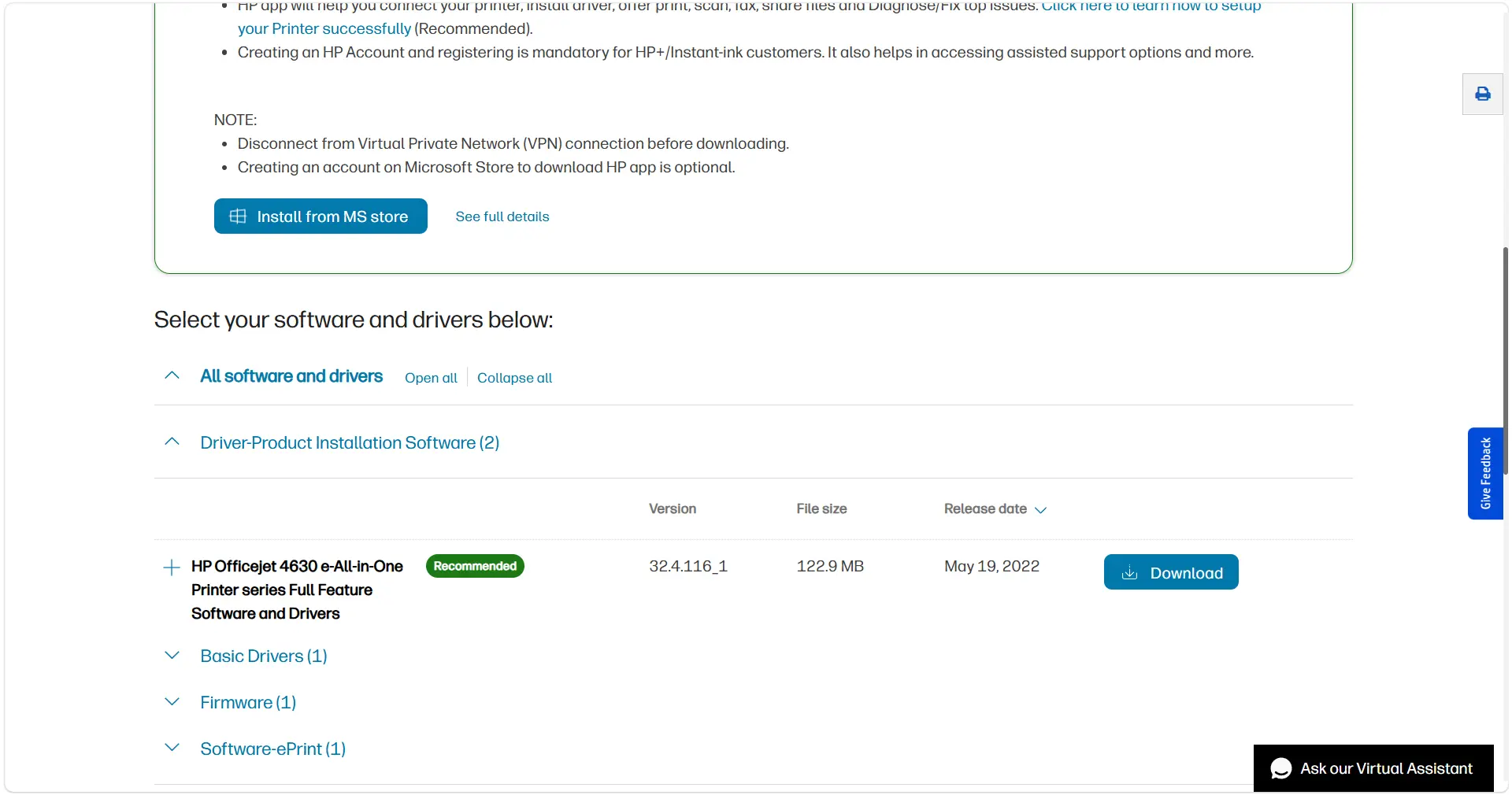
После установки откройте параметры принтера Windows и напечатайте тестовую страницу. Если страница не печатается, воспользуйтесь способом для Windows ниже, чтобы проверить, можно ли обнаружить и добавить принтер.
Способ 2: добавление принтера через параметры Windows
Это практичный вариант, если M132a подключён, но Windows не установила его автоматически. Microsoft описывает этот путь для Windows 10 и Windows 11.
- Подключите принтер к устройству с Windows, например через USB, и включите принтер.
- Откройте Параметры , затем перейдите в раздел Принтеры и сканеры .
- Выберите
Добавить устройство
рядом с нужным принтером, когда он появится.

- Если принтера нет в списке, выберите вариант добавления вручную и следуйте инструкциям по добавлению принтера.
- После установки принтера проверьте Центр обновления Windows на наличие обновлённых драйверов принтера.
Чтобы проверить результат, выберите установленный принтер, откройте Свойства принтера и на вкладке «Общие» выберите Печать пробной страницы . Напечатанная тестовая страница подтверждает, что Windows может взаимодействовать с принтером.
Способ 3: установка или восстановление с Fionn Printer Driver
Рекомендуется, когда причина проблемы неясна. Fionn Printer Driver — это инструмент Windows, который может распознавать многие распространённые марки и модели принтеров, предлагать ручной выбор марки и модели, а также проверять проблемы с драйвером, портом, очередью печати, состоянием устройства и службой печати Windows. Используйте его, если M132a не распознаётся, драйвер кажется недоступным или принтер по-прежнему не печатает после обычной попытки настройки.
- Запустите Fionn Printer Driver и нажмите
Сканировать сейчас
, чтобы просканировать компьютер на наличие драйверов принтера и связанных проблем.

- Подождите, пока Fionn Printer Driver сканирует систему на наличие установленных принтеров, драйверов и распространённых проблем с принтером.

- После завершения сканирования просмотрите обнаруженную проблему с драйвером, затем нажмите
Исправить одним щелчком
, чтобы начать предложенную установку или восстановление.

- Дождитесь завершения операции и просмотрите её результат. Затем распечатайте тестовую страницу Windows, чтобы проверить, действительно ли работает принтер.

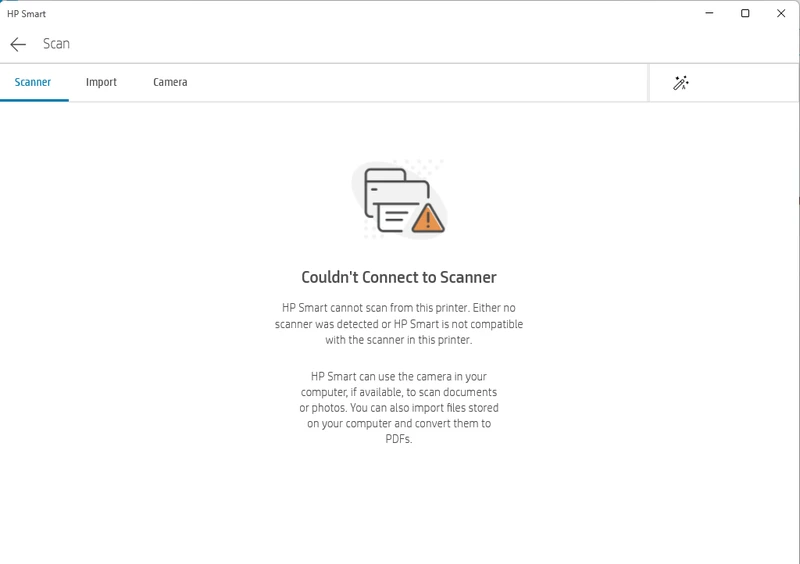
Если сканирование обнаружило принтер, но печать по-прежнему не работает, проверьте подключение, задания в очереди или на паузе и службу печати Windows, прежде чем снова печатать тестовую страницу.
Если печать по-прежнему не работает
Соотнесите симптом со следующей проверкой. Если Windows не может найти принтер, проверьте USB- или сетевое подключение и используйте вариант добавления вручную. Если принтер установлен, но задания остаются в очереди, Microsoft рекомендует очищать диспетчер очереди печати только после того, как предыдущие действия по устранению неполадок не решили проблему. Откройте
Службы
, остановите
Диспетчер очереди печати
, очистите файлы в
%WINDIR%\system32\spool\PRINTERS
, затем запустите службу и задайте для неё тип запуска «Автоматически». После этого напечатайте ещё одну тестовую страницу.
Заключение
Начните с официальной страницы поддержки HP для M132a, если вам нужны варианты загрузки HP. Используйте параметры Windows, когда подключённый принтер должен быть обнаружен локально. Выберите Fionn Printer Driver , если вам требуется сканирование драйвера и распространённых условий печати в Windows с подсказками. Каким бы способом вы ни воспользовались, проверьте результат, напечатав тестовую страницу Windows. Если эта проверка неудачна, проверьте подключение и очередь, а затем используйте описанный Microsoft процесс сброса диспетчера очереди, если предыдущие проверки не устранили проблему.
Часто задаваемые вопросы
Где можно скачать HP LaserJet Pro MFP M132a Driver?
Используйте официальную страницу программного обеспечения и драйверов HP для M132a. Сначала выберите операционную систему и её версию, затем выберите только пакет, который HP предлагает для этого сочетания.
Windows автоматически устанавливает драйвер M132a?
Windows обычно устанавливает проводной или локальный принтер после его подключения и включения. Если этого не произошло, перейдите в Параметры, откройте Принтеры и сканеры и выберите Добавить устройство.
Как узнать, что установка драйвера прошла успешно?
Напечатайте тестовую страницу Windows из Свойств принтера. Успешно напечатанная страница — наиболее ясная проверка того, что Windows может взаимодействовать с принтером.
Что делать, если Windows не может найти принтер?
Убедитесь, что принтер включён и подключён по нужному USB- или сетевому пути. Затем используйте вариант добавления вручную в разделе Принтеры и сканеры и следуйте инструкциям по добавлению принтера.
Почему принтер установлен, но всё равно не печатает?
Драйвер — лишь одна часть пути печати. Проверьте задания на паузе или незавершённые задания, проблемы с подключением и службу Диспетчер очереди печати. Сканирование с Fionn Printer Driver также может проверить драйвер, очередь, службу, порт и состояние устройства.


