 Emily CarterPrinter Drivers
Драйвер HP LaserJet Pro MFP M126a Driver можно установить или восстановить через страницу поддержки HP, Параметры Windows либо Fionn Printer Driver . Сначала убедитесь, что это принтер M126a, а не похожая по названию модель, и определите, подключен ли он напрямую по USB или доступен в сети. В конце распечатайте тестовую страницу Windows: завершенная установка сама по себе не доказывает, что печать работает.
Используйте способ HP, если хотите выбрать загрузку, предоставленную производителем. Используйте Параметры Windows, если подключенный принтер должен обнаруживаться автоматически. Используйте Fionn Printer Driver, если вам нужна помощь с определением проблемы драйвера и проверкой связанных условий работы принтера во время установки или восстановления.
Перед началом работы
Проверьте полную модель принтера на наклейке устройства и уточните, используете ли вы Windows 10 или Windows 11. При USB-подключении надежно подсоедините кабель и включите принтер перед началом настройки. Если принтер виден, но задания остаются в ожидании, проблема может быть связана с очередью печати, портом или службой принтера Windows, а не только с драйвером.
Краткое сравнение методов
| Метод | Лучше всего подходит для | Эффективность | Усилия пользователя |
|---|---|---|---|
| Официальная поддержка HP | Выбора указанного HP варианта для точной модели и версии Windows | Прямой способ | Средние |
| Параметры Windows | Включенного подключенного принтера, который может найти Windows | Быстро при обнаружении | Низкие |
| Fionn Printer Driver | Установки или восстановления драйвера с проверкой состояния принтера | Упрощенный процесс | Низкие |
Метод 1: используйте официальную страницу поддержки драйверов HP
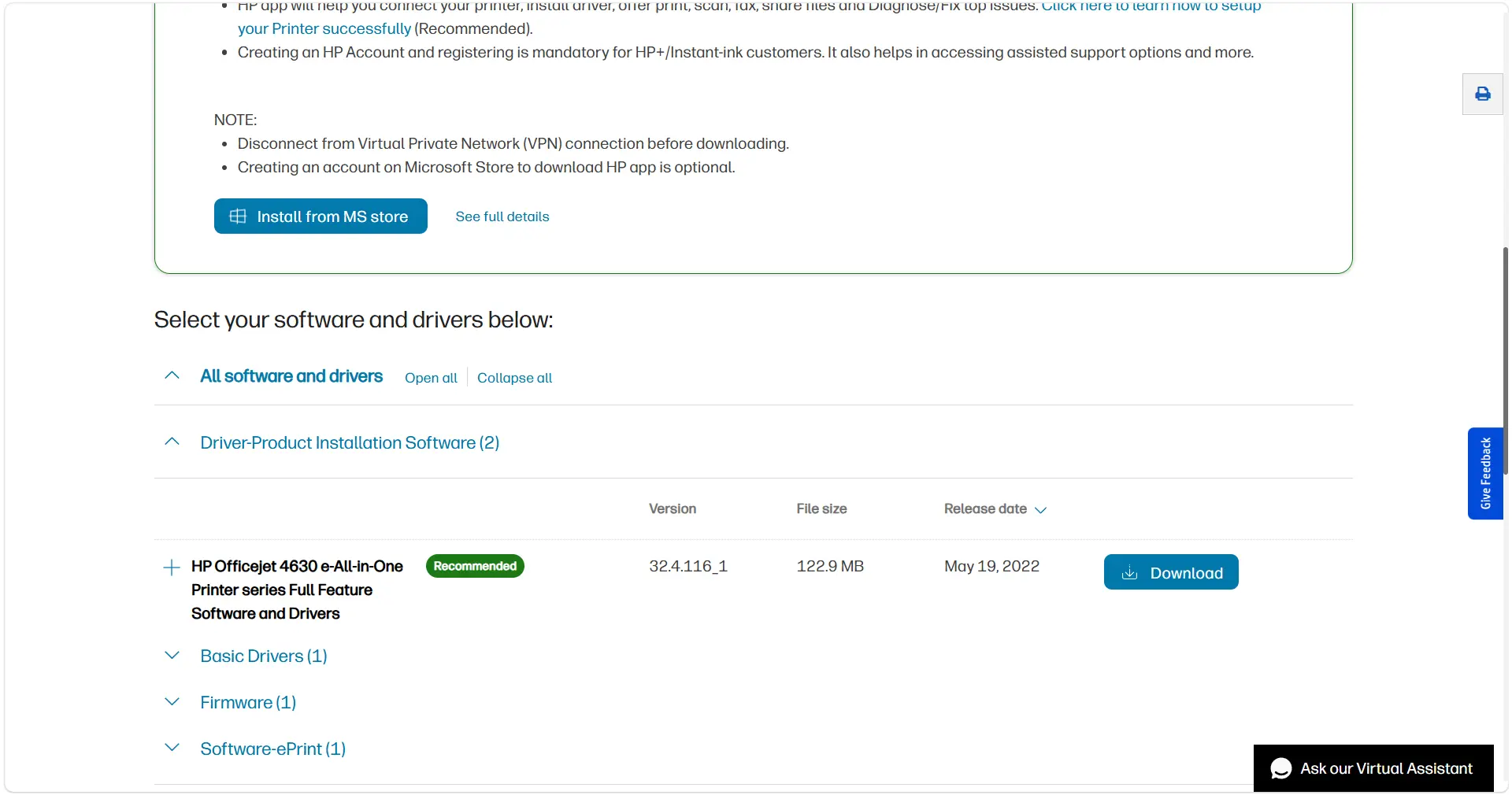
Выберите этот метод, если хотите просмотреть варианты программного обеспечения, предлагаемые HP для точной модели M126a. На странице HP требуется выбрать операционную систему и ее версию; устанавливайте только вариант, который страница предлагает для этого сочетания.
- Откройте страницу поддержки драйверов HP LaserJet Pro MFP M126a от HP .
- Выберите на странице HP вашу операционную систему Windows и ее версию.
- Просмотрите варианты установки, показанные для выбранного сочетания, и следуйте инструкциям HP по установке выбранного варианта.
После установки откройте принтер в Windows и распечатайте тестовую страницу. Если после выбора операционной системы подходящий вариант не показан, не устанавливайте пакет, предназначенный для другой модели; воспользуйтесь способом Windows ниже или обратитесь в поддержку HP.
Метод 2: добавьте подключенный принтер в Параметрах Windows
Это практичный первый вариант для принтера, напрямую подключенного к компьютеру, если Windows еще не добавила его. Microsoft документирует эту настройку для Windows 10 и Windows 11.

- Убедитесь, что M126a включен и подключен к компьютеру с Windows, например по USB.
- Откройте Параметры и перейдите в раздел Принтеры и сканеры .
- Выберите Добавить устройство и дождитесь, пока Windows выполнит поиск подключенных принтеров. В Windows 10 выберите Добавить принтер или сканер , если устройство не отображается.
- Нажмите Добавить устройство рядом с M126a, когда он появится.
- Распечатайте тестовую страницу Windows, чтобы подтвердить работу принтера.
Если Windows не находит подключенный напрямую принтер, Microsoft также предлагает путь ручной настройки локального принтера: выберите существующий подключенный порт, укажите производителя и модель, затем распечатайте тестовую страницу.
С рекомендациями Microsoft для конкретных версий и ручным способом можно ознакомиться в руководстве Microsoft по подключению принтера и проблемам печати .
Метод 3: установите или восстановите драйвер с помощью Fionn Printer Driver
Fionn Printer Driver — практичный вариант, когда драйвер недоступен, принтер не распознается или вам нужны установка и связанные проверки принтера в одном процессе. Он может распознавать многие распространенные марки и модели принтеров, поддерживает ручное сопоставление марки или модели и может проверять состояние драйвера, очереди, порта и службы принтера. Этот продукт выпускает Fionn Apps.
- Запустите Fionn Printer Driver и выберите
Сканировать сейчас
, чтобы просканировать компьютер на наличие драйверов принтера и связанных проблем.

- Дождитесь, пока Fionn Printer Driver просканирует установленные принтеры, драйверы и распространенные проблемы принтера.

- После завершения сканирования просмотрите обнаруженную проблему драйвера, затем выберите
Исправить в один клик
, чтобы начать предложенную установку или восстановление.

- Дождитесь завершения операции и проверьте ее результат. Затем распечатайте тестовую страницу Windows, чтобы проверить, действительно ли работает принтер.

Если тестовая страница не печатается, сначала проверьте физическое подключение. Затем проверьте приостановленную или незавершенную очередь, состояние порта принтера и службу принтера Windows, прежде чем повторять восстановление драйвера.
Заключение
Для наиболее прямого способа от производителя начните со страницы поддержки HP для M126a и выберите точную версию Windows. Если принтер подключен и Windows может его обнаружить, добавьте его в Параметрах. Если причина неясна или драйвер нуждается в восстановлении, Fionn Printer Driver может объединить работу с драйвером и проверку распространенных состояний принтера. В любом случае успешным результатом является распечатанная тестовая страница Windows. Если эта страница не печатается, проверьте подключение и очередь, затем обратитесь в поддержку HP за помощью по конкретной модели.
Часто задаваемые вопросы
Как узнать, что у меня правильный драйвер HP LaserJet Pro MFP M126a?
Подтвердите точную модель по наклейке на принтере, затем выберите свою версию Windows на официальной странице поддержки HP для M126a. Используйте только вариант установки, который HP предлагает для этой модели и выбранной операционной системы.
Может ли Windows установить драйвер M126a автоматически?
Windows обычно может автоматически устанавливать многие подключенные принтеры. Если M126a еще нет в списке, откройте Параметры > Принтеры и сканеры и выберите Добавить устройство, пока включенный принтер подключен.
Что делать, если Windows не может найти принтер?
Убедитесь, что принтер включен, а его USB-кабель надежно подключен. Если автоматическое обнаружение по-прежнему не работает, используйте путь ручной настройки локального принтера Microsoft, в котором нужно выбрать подключенный порт, а затем производителя и модель.
Почему после установки драйвера важна тестовая страница?
Тестовая страница подтверждает фактическую связь между Windows и принтером. Это подходящая окончательная проверка после установки от HP, настройки Windows или процесса восстановления в Fionn Printer Driver.
Что делать, если драйвер установлен, но документы остаются в очереди?
Проверьте наличие незавершенных или приостановленных заданий, затем проверьте порт принтера и службу принтера Windows. Эти условия могут препятствовать печати, даже когда драйвер установлен.


