 Emily CarterPrinter Drivers
El HP LaserJet Pro MFP M126a Driver se puede instalar o reparar mediante la página de soporte de HP, Configuración de Windows o Fionn Printer Driver . Primero, confirma que la impresora es la M126a y no un modelo con un nombre parecido, e identifica si está conectada directamente mediante USB o disponible en tu red. Termina imprimiendo una página de prueba de Windows; una instalación completada por sí sola no demuestra que la impresión funcione.
Usa la opción de HP si quieres elegir una descarga proporcionada por el fabricante. Usa Configuración de Windows si la impresora conectada debería detectarse automáticamente. Usa Fionn Printer Driver si quieres ayuda para identificar un problema de controlador y comprobar condiciones relacionadas con la impresora durante la instalación o reparación.
Antes de comenzar
Comprueba el modelo completo de la impresora en la etiqueta del dispositivo y confirma si usas Windows 10 o Windows 11. Para una conexión USB, conecta el cable de forma segura y enciende la impresora antes de intentar la configuración. Si la impresora está visible pero los trabajos siguen pendientes, el problema puede estar relacionado con la cola de impresión, un puerto o el servicio de impresión de Windows, y no solo con el controlador.
Comparación rápida de métodos
| Método | Ideal para | Eficiencia | Esfuerzo del usuario |
|---|---|---|---|
| Soporte oficial de HP | Elegir una opción incluida por HP para el modelo exacto y la versión de Windows | Directo | Moderado |
| Configuración de Windows | Una impresora conectada y encendida que Windows puede encontrar | Rápido cuando se detecta | Bajo |
| Fionn Printer Driver | Instalación o reparación del controlador con comprobaciones del estado de la impresora | Simplificado | Bajo |
Método 1: usar la página oficial de soporte de controladores de HP
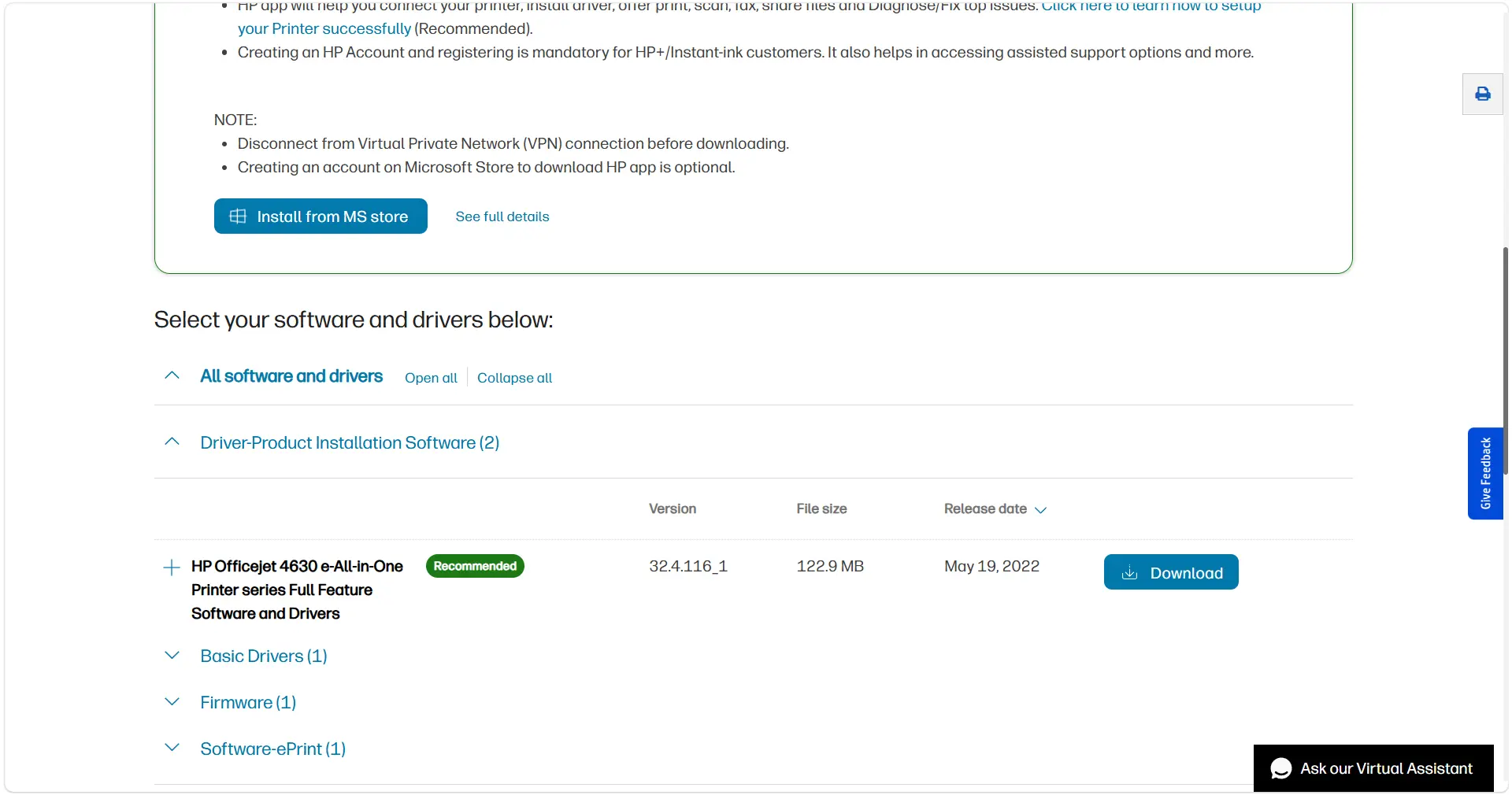
Elige este método si quieres revisar las opciones de software que HP ofrece para el modelo M126a exacto. La página de HP solicita que selecciones un sistema operativo y su versión; instala únicamente una opción que la página presente para esa combinación.
- Abre la página de soporte de controladores de HP para HP LaserJet Pro MFP M126a .
- Selecciona tu sistema operativo Windows y su versión en la página de HP.
- Revisa las opciones de instalación mostradas para esa selección y sigue las instrucciones de instalación proporcionadas por HP para la opción que elijas.
Después de la instalación, abre la impresora en Windows e imprime una página de prueba. Si no se muestra una opción adecuada después de seleccionar tu sistema operativo, no instales un paquete destinado a otro modelo; usa el método de Windows indicado a continuación o contacta con el soporte de HP.
Método 2: agregar la impresora conectada en Configuración de Windows
Esta es la primera opción práctica para una impresora conectada directamente al equipo cuando Windows todavía no la ha agregado. Microsoft documenta esta configuración para Windows 10 y Windows 11.

- Asegúrate de que la M126a esté encendida y conectada al equipo Windows, por ejemplo, mediante USB.
- Abre Configuración y ve a Impresoras y escáneres .
- Selecciona Agregar dispositivo y espera mientras Windows busca impresoras conectadas. En Windows 10, selecciona Agregar una impresora o un escáner si el dispositivo no aparece en la lista.
- Selecciona Agregar dispositivo junto a la M126a cuando aparezca.
- Imprime una página de prueba de Windows para confirmar que la impresora funciona.
Si Windows no encuentra una impresora conectada directamente, Microsoft también proporciona una ruta manual para impresoras locales: selecciona el puerto existente conectado, elige el fabricante y el modelo, y después imprime una página de prueba.
Para consultar las instrucciones específicas de cada versión de Microsoft y la ruta manual, consulta la guía de Microsoft sobre conexión e impresión de impresoras .
Método 3: instalar o reparar con Fionn Printer Driver
Fionn Printer Driver es una opción práctica cuando el controlador no está disponible, la impresora no se reconoce o necesitas la instalación y comprobaciones relacionadas con la impresora en un solo flujo de trabajo. Puede reconocer muchas marcas y modelos de impresoras habituales, admite la coincidencia manual por marca o modelo y puede comprobar las condiciones del controlador, la cola, el puerto y el servicio de impresión.
- Inicia Fionn Printer Driver y selecciona
Analizar ahora
para analizar el equipo en busca de controladores de impresora y problemas relacionados.

- Espera mientras Fionn Printer Driver analiza las impresoras instaladas, los controladores y los problemas comunes de impresión.

- Cuando finalice el análisis, revisa el problema de controlador detectado y selecciona
Corrección con un clic
para iniciar la instalación o reparación sugerida.

- Espera a que termine la operación y revisa el resultado. Después, imprime una página de prueba de Windows para comprobar si la impresora funciona realmente.

Si falla la página de prueba, comprueba primero la conexión física. Después, investiga si hay una cola pausada o sin finalizar, el estado del puerto de la impresora y el servicio de impresión de Windows antes de repetir la reparación del controlador.
Conclusión
Para la vía más directa del fabricante, empieza por la página de soporte de HP para la M126a y selecciona la versión exacta de Windows. Si la impresora está conectada y Windows puede detectarla, agrégala en Configuración. Si la causa no está clara o un controlador necesita reparación, Fionn Printer Driver puede combinar el trabajo del controlador con comprobaciones de condiciones habituales de la impresora. En todos los casos, el resultado satisfactorio es una página de prueba de Windows impresa. Si esa página no se imprime, revisa la conexión y la cola, y busca asistencia de HP específica para el modelo.
Preguntas frecuentes
¿Cómo sé que tengo el controlador correcto para HP LaserJet Pro MFP M126a?
Confirma el modelo exacto en la etiqueta de la impresora y, después, selecciona tu versión de Windows en la página oficial de soporte de HP para M126a. Usa únicamente una opción de instalación que HP presente para ese modelo y esa selección de sistema operativo.
¿Puede Windows instalar automáticamente el controlador de la M126a?
Windows puede instalar normalmente muchas impresoras conectadas de forma automática. Si la M126a no aparece ya en la lista, usa Configuración > Impresoras y escáneres y selecciona Agregar dispositivo mientras la impresora encendida esté conectada.
¿Qué debo hacer si Windows no encuentra la impresora?
Confirma que la impresora esté encendida y que el cable USB esté conectado de forma segura. Si la detección automática sigue fallando, usa la ruta de configuración manual de impresora local de Microsoft, donde seleccionas el puerto conectado y, a continuación, el fabricante y el modelo.
¿Por qué es importante una página de prueba después de instalar el controlador?
Una página de prueba confirma la comunicación real entre Windows y la impresora. Es la comprobación final adecuada tras una instalación de HP, una configuración de Windows o un flujo de reparación de Fionn Printer Driver.
¿Qué ocurre si el controlador parece instalado pero los documentos permanecen en la cola?
Comprueba si hay trabajos sin finalizar o pausados y, después, investiga el puerto de la impresora y el servicio de impresión de Windows. Estas condiciones pueden impedir la impresión incluso cuando el controlador está instalado.


