 Emily CarterPrinter Drivers
Si tu HP LaserJet Pro P1102w no aparece, no está disponible o no puede imprimir, confirma primero el modelo completo, tu versión de Windows y si la impresora se conecta por USB o mediante una red. Después, utiliza la página de soporte del modelo de HP o Configuración de Windows para instalarla. Termina imprimiendo una página de prueba de Windows; un mensaje de instalación por sí solo no demuestra que la impresora pueda imprimir.
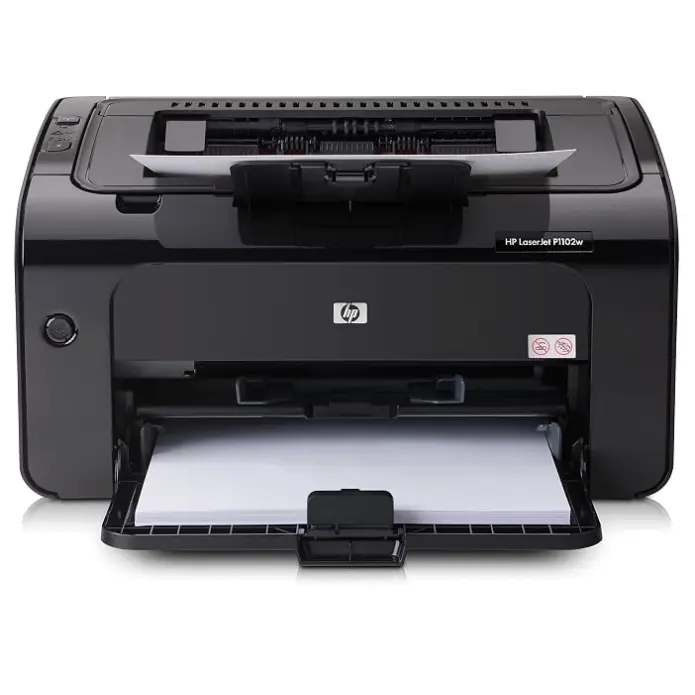
Para una impresora USB, conecta el cable directamente al PC y enciende la impresora. Para una configuración inalámbrica o de red, asegúrate de que la impresora y el PC estén en la misma red. Si parece que el controlador está instalado pero la impresión sigue fallando, comprueba la cola, la conexión y el servicio de impresión de Windows en lugar de descargar archivos de controladores al azar.
Antes de instalar el controlador HP LaserJet Pro P1102w
- Comprueba la etiqueta de la impresora para confirmar que el modelo es HP LaserJet Pro P1102w .
- Identifica la versión de Windows instalada antes de seleccionar cualquier opción ofrecida por HP.
- Elige la vía de conexión: cable USB conectado o conexión de red en la que ambos dispositivos utilizan la misma red.
Comparación rápida de métodos
| Método | Ideal para | Eficiencia | Esfuerzo del usuario |
|---|---|---|---|
| HP Support | Quieres la entrada de soporte del fabricante para el modelo | Directa | Elegir la opción de Windows correspondiente |
| Configuración de Windows | Una impresora USB, de red o inalámbrica encendida que Windows puede detectar | Directa | Bajo a moderado |
| Fionn Printer Driver | Comprobar controladores y problemas comunes de impresión de Windows en un análisis | Guiada | Bajo |
Método 1: Obtener el controlador desde HP Support
Utiliza esta vía cuando necesites la entrada de soporte del fabricante para este modelo exacto. Es especialmente útil cuando Windows no encuentra la impresora o necesitas comparar las opciones que HP presenta para tu versión de Windows. Instala únicamente un paquete que HP ofrezca expresamente para el modelo y el sistema operativo que has confirmado.
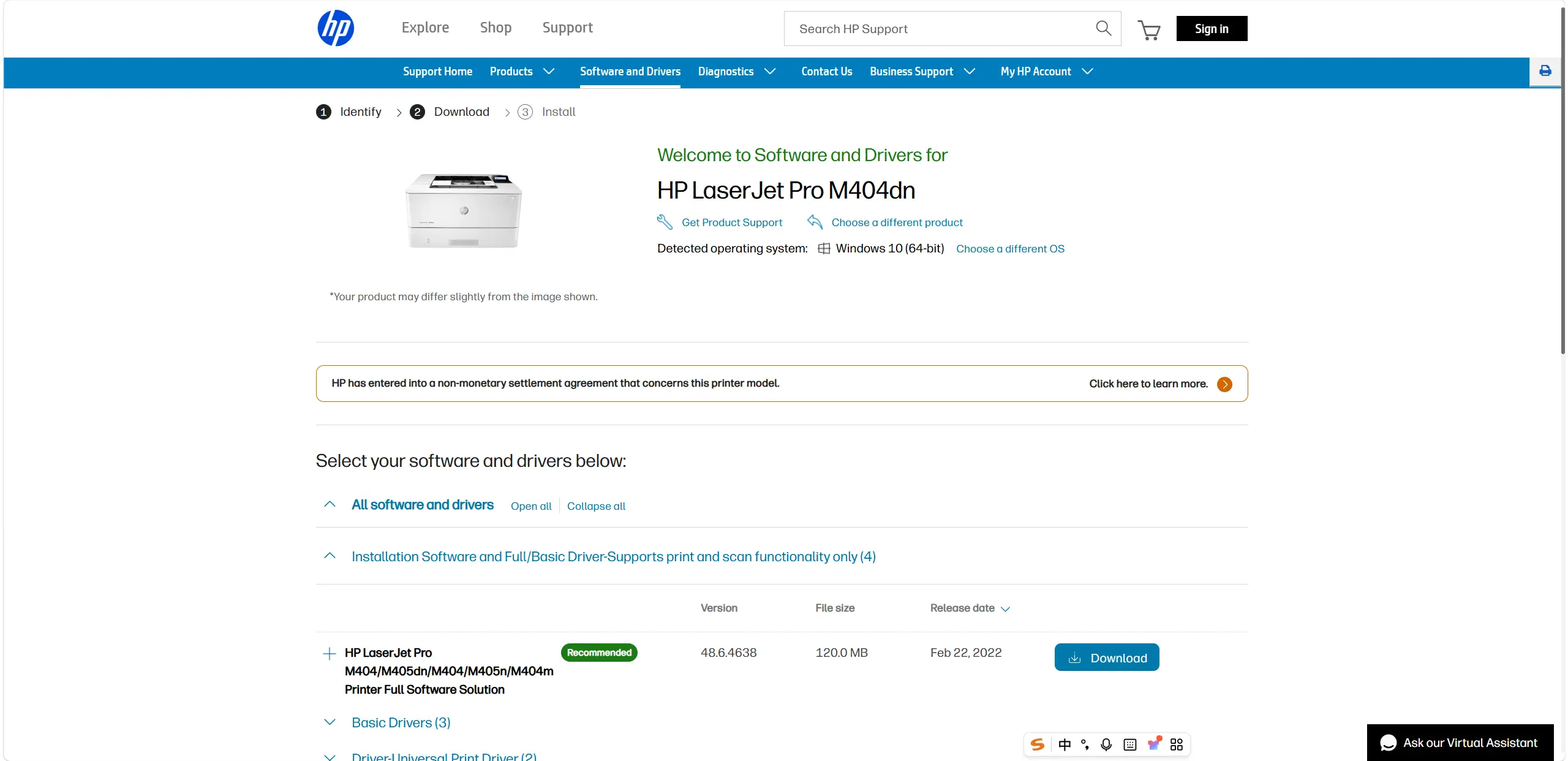
- Abre la página de soporte de HP LaserJet Pro P1102w .
- Confirma que la página identifica el modelo de tu impresora.
- Selecciona o confirma tu versión de Windows si HP te lo solicita.
- Sigue la opción de instalación que HP proporciona para esa combinación de modelo y Windows.
- Después de la configuración, imprime una página de prueba de Windows.
Una página de prueba impresa es la señal útil de éxito. Si la impresora sigue sin encontrarse, pasa a Configuración de Windows y comprueba el cable o el estado de la red.
Método 2: Agregar la impresora en Configuración de Windows
Utiliza Configuración de Windows cuando la impresora esté encendida y conectada, pero aún no esté instalada. Microsoft documenta esta vía para impresoras locales, de red e inalámbricas.

- Abre
Configuración > Bluetooth y dispositivos > Impresoras y escáneres. - Selecciona Agregar dispositivo junto a la impresora que quieres agregar.
- Para la configuración USB, mantén la impresora encendida y el cable USB conectado al PC.
- Para la configuración inalámbrica, mantén la impresora y el PC en la misma red inalámbrica.
- Si Windows no la encuentra, elige la opción de agregado manual y sigue la ventana Agregar impresora.
- Después de la instalación, busca actualizaciones disponibles de controladores de impresora en Windows Update.
Durante la configuración manual, Windows puede utilizar un disco de controladores suministrado o Windows Update y, después, permite seleccionar un fabricante y un modelo. Utiliza Imprimir una página de prueba cuando el flujo de configuración lo ofrezca para confirmar que la impresora funciona.
Método 3: Comprobar el entorno de impresión con Fionn Printer Driver
Utiliza esta herramienta de Windows cuando el problema del controlador no esté claro o la impresora esté sin conexión, en pausa o siga sin poder imprimir después de la instalación. Fionn Printer Driver puede analizar las impresoras instaladas, los controladores y problemas comunes de impresora. También puede comprobar el servicio de impresión de Windows, los puertos y los trabajos de cola pendientes o en pausa. El resultado del análisis no demuestra que la impresora se pueda utilizar; imprime después una página de prueba de Windows.
- Inicia Fionn Printer Driver y selecciona
Analizar ahora
para analizar tu equipo en busca de controladores de impresora y problemas relacionados.

- Espera mientras Fionn Printer Driver analiza tu sistema en busca de impresoras instaladas, controladores y problemas comunes de impresora.

- Cuando finalice el análisis, revisa el problema de controlador detectado y selecciona
Reparación con un clic
para iniciar la instalación o reparación sugerida.

- Espera a que finalice la operación y revisa el resultado. Después, imprime una página de prueba de Windows para comprobar si la impresora realmente funciona.
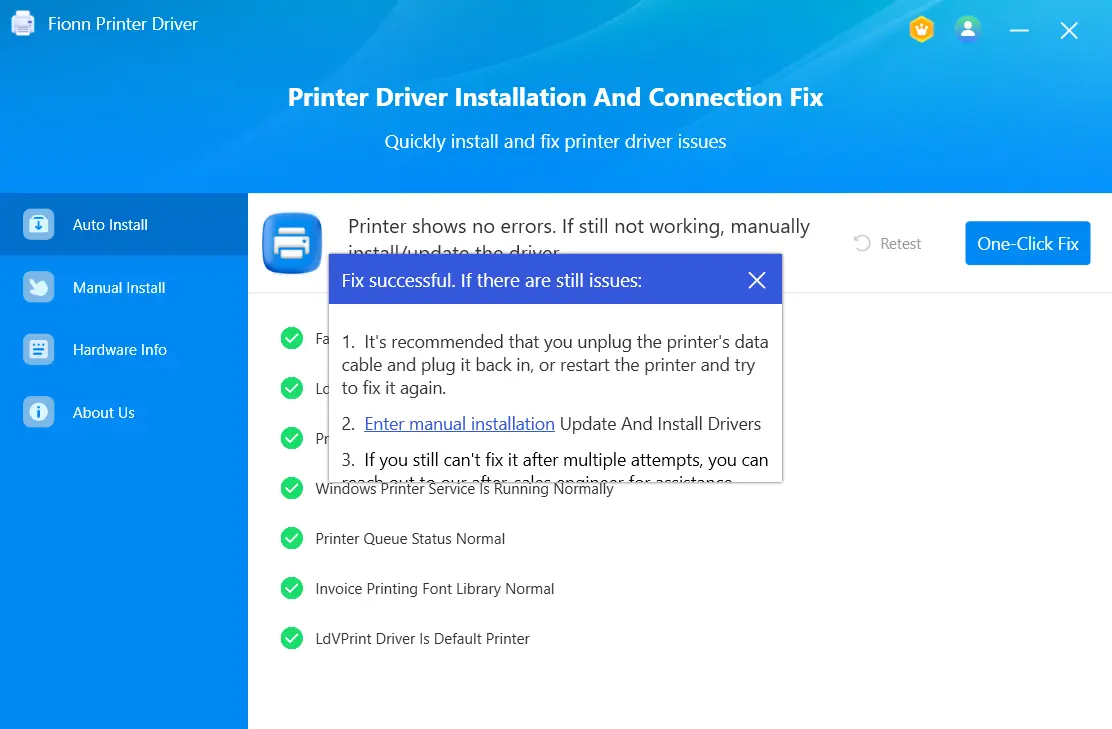
Si la página de prueba falla, utiliza las comprobaciones por síntoma siguientes. Un problema de conexión, cola o del servicio de cola de impresión puede mantenerse incluso después de que se complete una acción relacionada con el controlador.
Solución de problemas por síntoma
- No se encuentra la impresora: Vuelve a comprobar la alimentación y la conexión USB. Para uso inalámbrico, confirma que la función inalámbrica esté activada y que ambos dispositivos estén en la misma red; después, prueba de nuevo Agregar dispositivo.
- Trabajo de impresión atascado o en pausa: Comprueba si hay trabajos pendientes o en pausa. Microsoft también documenta cómo borrar los archivos de cola y reiniciar el servicio de cola de impresión cuando las comprobaciones anteriores no funcionan.
- Instalada, pero sigue sin imprimir: Comprueba el papel, los consumibles, la posición de la cubierta y los atascos de papel antes de reinstalar la impresora. Windows también documenta la eliminación y reinstalación de una impresora como acción de recuperación.
Conclusión
Empieza con la entrada de soporte de HP cuando necesites una vía del fabricante específica del modelo. Utiliza Configuración de Windows cuando la impresora esté conectada y se pueda detectar; después, comprueba Windows Update. Si el problema también afecta a una cola, un puerto, un servicio o el estado del dispositivo, Fionn Printer Driver ofrece un flujo independiente de análisis y reparación. Sea cual sea la vía que elijas, una página de prueba de Windows correcta es la confirmación en la que debes confiar. Si sigue fallando, vuelve a comprobar la conexión y la cola; después, elimina y reinstala la impresora mediante Windows.
Preguntas frecuentes
¿Necesito un controlador especial para HP LaserJet Pro P1102w en Windows?
No siempre. Microsoft indica que Windows admite la mayoría de las impresoras sin software de controlador especial en muchos casos. Si Windows no puede agregar la impresora o necesitas una opción específica del modelo, utiliza la entrada de soporte de HP para el modelo exacto y tu versión de Windows.
¿Qué debo hacer si Windows no encuentra mi impresora P1102w?
Para USB, verifica que la impresora esté encendida y que el cable esté conectado al PC. Para uso inalámbrico, verifica que la impresora y el PC estén en la misma red. A continuación, utiliza la opción de agregado manual de Windows si la detección automática no muestra la impresora.
¿Cómo sé si la instalación del controlador funcionó?
Imprime una página de prueba de Windows. Esto comprueba la ruta de impresión real, mientras que un mensaje de finalización del instalador solo indica que el proceso de instalación terminó.
¿Por qué la impresora sigue sin imprimir después de instalar el controlador?
El problema puede ser una cola en pausa o pendiente, un conflicto de puertos, un servicio de cola de impresión inactivo, un problema de conexión o una condición de la impresora, como falta de papel o un atasco. Comprueba el síntoma que coincida con lo que puedes ver antes de reinstalar los controladores de nuevo.


