 Emily CarterPrinter Drivers
HP LaserJet Pro P1102wが見つからない、使用できない、または印刷できない場合は、まず正確なモデル名、Windowsのバージョン、プリンターがUSB接続かネットワーク接続かを確認してください。次に、HPのモデルサポートページまたはWindowsの設定からインストールします。最後にWindowsのテストページを印刷してください。インストール完了のメッセージだけでは、プリンターが実際に印刷できることは証明されません。
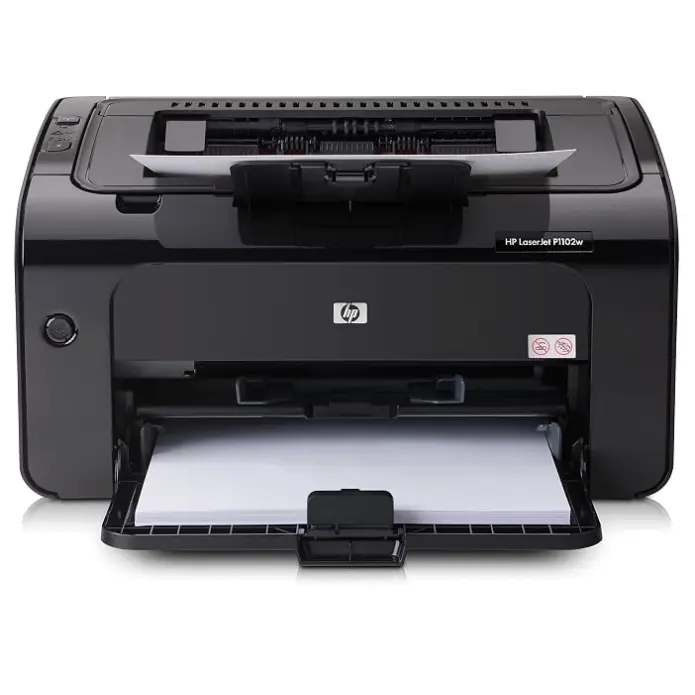
USBプリンターの場合は、ケーブルをPCに直接接続してプリンターの電源を入れます。ワイヤレスまたはネットワーク接続の場合は、プリンターとPCが同じネットワークに接続されていることを確認してください。ドライバーがインストール済みのように見えても印刷に失敗する場合は、無作為なドライバーファイルをダウンロードするのではなく、キュー、接続、Windowsの印刷サービスを確認してください。
HP LaserJet Pro P1102w Driverをインストールする前に
- プリンターのラベルを確認し、モデルが HP LaserJet Pro P1102w であることを確認します。
- HPが提示する選択肢を選ぶ前に、インストールされているWindowsのバージョンを確認します。
- 接続方法を選びます。USBケーブルで直接接続するか、両方のデバイスが同じネットワークを使用するネットワーク接続です。
方法の比較
| 方法 | 適しているケース | 効率 | 必要な操作 |
|---|---|---|---|
| HP Support | メーカーによるモデルサポート情報を利用したい場合 | 直接的 | 該当するWindowsの選択肢を選ぶ |
| Windowsの設定 | Windowsが検出できる、電源が入ったUSB、ネットワーク、またはワイヤレスプリンター | 直接的 | 少ないから中程度 |
| Fionn Printer Driver | ドライバーと一般的なWindows印刷問題を1回のスキャンで確認したい場合 | ガイド付き | 少ない |
方法1:HP Supportからドライバーを入手する
この正確なモデルに対するメーカーのサポート情報が必要な場合は、この方法を使用します。Windowsがプリンターを見つけられない場合、またはWindowsのバージョンに応じてHPが提示する選択肢を比較する必要がある場合に特に役立ちます。確認済みのモデルとオペレーティングシステム向けにHPが明示的に提供しているパッケージだけをインストールしてください。
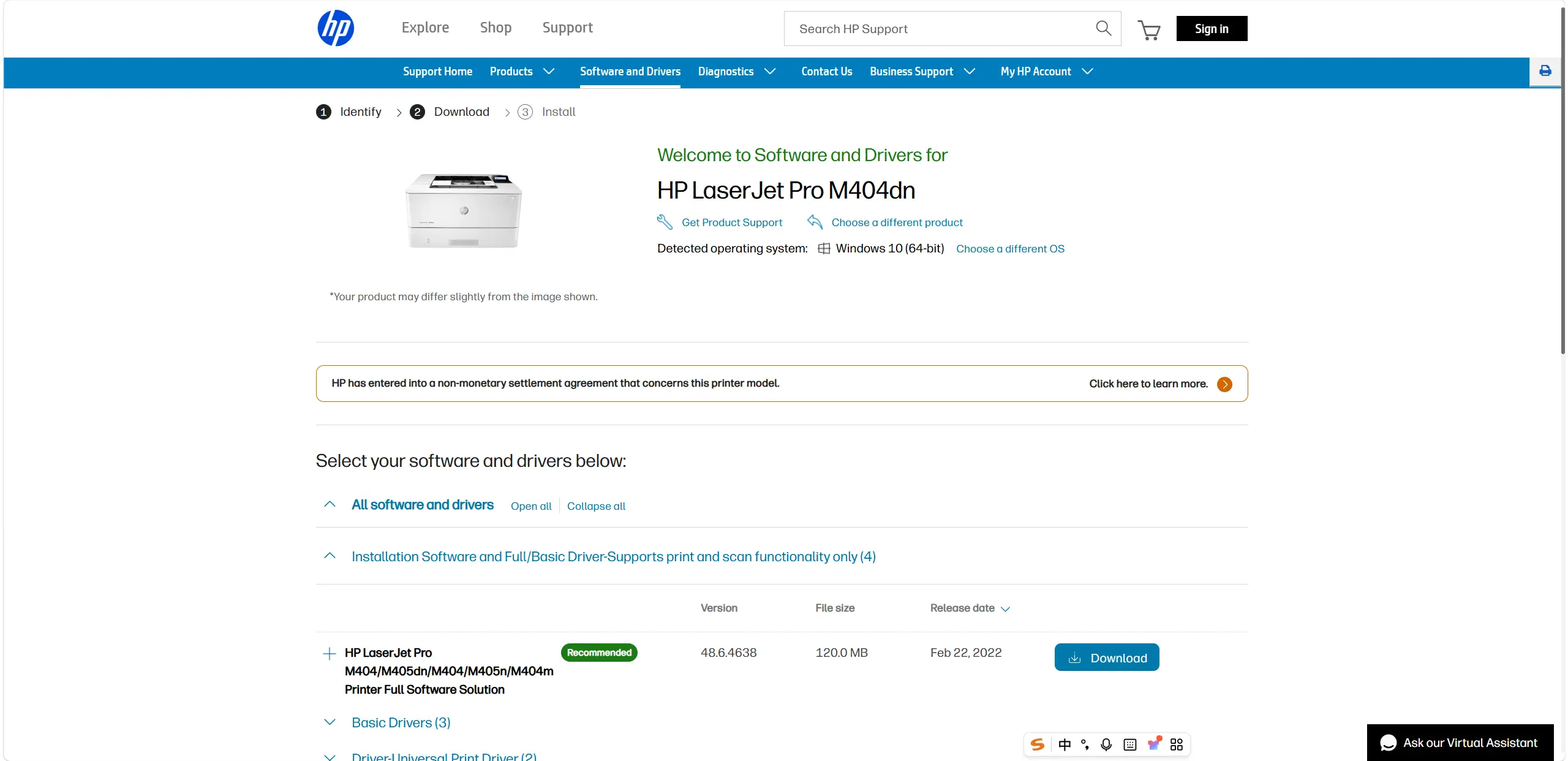
- HP LaserJet Pro P1102wのサポートページ を開きます。
- ページにプリンターのモデル名が表示されていることを確認します。
- HPから求められた場合は、Windowsのバージョンを選択または確認します。
- そのモデルとWindowsの組み合わせに対してHPが提示するインストール手順に従います。
- セットアップ後、Windowsのテストページを印刷します。
テストページが印刷されることが、有効な成功の確認方法です。プリンターがまだ見つからない場合は、Windowsの設定に進み、ケーブルまたはネットワークの状態を確認してください。
方法2:Windowsの設定でプリンターを追加する
プリンターの電源が入り接続済みであるにもかかわらず、まだインストールされていない場合はWindowsの設定を使用します。Microsoftは、ローカル、ネットワーク、ワイヤレスのプリンターに対してこの手順を案内しています。

-
設定 > Bluetooth とデバイス > プリンターとスキャナーを開きます。 - 追加するプリンターの横にある デバイスの追加 を選択します。
- USBセットアップでは、プリンターの電源を入れ、USBケーブルをPCに接続したままにします。
- ワイヤレスセットアップでは、プリンターとPCを同じワイヤレスネットワークに接続したままにします。
- Windowsが見つけられない場合は、手動追加の選択肢を選び、プリンターの追加ウィンドウに従います。
- インストール後、利用可能なプリンタードライバーの更新についてWindows Updateを確認します。
手動セットアップ中、Windowsでは付属のドライバーディスクまたはWindows Updateを使用し、メーカーとモデルを選択できます。セットアップ画面に表示された場合は、 テストページの印刷 を使用してプリンターが動作することを確認してください。
方法3: Fionn Printer Driver でプリンター環境を確認する
ドライバーの問題がはっきりしない場合、またはインストール後もプリンターがオフライン、一時停止中、あるいは印刷できない場合は、このWindowsツールを使用します。Fionn Printer Driverは、インストール済みのプリンター、ドライバー、一般的なプリンターの問題をスキャンできます。また、Windowsのプリンターサービス、ポート、未完了または一時停止中のキュージョブも確認できます。スキャン結果はプリンターが使用可能である証明にはなりません。後でWindowsのテストページを印刷してください。
- Fionn Printer Driverを起動し、
今すぐスキャン
を選択して、コンピューター内のプリンタードライバーと関連する問題をスキャンします。

- Fionn Printer Driverが、システム内のインストール済みプリンター、ドライバー、一般的なプリンターの問題をスキャンする間待ちます。

- スキャン完了後、検出されたドライバーの問題を確認し、
ワンクリック修復
を選択して、提案されたインストールまたは修復を開始します。

- 操作が完了するまで待ち、結果を確認します。次に、Windowsのテストページを印刷して、プリンターが実際に動作するか確認します。
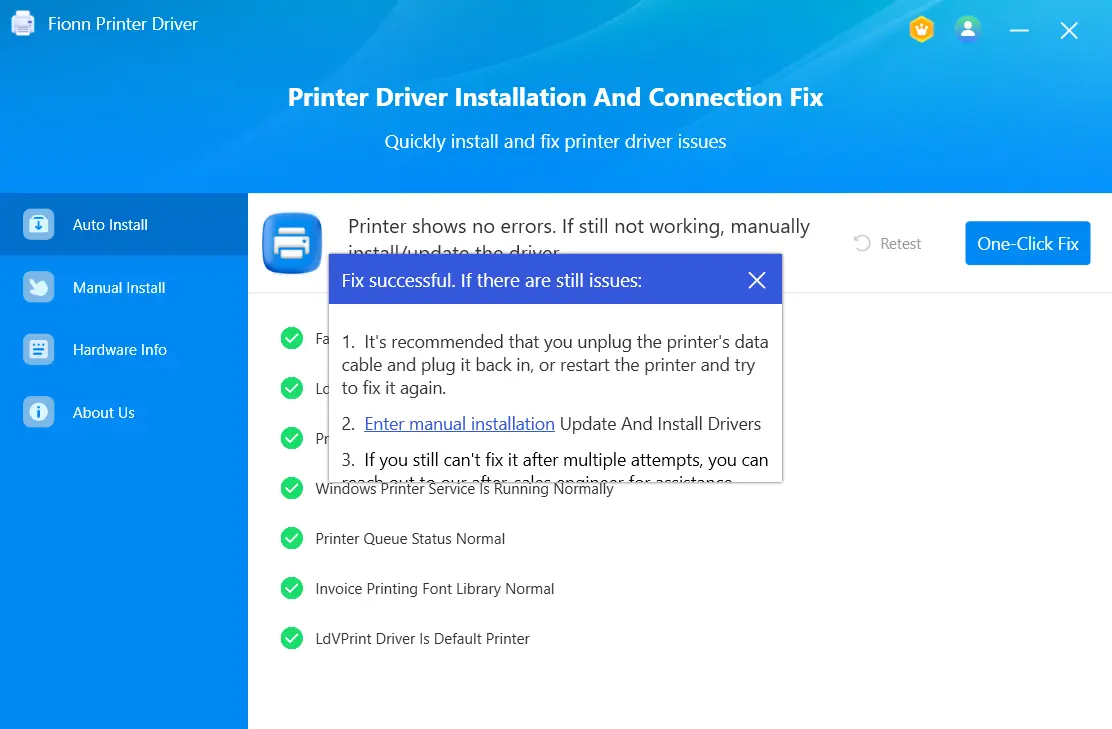
テストページの印刷に失敗する場合は、以下の症状別チェックを使用してください。ドライバー関連の操作が完了した後でも、接続、キュー、またはPrint Spoolerの問題が残ることがあります。
症状別のトラブルシューティング
- プリンターが見つからない: 電源とUSB接続を再確認します。ワイヤレス接続の場合は、ワイヤレス機能が有効であり、両方のデバイスが同じネットワークに接続されていることを確認してから、もう一度デバイスの追加を試します。
- 印刷ジョブが停止または一時停止している: 未完了または一時停止中のジョブを確認します。以前のトラブルシューティングで解決しない場合、Microsoftはスプーラーファイルの消去とPrint Spoolerサービスの再起動も案内しています。
- インストール済みでも印刷できない: プリンターを再インストールする前に、用紙、消耗品、カバーの位置、紙詰まりを確認します。Windowsは、復旧手段としてプリンターの削除と再インストールも案内しています。
まとめ
モデル固有のメーカー手順が必要な場合は、HPのサポート情報から始めます。プリンターが接続済みで検出可能な場合はWindowsの設定を使用し、その後Windows Updateを確認します。問題がキュー、ポート、サービス、またはデバイスの状態にも関係する場合は、 Fionn Printer Driver が別のスキャンおよび修復手順を提供します。どの方法を選んでも、正常に印刷されたWindowsのテストページを確認結果として利用してください。それでも失敗する場合は、接続とキューを再確認してから、Windowsでプリンターを削除して再インストールします。
よくある質問
Windowsで特別なHP LaserJet Pro P1102w Driverは必要ですか?
必ずしも必要ではありません。Microsoftによると、多くの場合、Windowsは特別なドライバーソフトウェアなしでほとんどのプリンターをサポートします。Windowsでプリンターを追加できない場合やモデル固有の選択肢が必要な場合は、正確なモデルとWindowsのバージョンに対応するHPのサポート情報を使用してください。
WindowsでP1102wプリンターが見つからない場合はどうすればよいですか?
USB接続では、プリンターの電源が入り、ケーブルがPCに接続されていることを確認します。ワイヤレス接続では、プリンターとPCが同じネットワークに接続されていることを確認します。自動検出の一覧に表示されない場合は、Windowsの手動追加の選択肢を使用してください。
ドライバーのインストールが成功したかどうかは、どのように確認できますか?
Windowsのテストページを印刷してください。これは実際の印刷経路を確認します。一方、インストーラーの完了メッセージは、インストール処理が終了したことだけを示します。
ドライバーのインストール後もプリンターが印刷しないのはなぜですか?
原因として、一時停止または未完了のキュー、ポートの競合、停止中のPrint Spoolerサービス、接続の問題、用紙切れや紙詰まりなどのプリンターの状態が考えられます。ドライバーを再インストールする前に、確認できる症状に合う項目を確認してください。


