 Emily CarterPrinter Drivers
Если HP LaserJet Pro P1102w отсутствует, недоступен или не печатает, сначала подтвердите полную модель, версию Windows и способ подключения принтера: USB или сеть. Затем установите его через страницу поддержки HP или параметры Windows. В завершение распечатайте тестовую страницу Windows: сообщение об установке само по себе не подтверждает, что принтер может печатать.
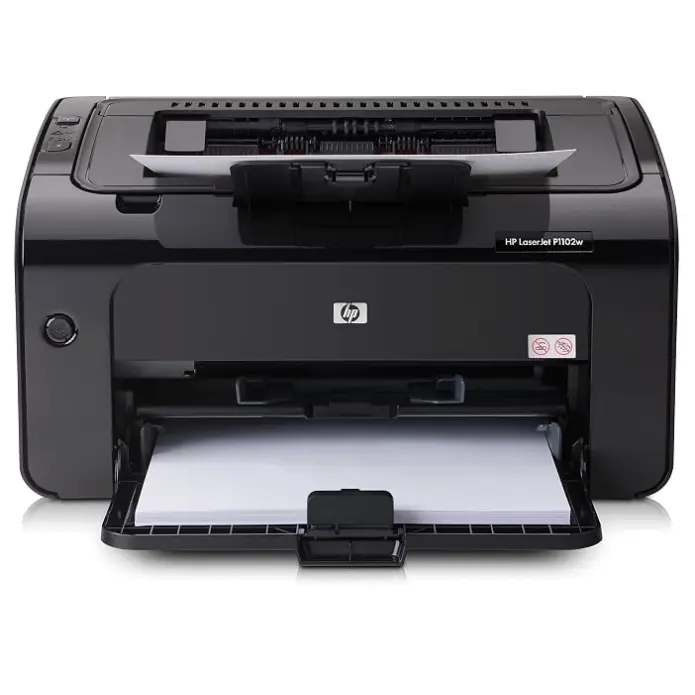
Для USB-принтера подключите кабель напрямую к ПК и включите принтер. При беспроводном или сетевом подключении убедитесь, что принтер и ПК находятся в одной сети. Если драйвер выглядит установленным, но печать по-прежнему не работает, проверьте очередь, подключение и службу печати Windows, а не скачивайте случайные файлы драйверов.
Перед установкой драйвера HP LaserJet Pro P1102w
- Проверьте наклейку на принтере и подтвердите, что это модель HP LaserJet Pro P1102w .
- Определите установленную версию Windows, прежде чем выбирать вариант, предложенный HP.
- Выберите способ подключения: подключённый USB-кабель или сетевое подключение, при котором оба устройства используют одну сеть.
Краткое сравнение методов
| Метод | Лучше всего подходит для | Эффективность | Действия пользователя |
|---|---|---|---|
| HP Support | Вам нужна страница поддержки производителя для модели | Прямой способ | Выберите подходящий вариант Windows |
| Параметры Windows | Включённого USB-, сетевого или беспроводного принтера, который Windows может обнаружить | Прямой способ | Низкие или умеренные усилия |
| Fionn Printer Driver | Проверки драйверов и распространённых проблем печати Windows за одно сканирование | С подсказками | Низкие усилия |
Метод 1: скачать драйвер через HP Support
Используйте этот способ, если вам нужна страница поддержки производителя именно для этой модели. Он особенно полезен, когда Windows не находит принтер или нужно сравнить варианты, которые HP предлагает для вашей версии Windows. Устанавливайте только пакет, который HP явно предлагает для подтверждённых модели и операционной системы.
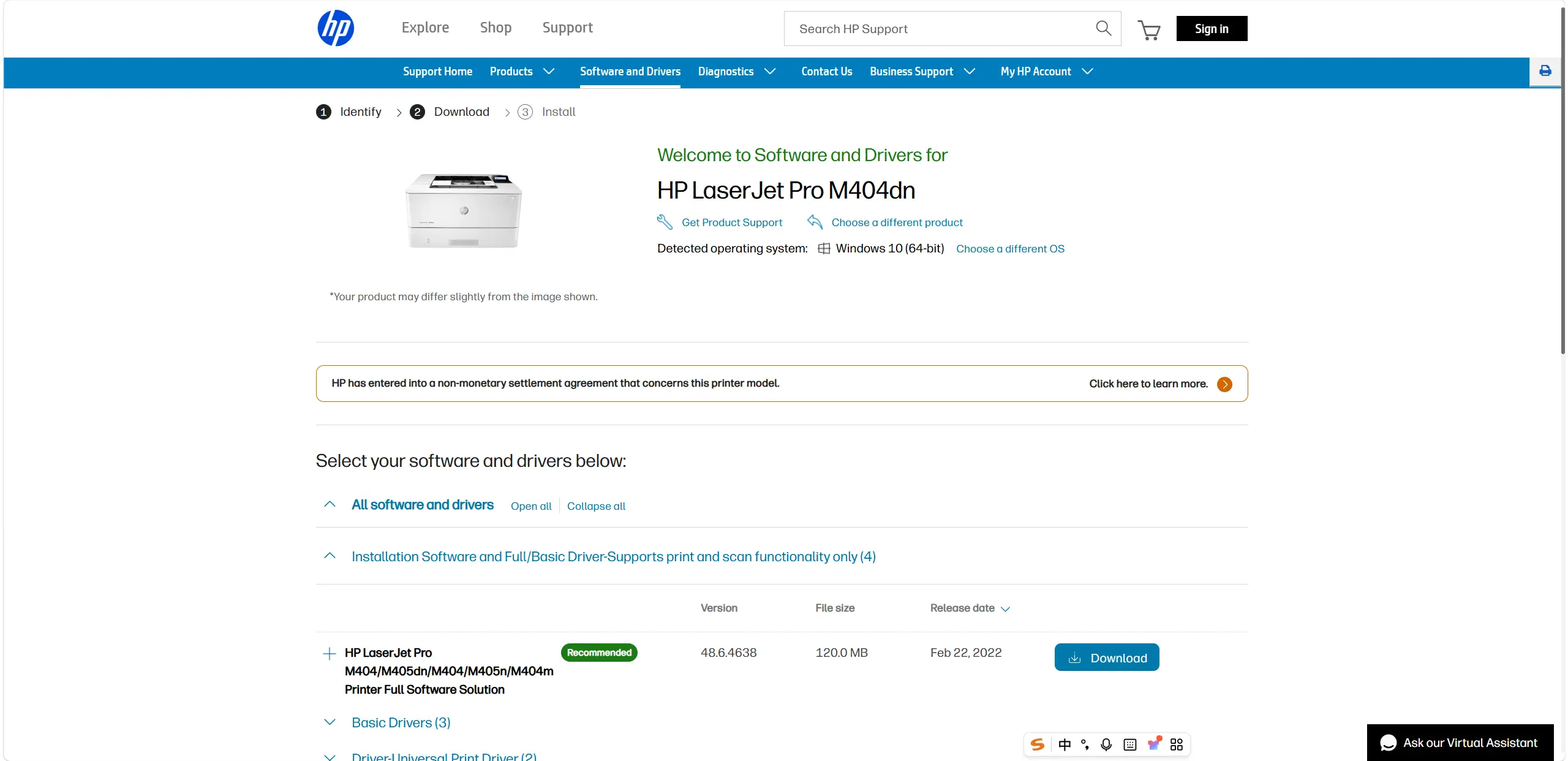
- Откройте страницу поддержки HP LaserJet Pro P1102w .
- Убедитесь, что на странице указана ваша модель принтера.
- Выберите или подтвердите версию Windows, если HP запросит её.
- Следуйте варианту установки, который HP предоставляет для этого сочетания модели и Windows.
- После настройки распечатайте тестовую страницу Windows.
Распечатанная тестовая страница — полезный признак успеха. Если принтер по-прежнему не найден, перейдите к параметрам Windows и проверьте кабель или состояние сети.
Метод 2: добавить принтер в параметрах Windows
Используйте параметры Windows, когда принтер включён и подключён, но ещё не установлен. Microsoft описывает этот путь для локальных, сетевых и беспроводных принтеров.

- Откройте
Параметры > Bluetooth и устройства > Принтеры и сканеры. - Нажмите Добавить устройство рядом с принтером, который хотите добавить.
- Для USB-настройки не выключайте принтер и оставьте USB-кабель подключённым к ПК.
- Для беспроводной настройки подключите принтер и ПК к одной беспроводной сети.
- Если Windows не находит его, выберите вариант добавления вручную и следуйте инструкциям окна добавления принтера.
- После установки проверьте Центр обновления Windows на наличие обновлений драйвера принтера.
При ручной настройке Windows может использовать предоставленный диск с драйвером или Центр обновления Windows, а затем позволяет выбрать производителя и модель. Используйте Напечатать тестовую страницу когда этот вариант будет предложен в процессе настройки, чтобы подтвердить работу принтера.
Метод 3: проверить среду принтера с помощью Fionn Printer Driver
Используйте этот инструмент Windows, когда проблема с драйвером неясна либо принтер находится в автономном режиме, на паузе или всё ещё не может печатать после установки. Fionn Printer Driver может сканировать установленные принтеры, драйверы и распространённые проблемы принтера. Он также может проверить службу печати Windows, порты и незавершённые или приостановленные задания очереди. Результат сканирования не доказывает, что принтер работает: после него распечатайте тестовую страницу Windows.
- Запустите Fionn Printer Driver и выберите
Сканировать сейчас
, чтобы просканировать компьютер на наличие драйверов принтера и связанных проблем.

- Подождите, пока Fionn Printer Driver сканирует систему на наличие установленных принтеров, драйверов и распространённых проблем принтера.

- После завершения сканирования просмотрите обнаруженную проблему с драйвером, затем выберите
Исправить одним щелчком
, чтобы начать предложенную установку или восстановление.

- Дождитесь завершения операции и просмотрите результат. Затем распечатайте тестовую страницу Windows, чтобы проверить, действительно ли работает принтер.
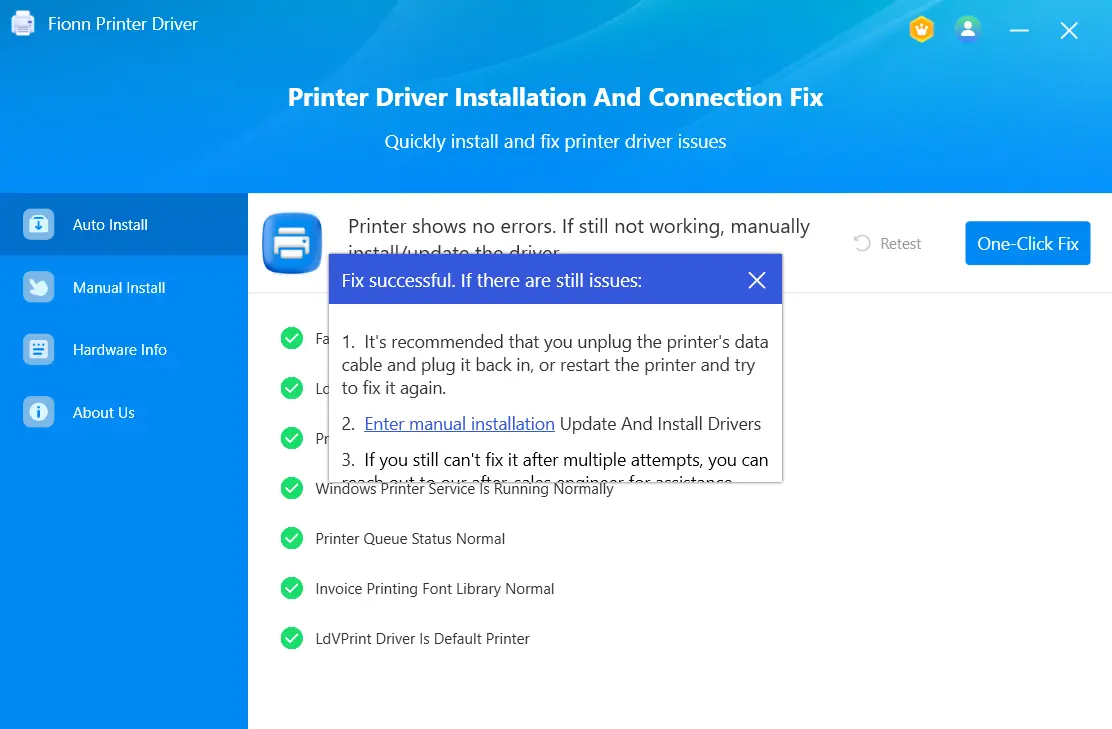
Если тестовая страница не печатается, воспользуйтесь проверками по симптомам ниже. Проблема с подключением, очередью или диспетчером печати может остаться даже после завершения действия, связанного с драйвером.
Устранение неполадок по симптомам
- Принтер не найден: Повторно проверьте питание и USB-подключение. При беспроводном использовании убедитесь, что беспроводная связь включена, а оба устройства находятся в одной сети, затем снова попробуйте добавить устройство.
- Задание печати зависло или приостановлено: Проверьте наличие незавершённых или приостановленных заданий. Microsoft также описывает очистку файлов диспетчера печати и перезапуск службы диспетчера печати, если предыдущие меры не помогли.
- Установлено, но всё равно не печатает: Перед повторной установкой принтера проверьте бумагу, расходные материалы, положение крышки и замятия бумаги. Windows также описывает удаление и повторную установку принтера как способ восстановления.
Заключение
Начните со страницы поддержки HP, если вам нужен путь производителя для конкретной модели. Используйте параметры Windows, если принтер подключён и обнаруживается, затем проверьте Центр обновления Windows. Если проблема также связана с очередью, портом, службой или состоянием устройства, Fionn Printer Driver предлагает отдельный процесс сканирования и восстановления. Какой бы путь вы ни выбрали, ориентируйтесь на успешную печать тестовой страницы Windows. Если она всё ещё не печатается, повторно проверьте подключение и очередь, затем удалите и переустановите принтер через Windows.
Часто задаваемые вопросы
Нужен ли специальный драйвер HP LaserJet Pro P1102w для Windows?
Не всегда. Microsoft сообщает, что во многих случаях Windows поддерживает большинство принтеров без специального программного обеспечения для драйверов. Если Windows не может добавить принтер или вам нужен вариант для конкретной модели, используйте страницу поддержки HP для точной модели и вашей версии Windows.
Что делать, если Windows не может найти принтер P1102w?
При USB-подключении убедитесь, что принтер включён, а кабель подключён к ПК. При беспроводном подключении убедитесь, что принтер и ПК находятся в одной сети. Затем используйте вариант добавления вручную в Windows, если автоматическое обнаружение не показывает принтер.
Как узнать, что установка драйвера прошла успешно?
Распечатайте тестовую страницу Windows. Она проверяет фактический путь печати, тогда как сообщение программы установки о завершении показывает лишь, что процесс установки закончился.
Почему принтер всё ещё не печатает после установки драйвера?
Причиной может быть приостановленная или незавершённая очередь, конфликт портов, неактивная служба диспетчера печати, проблема с подключением или состояние принтера, например отсутствие бумаги или замятие. Прежде чем снова переустанавливать драйверы, проверьте симптом, который соответствует наблюдаемой ситуации.


