 Emily CarterPrinter Drivers
إذا كانت طابعة HP LaserJet Pro P1102w غير ظاهرة أو غير متاحة أو لا تستطيع الطباعة، فتأكد أولاً من اسم الطراز الكامل وإصدار Windows لديك وما إذا كانت الطابعة تتصل عبر USB أو عبر شبكة. ثم استخدم صفحة دعم الطراز لدى HP أو إعدادات Windows لتثبيتها. أنهِ العملية بطباعة صفحة اختبار في Windows؛ إذ إن رسالة التثبيت وحدها لا تثبت أن الطابعة قادرة على الطباعة.
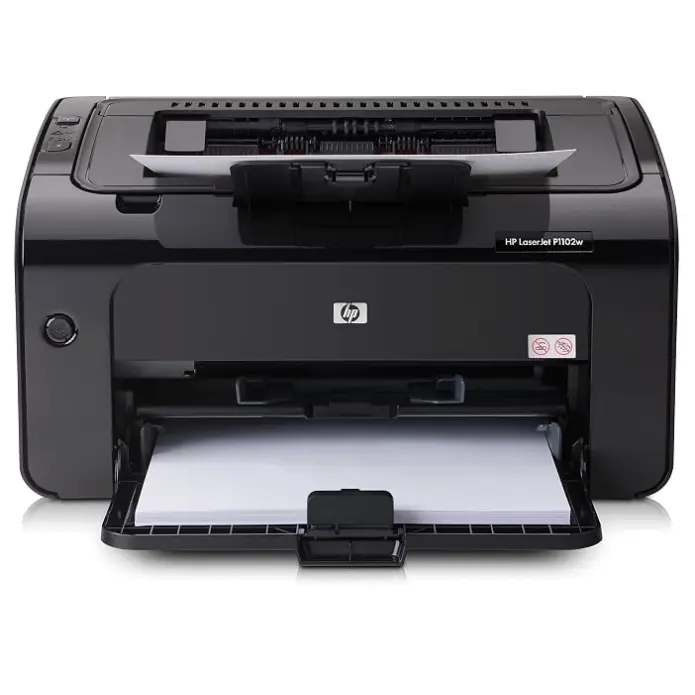
بالنسبة إلى طابعة USB، صِل الكابل مباشرة بالكمبيوتر وشغّل الطابعة. أما في الإعداد اللاسلكي أو عبر الشبكة، فتأكد من اتصال الطابعة والكمبيوتر بالشبكة نفسها. إذا بدا أن برنامج التشغيل مثبّت لكن الطباعة ما زالت تفشل، فتحقق من قائمة الانتظار والاتصال وخدمة الطباعة في Windows بدلاً من تنزيل ملفات تشغيل عشوائية.
قبل تثبيت برنامج تشغيل HP LaserJet Pro P1102w
- تحقق من ملصق الطابعة للتأكد من أن الطراز هو HP LaserJet Pro P1102w .
- حدّد إصدار Windows المثبّت لديك قبل اختيار أي خيار تقدمه HP.
- اختر مسار الاتصال: كابل USB متصل، أو اتصال شبكي يستخدم فيه الجهازان الشبكة نفسها.
مقارنة سريعة بين الطرق
| الطريقة | الأفضل لـ | الكفاءة | جهد المستخدم |
|---|---|---|---|
| دعم HP | تريد صفحة دعم الشركة المصنّعة الخاصة بالطراز | مباشرة | اختيار خيار Windows المطابق |
| إعدادات Windows | طابعة USB أو شبكة أو لاسلكية مشغّلة يستطيع Windows اكتشافها | مباشرة | منخفض إلى متوسط |
| Fionn Printer Driver | فحص برامج التشغيل ومشكلات الطباعة الشائعة في Windows ضمن فحص واحد | موجّهة | منخفض |
الطريقة 1: الحصول على برنامج التشغيل من دعم HP
استخدم هذا المسار عندما تحتاج إلى صفحة دعم الشركة المصنّعة لهذا الطراز تحديداً. وهو مفيد خصوصاً عندما لا يعثر Windows على الطابعة أو عندما تحتاج إلى مقارنة الخيارات التي تعرضها HP لإصدار Windows لديك. لا تثبّت إلا حزمة تقدمها HP صراحةً للطراز ونظام التشغيل اللذين تأكدت منهما.
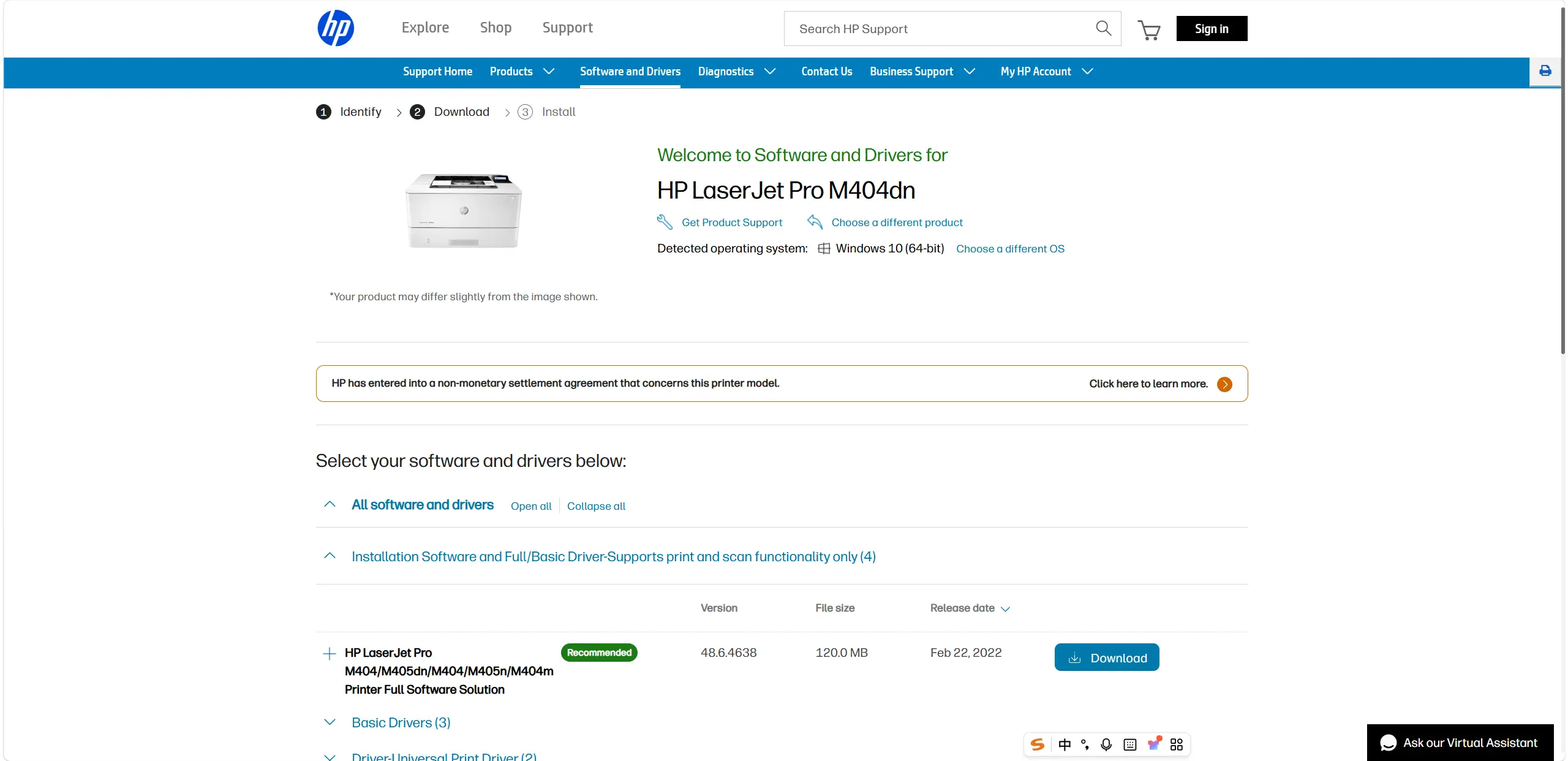
- افتح صفحة دعم HP LaserJet Pro P1102w .
- تأكد من أن الصفحة تحدد طراز طابعتك.
- اختر إصدار Windows لديك أو أكّده إذا طلبت HP ذلك.
- اتبع خيار التثبيت الذي تقدمه HP لمجموعة الطراز وإصدار Windows هذه.
- بعد الإعداد، اطبع صفحة اختبار في Windows.
تُعد صفحة الاختبار المطبوعة إشارة النجاح المفيدة. وإذا ظلّ تعذر العثور على الطابعة، فانتقل إلى إعدادات Windows وتحقق من حالة الكابل أو الشبكة.
الطريقة 2: إضافة الطابعة في إعدادات Windows
استخدم إعدادات Windows عندما تكون الطابعة قيد التشغيل ومتّصلة ولكنها غير مثبّتة بعد. توثق Microsoft هذا المسار للطابعات المحلية وطابعات الشبكة والطابعات اللاسلكية.

- افتح
الإعدادات > Bluetooth والأجهزة > الطابعات والماسحات الضوئية. - اختر إضافة جهاز بجوار الطابعة التي تريد إضافتها.
- لإعداد USB، أبقِ الطابعة قيد التشغيل وكابل USB متصلاً بالكمبيوتر.
- للإعداد اللاسلكي، أبقِ الطابعة والكمبيوتر على الشبكة اللاسلكية نفسها.
- إذا لم يعثر Windows عليها، فاختر خيار الإضافة اليدوية واتبع نافذة إضافة طابعة.
- بعد التثبيت، تحقق من Windows Update لمعرفة تحديثات برنامج تشغيل الطابعة المتاحة.
أثناء الإعداد اليدوي، يمكن لـ Windows استخدام قرص برنامج التشغيل المرفق أو Windows Update، ثم يتيح لك اختيار الشركة المصنّعة والطراز. استخدم طباعة صفحة اختبار عندما يعرضها مسار الإعداد للتأكد من عمل الطابعة.
الطريقة 3: فحص بيئة الطابعة باستخدام Fionn Printer Driver
استخدم أداة Windows هذه عندما تكون مشكلة برنامج التشغيل غير واضحة أو عندما تكون الطابعة غير متصلة أو متوقفة مؤقتاً أو لا تزال غير قادرة على الطباعة بعد التثبيت. يستطيع Fionn Printer Driver فحص الطابعات المثبّتة وبرامج التشغيل ومشكلات الطابعة الشائعة. ويمكنه أيضاً فحص خدمة الطابعة في Windows والمنافذ ومهام قائمة الانتظار غير المكتملة أو المتوقفة مؤقتاً. لا تشكّل نتيجة الفحص دليلاً على قابلية استخدام الطابعة؛ اطبع صفحة اختبار في Windows بعد ذلك.
- شغّل Fionn Printer Driver واختر
فحص الآن
لفحص الكمبيوتر بحثاً عن برامج تشغيل الطابعة والمشكلات ذات الصلة.

- انتظر بينما يفحص Fionn Printer Driver النظام بحثاً عن الطابعات المثبّتة وبرامج التشغيل ومشكلات الطابعة الشائعة.

- بعد انتهاء الفحص، راجع مشكلة برنامج التشغيل التي تم اكتشافها، ثم اختر
إصلاح بنقرة واحدة
لبدء التثبيت أو الإصلاح المقترح.

- انتظر حتى تكتمل العملية وراجع نتيجتها. ثم اطبع صفحة اختبار في Windows للتحقق مما إذا كانت الطابعة تعمل فعلاً.
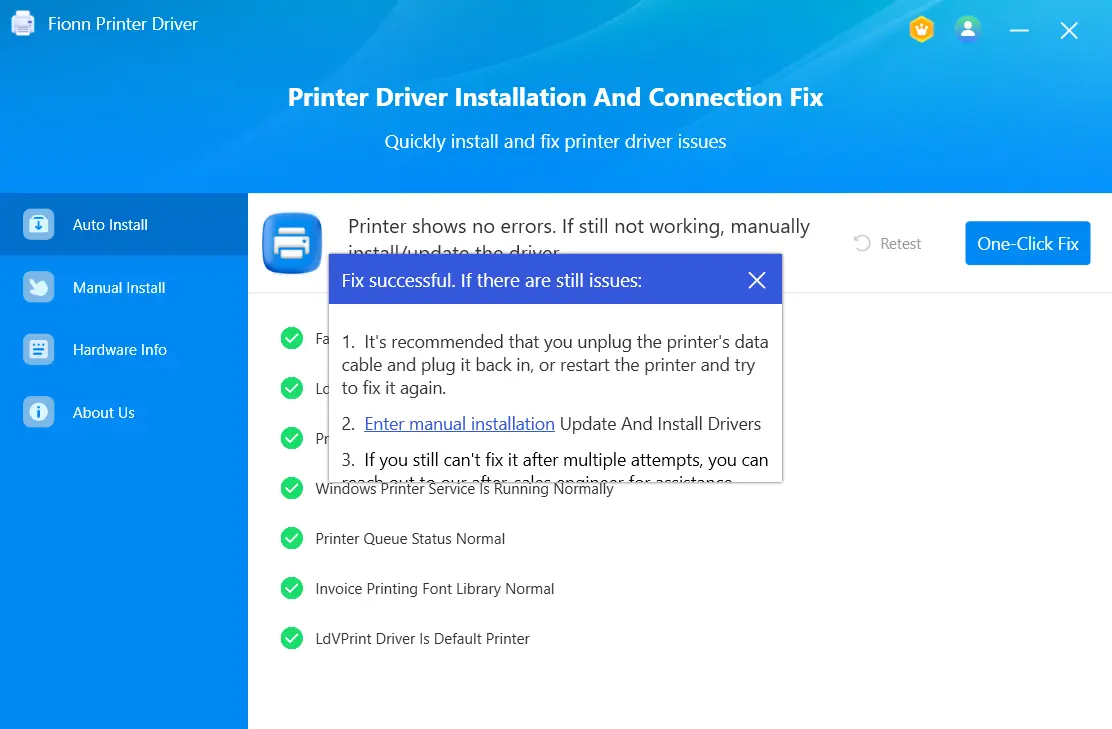
إذا فشلت صفحة الاختبار، فاستخدم فحوصات الأعراض أدناه. فقد تبقى مشكلة في الاتصال أو قائمة الانتظار أو Print Spooler حتى بعد اكتمال إجراء متعلق ببرنامج التشغيل.
استكشاف الأخطاء وإصلاحها حسب العرض
- تعذر العثور على الطابعة: تحقق مجدداً من الطاقة واتصال USB. وللاستخدام اللاسلكي، تأكد من تفعيل القدرة اللاسلكية ومن اتصال الجهازين بالشبكة نفسها، ثم جرّب إضافة جهاز مرة أخرى.
- مهمة الطباعة عالقة أو متوقفة مؤقتاً: تحقق من وجود مهام غير مكتملة أو متوقفة مؤقتاً. توثق Microsoft أيضاً مسح ملفات التخزين المؤقت وإعادة تشغيل خدمة Print Spooler عندما لا تنجح المعالجة السابقة للمشكلة.
- مثبّتة ولكنها لا تطبع: تحقق من الورق والمستلزمات وموضع الغطاء وانحشار الورق قبل إعادة تثبيت الطابعة. كما توثق Windows إزالة الطابعة وإعادة تثبيتها كإجراء استرداد.
الخلاصة
ابدأ بصفحة دعم HP عندما تحتاج إلى مسار الشركة المصنّعة الخاص بالطراز. استخدم إعدادات Windows عندما تكون الطابعة متصلة وقابلة للاكتشاف، ثم تحقق من Windows Update. إذا كانت المشكلة تشمل أيضاً قائمة انتظار أو منفذاً أو خدمة أو حالة جهاز، فإن Fionn Printer Driver يوفر مسار عمل منفصلاً للفحص والإصلاح. وأياً كان المسار الذي تختاره، فإن صفحة اختبار ناجحة في Windows هي التأكيد الذي ينبغي الاعتماد عليه. وإذا استمر الفشل، فتحقق مجدداً من الاتصال وقائمة الانتظار، ثم أزل الطابعة وأعد تثبيتها عبر Windows.
الأسئلة الشائعة
هل أحتاج إلى برنامج تشغيل خاص لطابعة HP LaserJet Pro P1102w على Windows؟
ليس دائماً. تشير Microsoft إلى أن Windows يدعم معظم الطابعات من دون برامج تشغيل خاصة في كثير من الحالات. وإذا لم يستطع Windows إضافة الطابعة أو كنت تحتاج إلى خيار خاص بالطراز، فاستخدم صفحة دعم HP للطراز الدقيق وإصدار Windows لديك.
ماذا أفعل إذا لم يتمكن Windows من العثور على طابعة P1102w؟
في USB، تحقق من تشغيل الطابعة ومن اتصال الكابل بالكمبيوتر. وفي الاستخدام اللاسلكي، تحقق من اتصال الطابعة والكمبيوتر بالشبكة نفسها. ثم استخدم خيار الإضافة اليدوية في Windows إذا لم يُظهر الاكتشاف التلقائي الطابعة في القائمة.
كيف أعرف ما إذا نجح تثبيت برنامج التشغيل؟
اطبع صفحة اختبار في Windows. فهذا يفحص مسار الطباعة الفعلي، بينما تشير رسالة اكتمال المثبّت فقط إلى انتهاء عملية التثبيت.
لماذا لا تزال الطابعة لا تطبع بعد تثبيت برنامج التشغيل؟
قد تكون المشكلة قائمة انتظار متوقفة مؤقتاً أو غير مكتملة، أو تعارضاً في المنفذ، أو خدمة Print Spooler غير نشطة، أو مشكلة اتصال، أو حالة في الطابعة مثل نفاد الورق أو انحشاره. تحقق من العرض المطابق لما تراه قبل إعادة تثبيت برامج التشغيل مرة أخرى.


