 Emily CarterPrinter Drivers
المقدمة
لتثبيت برنامج تشغيل HP LaserJet P1006 Driver، تأكد أولًا من أن الطابعة هي P1006، وحدد إصدار Windows لديك، وتحقق مما إذا كانت متصلة مباشرة عبر USB. ابدأ بصفحة دعم طراز HP عندما تريد خيار التثبيت من الشركة المصنّعة. إذا لم يتمكن Windows من العثور على الطابعة، فأضفها من الإعدادات. ولإجراء فحص موجّه لبرامج التشغيل وحالات الطباعة الشائعة، يُعد Fionn Printer Driver خيارًا عمليًا لنظامي Windows 10 وWindows 11.
نجاح برنامج التثبيت أو الفحص ليس دليلًا على أن الطباعة تعمل. أنهِ كل طريقة بطباعة صفحة اختبار في Windows.
قبل البدء
- تحقق من ملصق الطابعة لتأكيد أن الطراز الكامل هو HP LaserJet P1006.
- لإعداد USB، وصّل الطابعة بالكمبيوتر وشغّلها قبل البحث عنها.
- استخدم إصدار Windows الذي تطلبه صفحة دعم الشركة المصنّعة؛ لا تثبّت حزمة ما لم تعرضها الصفحة للتركيبة التي حددتها.
مقارنة سريعة بين الطرق
| الطريقة | الأفضل لـ | الكفاءة | جهد المستخدم |
|---|---|---|---|
| دعم HP | اختيار الخيار الذي توفره الشركة المصنّعة لإصدار Windows لديك | مباشرة | متوسط |
| Fionn Printer Driver | العثور على برامج التشغيل المفقودة أو القديمة والتحقق من مشاكل الطابعة الشائعة | موجّهة | منخفض |
| إعدادات Windows | طابعة USB لم يضفها Windows | مباشرة | متوسط |
| الإزالة والإضافة مجددًا | طابعة مثبتة لا تزال غير مستجيبة | تصحيحية | متوسط |
الطريقة 1: التثبيت عبر دعم HP
استخدم هذه الطريقة عندما تريد تحديد خيار تثبيت من HP لطراز الطابعة المحدد وإصدار Windows لديك. صفحة الطراز هي نقطة دخول؛ وقد تختلف التنزيلات المتاحة فيها بحسب نظام التشغيل الذي تختاره.
- افتح صفحة دعم HP LaserJet P1006 .
- أكد الطراز المعروض وحدد إصدار Windows إذا طلبت الصفحة ذلك.
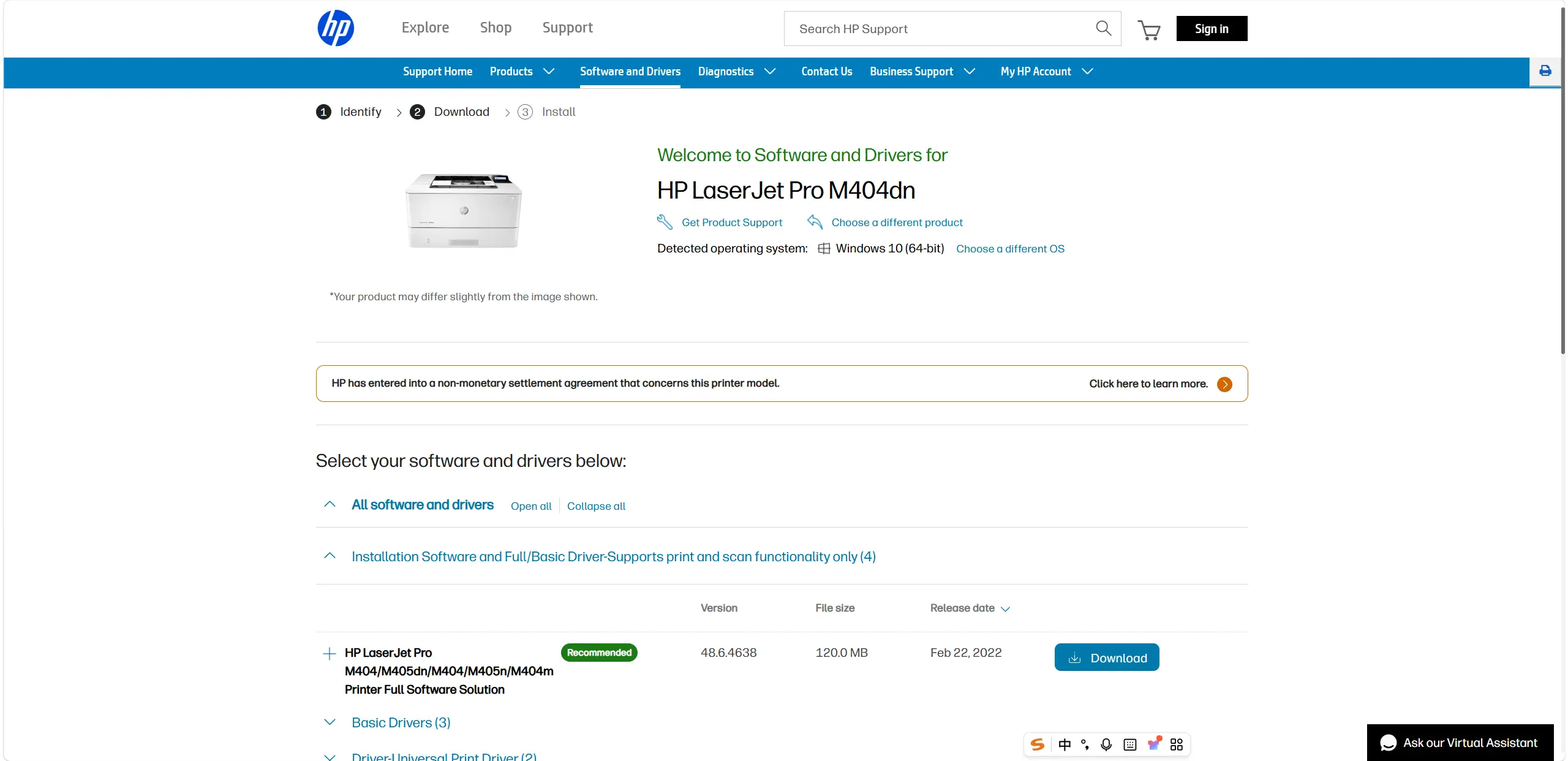
- اختر فقط برنامجًا أو حزمة برنامج تشغيل معروضة صراحةً لاختيار Windows هذا، ثم اتبع تعليمات التثبيت الموجودة في صفحة HP.
- افتح الطابعة في Windows واطبع صفحة اختبار.
إذا لم تُطبع صفحة الاختبار، فلا تفترض أن الحزمة التي نزلتها هي السبب الوحيد. تابع باستخدام إعدادات Windows أو تحقق من الاتصال وقائمة انتظار الطباعة.
الطريقة 2: استخدام Fionn Printer Driver لإجراء فحص موجّه لبرنامج التشغيل
موصى به لإجراء فحص موجّه: يمكن لـ Fionn Printer Driver اكتشاف الطابعات وبرامج التشغيل المثبتة، والعثور على برامج تشغيل الطابعات المفقودة أو القديمة، والتحقق من عناصر مثل قائمة انتظار الطباعة والمنافذ وخدمة الطابعة في Windows. يتطلب اتصالًا بالإنترنت للبحث عن أحدث برامج التشغيل المتوافقة.
- شغّل Fionn Printer Driver وانقر على «افحص الآن» لفحص الكمبيوتر بحثًا عن برامج تشغيل الطابعة والمشكلات المرتبطة بها.

- انتظر بينما يفحص Fionn Printer Driver نظامك بحثًا عن الطابعات المثبتة وبرامج التشغيل ومشكلات الطابعة الشائعة.

- بعد انتهاء الفحص، راجع مشكلة برنامج التشغيل المكتشفة، ثم انقر على «إصلاح بنقرة واحدة» لبدء التثبيت أو الإصلاح المقترح.

- انتظر حتى تنتهي العملية وراجع نتيجتها. ثم اطبع صفحة اختبار في Windows للتحقق مما إذا كانت الطابعة تعمل فعلًا.

الطريقة 3: إضافة HP LaserJet P1006 في إعدادات Windows
اختر هذه الطريقة عندما تكون الطابعة متصلة مباشرة عبر USB ولكنها لا تظهر في قائمة الطابعات المثبتة. توثق Microsoft هذه الطريقة بوصفها المسار القياسي لإضافة جهاز.
- وصّل HP LaserJet P1006 بالكمبيوتر الذي يعمل بنظام Windows عبر USB وشغّلها.
- افتح
الإعدادات > Bluetooth والأجهزة > الطابعات والماسحات الضوئية. - حدد إضافة جهاز بجوار «إضافة طابعة أو ماسح ضوئي».
- إذا لم يعثر Windows على الطابعة، فحدد خيار الإضافة اليدوية واتبع نافذة إضافة طابعة.
- بعد التثبيت، تحقق من Windows Update بحثًا عن تحديثات برامج تشغيل الطابعة المتاحة.

- اطبع صفحة اختبار في Windows لتأكيد عمل الطابعة.
الطريقة 4: إزالة الطابعة وإضافتها مجددًا
استخدم هذه الطريقة التصحيحية فقط عندما يكون P1006 مثبتًا بالفعل لكنه لا يزال غير مستجيب. قد تؤدي إعادة التثبيت إلى مطالبة Windows Update بالحصول على برنامج تشغيل محدّث.
- افتح
الإعدادات > Bluetooth والأجهزة > الطابعات والماسحات الضوئيةوحدد HP LaserJet P1006. - حدد إزالة وأكد الإزالة.
- تأكد من تشغيل الطابعة وتوصيلها، ثم حدد إضافة جهاز أو تحديث .
- حدد إضافة جهاز عندما تظهر الطابعة.
- استخدم Windows Update للتحقق من تحديثات برامج التشغيل، ثم اطبع صفحة اختبار.

الخلاصة
ابدأ بدعم HP إذا كنت تريد طريقة الشركة المصنّعة لإصدار Windows لديك. استخدم إعدادات Windows لطابعة USB التي لم يتم اكتشافها، وأزل الطابعة ثم أضفها مجددًا فقط عندما يبقى الجهاز المثبت غير مستجيب. إذا أردت فحصًا موجّهًا لبرنامج التشغيل وحالات الطباعة الشائعة، فيمكن أن يساعدك Fionn Printer Driver . في جميع الحالات، تمثل صفحة الاختبار في Windows التأكيد النهائي على أن HP LaserJet P1006 يستطيع الطباعة فعلًا.
الأسئلة الشائعة
هل يثبّت Windows برنامج تشغيل HP LaserJet P1006 تلقائيًا؟
يثبّت Windows عادةً طابعة محلية أو سلكية متصلة مباشرة بعد توصيلها وتشغيلها. إذا لم تتم إضافة الطابعة، فاستخدم «الطابعات والماسحات الضوئية» وحدد «إضافة جهاز».
ماذا أفعل إذا لم يتمكن Windows من العثور على الطابعة؟
في «الطابعات والماسحات الضوئية»، استخدم خيار الإضافة اليدوية الذي يظهر عند فشل الاكتشاف التلقائي. بالنسبة لاتصال USB، تأكد أولًا من توصيل الكابل وتشغيل الطابعة.
كيف أعرف ما إذا نجح تثبيت برنامج التشغيل؟
اطبع صفحة اختبار في Windows. تحدد Microsoft صفحة الاختبار باعتبارها وسيلة لتأكيد عمل الطابعة؛ ولا تؤكد رسالة اكتمال التثبيت وحدها الطباعة.
هل ينبغي استخدام Windows Update لبرامج تشغيل الطابعة؟
نعم. توصي Microsoft باستخدام Windows Update لتنزيل برامج تشغيل الطابعة وتثبيتها وتحديثها. تحقق منه بعد أن يضيف Windows الطابعة أو يعيد تثبيتها.
لماذا تكون الطابعة مثبتة لكنها ما زالت غير قادرة على الطباعة؟
قد تتجاوز المشكلة برنامج التشغيل. تحقق من اتصال USB ثم ابحث في حالات مثل قائمة انتظار متوقفة مؤقتًا أو مشكلة في منفذ الطابعة أو مشكلة في خدمة الطابعة في Windows. يمكن أن يساعد الفحص التشخيصي الموجّه في تحديد هذه الحالات.


