 Emily CarterPrinter Drivers
Introducción
Para instalar un controlador HP LaserJet P1006, primero confirma que la impresora es la P1006, identifica tu versión de Windows y comprueba si está conectada directamente por USB. Empieza por la página de soporte del modelo de HP si quieres la opción de instalación del fabricante. Si Windows no encuentra la impresora, agrégala desde Configuración. Para un análisis guiado de los controladores y de las condiciones de impresión habituales, Fionn Printer Driver es una opción práctica para Windows 10 y Windows 11.
Que el instalador o el análisis se complete correctamente no demuestra que la impresión funcione. Finaliza cada método imprimiendo una página de prueba de Windows.
Antes de empezar
- Comprueba la etiqueta de la impresora para confirmar que el modelo completo es HP LaserJet P1006.
- Para una configuración por USB, conecta la impresora al PC y enciéndela antes de buscarla.
- Usa la versión de Windows solicitada por la página de soporte del fabricante; no instales un paquete a menos que esa página lo ofrezca para la combinación seleccionada.
Comparación rápida de métodos
| Método | Más adecuado para | Eficiencia | Esfuerzo del usuario |
|---|---|---|---|
| Soporte de HP | Elegir la opción proporcionada por el fabricante para tu versión de Windows | Directo | Moderado |
| Fionn Printer Driver | Encontrar controladores ausentes u obsoletos y comprobar problemas habituales de la impresora | Guiado | Bajo |
| Configuración de Windows | Una impresora USB que Windows no ha agregado | Directo | Moderado |
| Quitar y volver a agregar | Una impresora instalada que sigue sin responder | Correctivo | Moderado |
Método 1: Instalar mediante el soporte de HP
Usa este método si quieres seleccionar una opción de instalación de HP para el modelo exacto de impresora y tu versión de Windows. La página del modelo es un punto de partida; las descargas disponibles pueden variar según el sistema operativo que elijas.
- Abre la página de soporte de HP LaserJet P1006 .
- Confirma el modelo mostrado y selecciona tu versión de Windows si la página lo solicita.
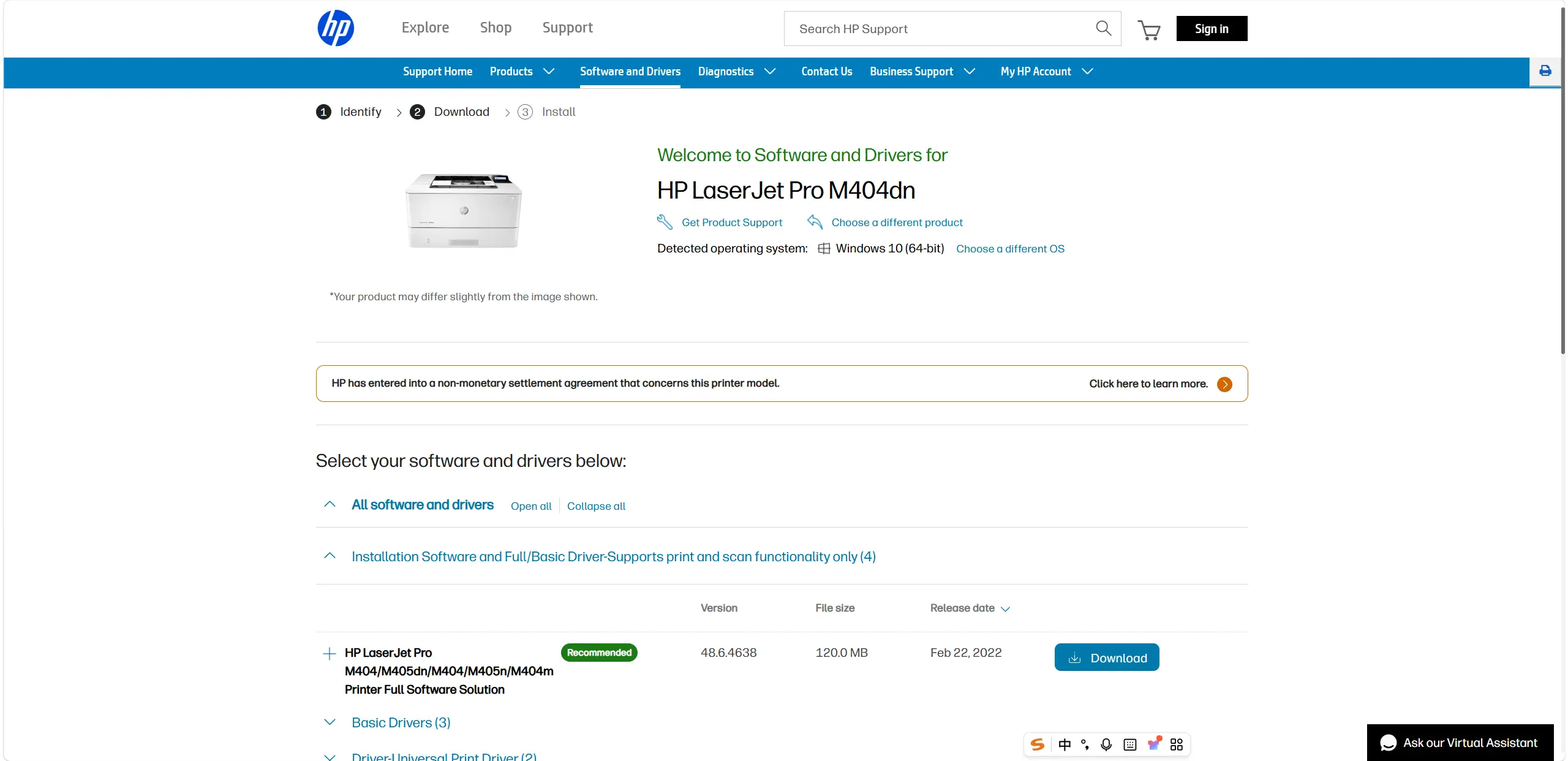
- Elige únicamente software o un paquete de controlador ofrecido expresamente para esa selección de Windows y sigue las instrucciones de instalación de HP en la página.
- Abre la impresora en Windows e imprime una página de prueba.
Si la página de prueba no se imprime, no des por hecho que el paquete descargado es la única causa. Continúa con Configuración de Windows o comprueba la conexión y la cola de impresión.
Método 2: Usar Fionn Printer Driver para una comprobación guiada del controlador
Recomendado para una comprobación guiada: Fionn Printer Driver puede detectar impresoras y controladores instalados, encontrar controladores de impresora ausentes u obsoletos y comprobar elementos como la cola de impresión, los puertos y el servicio de impresión de Windows. Requiere conexión a Internet para buscar los controladores compatibles más recientes.
- Inicia Fionn Printer Driver y haz clic en «Analizar ahora» para analizar tu equipo en busca de controladores de impresora y problemas relacionados.

- Espera mientras Fionn Printer Driver analiza el sistema para detectar impresoras, controladores y problemas habituales de la impresora.

- Cuando termine el análisis, revisa el problema de controlador detectado y haz clic en «Solución con un clic» para iniciar la instalación o reparación sugerida.

- Espera a que termine la operación y revisa el resultado. Después, imprime una página de prueba de Windows para comprobar si la impresora funciona realmente.

Método 3: Agregar HP LaserJet P1006 en Configuración de Windows
Elige este método cuando la impresora esté conectada directamente por USB, pero no aparezca en la lista de impresoras instaladas. Microsoft documenta este proceso como el método estándar para agregar dispositivos.
- Conecta la HP LaserJet P1006 al PC con Windows mediante USB y enciéndela.
- Abre
Configuración > Bluetooth y dispositivos > Impresoras y escáneres. - Selecciona Agregar dispositivo junto a Agregar una impresora o un escáner.
- Si Windows no encuentra la impresora, selecciona la opción para agregarla manualmente y sigue la ventana Agregar impresora.
- Después de la instalación, busca actualizaciones disponibles del controlador de impresora en Windows Update.

- Imprime una página de prueba de Windows para confirmar que la impresora funciona.
Método 4: Quitar y volver a agregar la impresora
Usa este método correctivo solo cuando la P1006 ya esté instalada, pero siga sin responder. La reinstalación puede hacer que Windows Update obtenga un controlador actualizado.
- Abre
Configuración > Bluetooth y dispositivos > Impresoras y escáneresy selecciona HP LaserJet P1006. - Selecciona Quitar y confirma la eliminación.
- Asegúrate de que la impresora esté encendida y conectada; después, selecciona Agregar dispositivo o Actualizar .
- Selecciona Agregar dispositivo cuando aparezca la impresora.
- Usa Windows Update para buscar actualizaciones de controladores y, después, imprime una página de prueba.

Conclusión
Empieza por el soporte de HP si quieres el método del fabricante para tu versión de Windows. Usa Configuración de Windows para una impresora USB que no se detecta y quita la impresora para volver a agregarla solo si un dispositivo instalado sigue sin responder. Si quieres una comprobación guiada del controlador y de las condiciones de impresión habituales, Fionn Printer Driver puede ayudarte. En todos los casos, una página de prueba de Windows es la confirmación final de que HP LaserJet P1006 realmente puede imprimir.
Preguntas frecuentes
¿Windows instala automáticamente el controlador HP LaserJet P1006?
Windows normalmente instala una impresora local o con cable conectada directamente después de enchufarla y encenderla. Si la impresora no se agrega, usa Impresoras y escáneres y selecciona Agregar dispositivo.
¿Qué debo hacer si Windows no encuentra la impresora?
En Impresoras y escáneres, usa la opción para agregar manualmente que se muestra cuando falla la detección automática. Para una conexión USB, primero confirma que el cable esté conectado y que la impresora esté encendida.
¿Cómo sé si la instalación del controlador funcionó?
Imprime una página de prueba de Windows. Microsoft identifica una página de prueba como una forma de confirmar que la impresora funciona; un mensaje de finalización del instalador por sí solo no confirma la impresión.
¿Debo usar Windows Update para los controladores de impresora?
Sí. Microsoft recomienda Windows Update para descargar, instalar y actualizar controladores de impresora. Compruébalo después de que Windows agregue o reinstale la impresora.
¿Por qué la impresora está instalada, pero sigue sin poder imprimir?
El problema puede ir más allá del controlador. Comprueba la conexión USB y después investiga condiciones como una cola pausada, un problema en el puerto de la impresora o un problema con el servicio de impresión de Windows. Un diagnóstico guiado puede ayudar a identificar esas condiciones.


