 Emily CarterPrinter Drivers
Введение
Чтобы установить драйвер HP LaserJet P1006, сначала убедитесь, что модель принтера — P1006, определите версию Windows и проверьте, подключён ли он напрямую по USB. Если нужен вариант установки от производителя, начните со страницы поддержки модели HP. Если Windows не находит принтер, добавьте его через Параметры. Для управляемой проверки драйверов и распространённых условий печати практичным вариантом для Windows 10 и Windows 11 будет Fionn Printer Driver .
Успешное завершение установки или сканирования не доказывает, что печать работает. После любого способа напечатайте тестовую страницу Windows.
Перед началом работы
- Проверьте наклейку на принтере и убедитесь, что полная модель — HP LaserJet P1006.
- При настройке по USB подключите принтер к компьютеру и включите его перед поиском.
- Используйте версию Windows, указанную на странице поддержки производителя; не устанавливайте пакет, если эта страница не предлагает его для выбранной комбинации.
Краткое сравнение методов
| Способ | Лучше всего подходит для | Эффективность | Усилия пользователя |
|---|---|---|---|
| Поддержка HP | Выбор предоставленного производителем варианта для вашей версии Windows | Прямой | Средние |
| Fionn Printer Driver | Поиск отсутствующих или устаревших драйверов и проверка распространённых проблем с принтером | С подсказками | Низкие |
| Параметры Windows | USB-принтер, который Windows не добавила | Прямой | Средние |
| Удаление и повторное добавление | Установленный принтер, который остаётся без ответа | Исправление | Средние |
Способ 1: установка через поддержку HP
Используйте этот способ, если хотите выбрать вариант установки от HP для точной модели принтера и вашей версии Windows. Страница модели является отправной точкой; доступные на ней загрузки могут различаться в зависимости от выбранной операционной системы.
- Откройте страницу поддержки HP LaserJet P1006 .
- Подтвердите отображаемую модель и выберите версию Windows, если страница попросит это сделать.
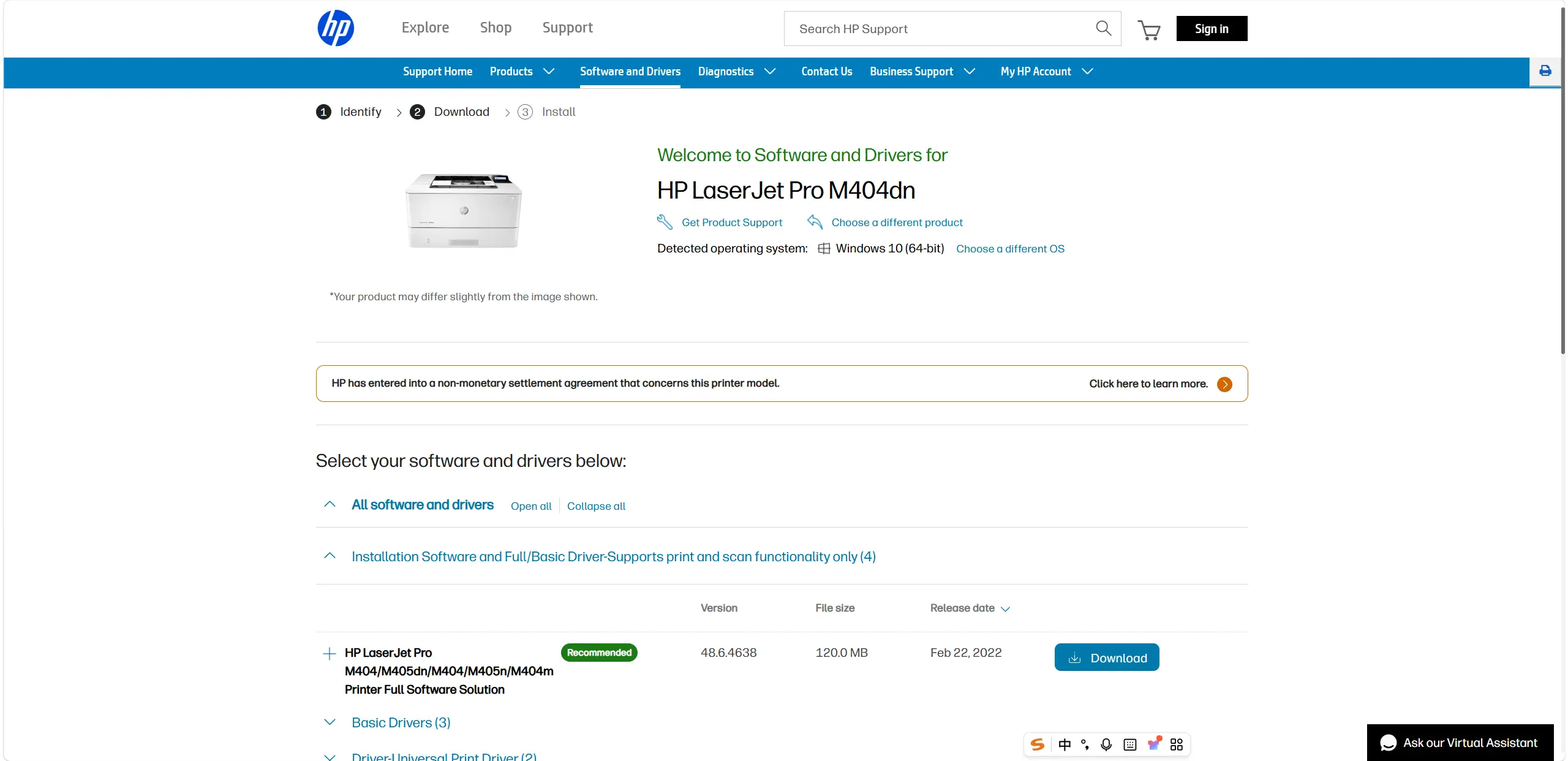
- Выберите только программное обеспечение или пакет драйвера, явно предложенный для выбранной версии Windows, затем следуйте инструкциям HP по установке на странице.
- Откройте принтер в Windows и напечатайте тестовую страницу.
Если тестовая страница не печатается, не считайте, что единственная причина — загруженный пакет. Продолжите через Параметры Windows либо проверьте подключение и очередь печати.
Способ 2: использование Fionn Printer Driver для управляемой проверки драйверов
Рекомендуется для управляемой проверки: Fionn Printer Driver может обнаруживать установленные принтеры и драйверы, находить отсутствующие или устаревшие драйверы принтера и проверять такие элементы, как очередь печати, порты и служба печати Windows. Для поиска последних совместимых драйверов требуется подключение к интернету.
- Запустите Fionn Printer Driver и нажмите «Сканировать сейчас», чтобы просканировать компьютер на наличие драйверов принтера и связанных проблем.

- Подождите, пока Fionn Printer Driver сканирует систему на наличие установленных принтеров, драйверов и распространённых проблем с принтером.

- После завершения сканирования просмотрите обнаруженную проблему с драйвером, затем нажмите «Исправить в один клик», чтобы начать предложенную установку или исправление.

- Дождитесь завершения операции и просмотрите её результат. Затем напечатайте тестовую страницу Windows, чтобы проверить, действительно ли работает принтер.

Способ 3: добавление HP LaserJet P1006 в параметрах Windows
Выберите этот способ, если принтер подключён напрямую по USB, но не отображается в списке установленных принтеров. Microsoft документирует его как стандартный способ добавления устройства.
- Подключите HP LaserJet P1006 к компьютеру с Windows по USB и включите его.
- Откройте
Параметры > Bluetooth и устройства > Принтеры и сканеры. - Выберите Добавить устройство рядом с пунктом добавления принтера или сканера.
- Если Windows не находит принтер, выберите вариант ручного добавления и следуйте указаниям в окне добавления принтера.
- После установки проверьте Центр обновления Windows на наличие доступных обновлений драйвера принтера.

- Напечатайте тестовую страницу Windows, чтобы подтвердить работу принтера.
Способ 4: удаление и повторное добавление принтера
Используйте этот способ исправления только в том случае, если P1006 уже установлен, но остаётся без ответа. Повторная установка может предложить Центру обновления Windows получить обновлённый драйвер.
- Откройте
Параметры > Bluetooth и устройства > Принтеры и сканерыи выберите HP LaserJet P1006. - Выберите Удалить и подтвердите удаление.
- Убедитесь, что принтер включён и подключён, затем выберите Добавить устройство или Обновить .
- Когда принтер появится, выберите Добавить устройство .
- Используйте Центр обновления Windows для проверки обновлений драйвера, затем напечатайте тестовую страницу.

Заключение
Начните с поддержки HP, если нужен путь от производителя для вашей версии Windows. Используйте Параметры Windows для USB-принтера, который не был обнаружен, и удаляйте с последующим повторным добавлением только в случае, когда установленное устройство не отвечает. Если нужна управляемая проверка драйвера и распространённых условий печати, Fionn Printer Driver может помочь. В любом случае тестовая страница Windows — окончательное подтверждение того, что HP LaserJet P1006 действительно может печатать.
Часто задаваемые вопросы
Windows устанавливает драйвер HP LaserJet P1006 автоматически?
Windows обычно устанавливает локальный или проводной принтер, подключённый напрямую, после его подключения и включения. Если принтер не добавлен, откройте «Принтеры и сканеры» и выберите «Добавить устройство».
Что делать, если Windows не может найти принтер?
В разделе «Принтеры и сканеры» используйте вариант ручного добавления, отображаемый при неудачном автоматическом обнаружении. При USB-подключении сначала убедитесь, что кабель подключён, а принтер включён.
Как узнать, сработала ли установка драйвера?
Напечатайте тестовую страницу Windows. Microsoft указывает тестовую страницу как способ подтвердить работу принтера; одного сообщения о завершении установки недостаточно для подтверждения печати.
Следует ли использовать Центр обновления Windows для драйверов принтера?
Да. Microsoft рекомендует Центр обновления Windows для загрузки, установки и обновления драйверов принтера. Проверьте его после добавления или повторной установки принтера в Windows.
Почему принтер установлен, но всё равно не может печатать?
Проблема может быть не только в драйвере. Проверьте USB-подключение, затем изучите такие условия, как приостановленная очередь, проблема с портом принтера или службой печати Windows. Управляемая диагностика может помочь выявить эти условия.


