 Emily CarterPrinter Drivers
Используйте официальный пакет Brother, чтобы установить или переустановить Brother DCP-L2520D Driver в Windows. Затем распечатайте тестовую страницу Windows: это практическая проверка того, что Windows может взаимодействовать с принтером. Если причина проблемы с печатью неясна, Fionn Printer Driver может служить дополнительным инструментом пошаговой диагностики и восстановления.
Перед началом работы
- Убедитесь, что на наклейке принтера указано Brother DCP-L2520D .
- При USB-подключении включите принтер и проверьте, что на нём нет отображаемой ошибки.
- Подготовьте доступ администратора, если потребуется удалить существующую установку Brother.
Установка официального Brother DCP-L2520D Driver
Это основной способ для новой или чистой повторной установки. На странице загрузок Brother можно выбрать семейство и версию операционной системы Windows, поэтому используйте пакет, отображаемый для выбранной вами системы.
- Откройте страницу загрузок Brother DCP-L2520D .
- Выберите Windows , затем версию Windows, установленную на компьютере.
- Выберите пакет
Полный пакет драйверов и программного обеспечения
, отображаемый для выбранной системы, и следуйте инструкциям на странице его загрузки.

- Если Windows 11 направляет вас к разделу часто задаваемых вопросов Brother о защищённом режиме печати, внесите описанное изменение параметра до повторной попытки установки.
- После установки выполните описанную ниже проверку тестовой страницей Windows.
В списке загрузок Brother для Windows 11 Полный пакет драйверов и программного обеспечения указан как комплексный файл, содержащий доступные для устройства драйверы и программное обеспечение. Если драйверы Brother уже установлены и вы выполняете повторную установку, Brother рекомендует сначала удалить текущие программы и драйверы.
Источник: страница Brother с полным пакетом драйверов и программного обеспечения .
Дополнительная пошаговая диагностика с Fionn Printer Driver
Используйте этот дополнительный способ, если неизвестно, связана ли проблема с драйвером, портом принтера, службой печати Windows, очередью или состоянием принтера. Fionn Printer Driver может определять многие распространённые марки и модели принтеров, загружать пакеты драйверов, выполнять установку или восстановление и проверять связанные условия Windows и принтера. Это рекомендация продукта Fionn.
- Запустите Fionn Printer Driver и нажмите «Сканировать», чтобы проверить компьютер на наличие драйверов принтеров и связанных проблем.

- Подождите, пока Fionn Printer Driver проверит систему на наличие установленных принтеров, драйверов и распространённых проблем печати.

- После завершения проверки просмотрите обнаруженную проблему с драйвером и нажмите «Исправить в один клик», чтобы начать предложенную установку или восстановление.

- Дождитесь завершения операции и просмотрите её результат. Затем распечатайте тестовую страницу Windows, чтобы проверить, действительно ли работает принтер.

Проверка печати с помощью тестовой страницы Windows
Выполните это после любого из способов установки. Напечатанная тестовая страница подтверждает, что Windows может взаимодействовать с принтером.
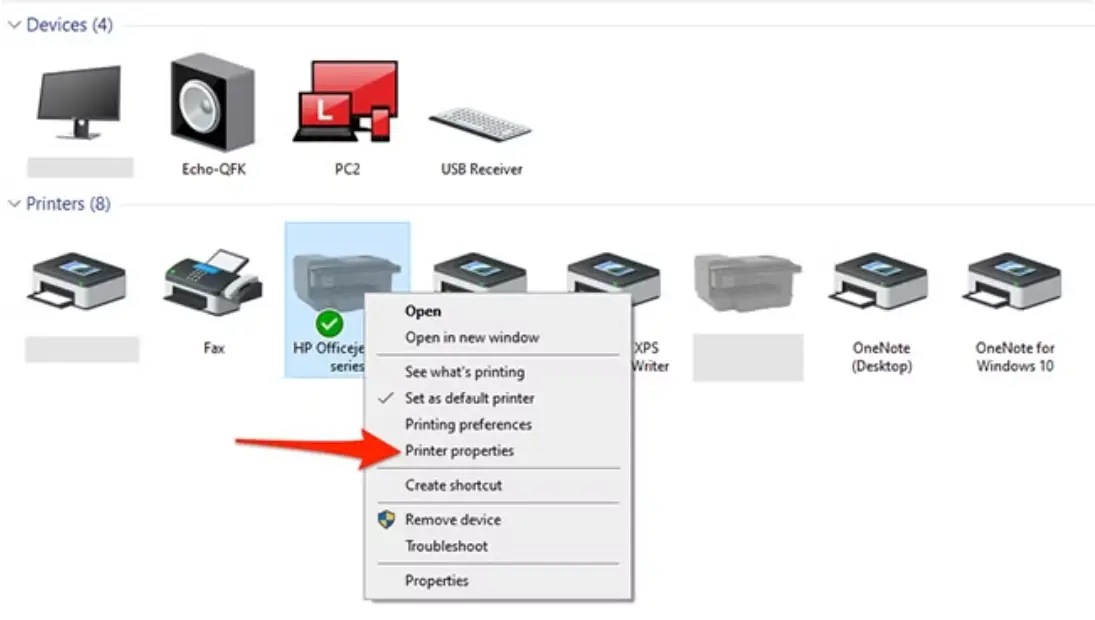
- Выберите установленный принтер Brother в Windows.
- Выберите Свойства принтера.
- На вкладке «Общие» выберите «Печать пробной страницы» .
- Убедитесь, что тестовая страница напечатана. Если нет, выполните соответствующие проверки ниже, прежде чем снова переустанавливать драйвер.
Источник: Microsoft: устранение проблем с печатью .
Устранение проблем USB и установки в Windows 11
Эти проверки применимы, когда DCP-L2520D подключён по USB и не печатает либо когда Windows 11 мешает корректной работе установки Brother.
- Убедитесь, что принтер включён, и устраните отображаемую ошибку принтера или выход из режима сна.
- Отсоедините и снова подключите USB-кабель с обеих сторон. Если он подключён через USB-концентратор, подключите принтер напрямую к компьютеру.
- Убедитесь, что кабель подключён к USB-порту принтера, а не к другому порту устройства.
- В окне печати приложения выберите драйвер Brother для принтера.
- Если принтер отсутствует или проблема не исчезает, удалите существующий драйвер Brother, загрузите с сайта Brother последний Полный пакет драйверов и программного обеспечения и установите его заново.
Brother указывает, что состояние Готов для выбранного принтера означает, что драйвер работает корректно. В защищённом режиме печати Windows 11 может печатать через Microsoft IPP Class Driver, однако Brother сообщает, что доступны только базовые функции печати; отключайте защищённый режим печати только в том случае, если вы решили использовать документированный способ установки Brother.
Источники: устранение неполадок USB от Brother ; рекомендации Brother по защищённому режиму печати Windows .
Заключение
Для Brother DCP-L2520D Driver начните с официального пакета Brother, соответствующего версии Windows. Если принтер по-прежнему не печатает через USB, перед повторной установкой проверьте питание, ошибки, прямое подключение кабеля и выбранный драйвер Brother. Fionn Printer Driver может быть полезен, когда причина неисправности неясна, но задача завершена только после успешной печати тестовой страницы Windows.
Часто задаваемые вопросы
Где скачать Brother DCP-L2520D Driver?
Используйте официальную страницу загрузок Brother для DCP-L2520D. Выберите Windows и установленную версию Windows, затем выберите пакет, который Brother отобразит для этого выбора.
Как понять, что драйвер работает?
Brother указывает состояние принтера Готов как признак корректной работы драйвера. Распечатайте тестовую страницу Windows для прямой проверки взаимодействия и вывода на печать.
Почему подключённый по USB DCP-L2520D не печатает?
Убедитесь, что устройство включено и не отображает ошибок, переподключите USB-кабель с обеих сторон, не используйте USB-концентратор и проверьте, что в приложении выбран драйвер Brother. Если проблема сохраняется, переустановите Полный пакет драйверов и программного обеспечения Brother.
Может ли защищённый режим печати Windows 11 влиять на драйвер Brother?
Да. Brother сообщает, что некоторые драйверы и приложения Brother недоступны, пока включён защищённый режим печати. В этом режиме Windows может использовать Microsoft IPP Class Driver, при этом доступны только базовые функции печати.


