 Emily CarterPrinter Drivers
Utilisez le package officiel Brother pour installer ou réinstaller le pilote Brother DCP-L2520D sous Windows. Imprimez ensuite une page de test Windows : c’est la vérification pratique que Windows peut communiquer avec l’imprimante. Si la cause d’un problème d’impression n’est pas claire, Fionn Printer Driver est un outil facultatif de diagnostic et de réparation guidés.
Avant de commencer
- Vérifiez que l’étiquette de l’imprimante indique Brother DCP-L2520D .
- Pour une connexion USB, allumez l’imprimante et vérifiez qu’aucune erreur ne s’affiche.
- Gardez un accès administrateur à disposition si vous devez supprimer une installation Brother existante.
Installer le pilote officiel Brother DCP-L2520D
Il s’agit de la méthode principale pour une nouvelle installation ou une réinstallation propre. La page de téléchargements Brother vous permet de sélectionner la famille et la version de votre système d’exploitation Windows ; utilisez donc le package affiché pour votre propre sélection.
- Ouvrez la page de téléchargements Brother DCP-L2520D .
- Sélectionnez Windows , puis la version de Windows installée sur votre ordinateur.
- Choisissez le
package complet de pilotes et logiciels
affiché pour cette sélection et suivez les instructions sur sa page de téléchargement.

- Si Windows 11 vous dirige vers la FAQ Brother sur le mode d’impression protégée, effectuez la modification de paramètre documentée avant de réessayer l’installation.
- Après l’installation, poursuivez avec la vérification par page de test Windows ci-dessous.
La fiche de téléchargement Brother pour Windows 11 décrit le package complet de pilotes et logiciels comme le fichier complet contenant les pilotes et logiciels disponibles pour l’appareil. Si des pilotes Brother sont déjà installés et que vous procédez à une réinstallation, Brother vous demande de désinstaller d’abord les logiciels et pilotes actuels.
Source : fiche du package complet de pilotes et logiciels Brother .
Diagnostic guidé facultatif avec Fionn Printer Driver
Utilisez cette méthode facultative si vous ne savez pas si le problème concerne le pilote, le port de l’imprimante, le service d’impression Windows, la file d’attente ou l’état de l’imprimante. Fionn Printer Driver peut identifier de nombreuses marques et modèles d’imprimantes courants, télécharger des packages de pilotes, effectuer une installation ou une réparation et vérifier les conditions liées à Windows et à l’imprimante. Il s’agit d’une recommandation de produit Fionn.
- Lancez Fionn Printer Driver et cliquez sur « Analyser maintenant » pour analyser votre ordinateur à la recherche de pilotes d’imprimante et de problèmes associés.

- Patientez pendant que Fionn Printer Driver analyse votre système à la recherche d’imprimantes installées, de pilotes et de problèmes courants d’impression.

- Une fois l’analyse terminée, examinez le problème de pilote détecté, puis cliquez sur « Réparation en un clic » pour lancer l’installation ou la réparation suggérée.

- Attendez la fin de l’opération et consultez son résultat. Imprimez ensuite une page de test Windows pour vérifier que l’imprimante fonctionne réellement.

Vérifier l’impression avec une page de test Windows
Effectuez cette vérification après l’une ou l’autre méthode d’installation. Une page de test imprimée confirme que Windows peut communiquer avec l’imprimante.
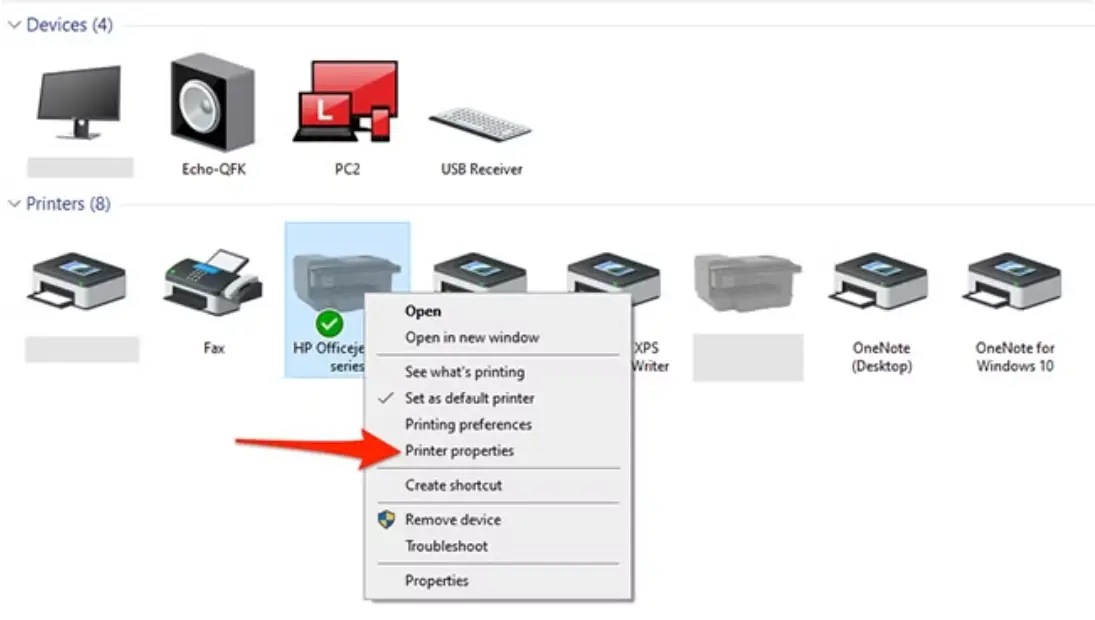
- Sélectionnez l’imprimante Brother installée dans Windows.
- Sélectionnez Propriétés de l’imprimante.
- Dans l’onglet Général, sélectionnez Imprimer une page de test .
- Vérifiez que la page de test s’imprime. Si ce n’est pas le cas, effectuez les vérifications pertinentes ci-dessous avant de tenter une autre réinstallation.
Source : Microsoft : résoudre les problèmes d’impression .
Résoudre les problèmes d’installation USB et Windows 11
Ces vérifications s’appliquent lorsque le DCP-L2520D est connecté par USB et ne peut pas imprimer, ou lorsque Windows 11 empêche l’installation Brother de fonctionner comme prévu.
- Assurez-vous que l’imprimante est allumée et résolvez toute erreur affichée ou tout état de veille.
- Débranchez et rebranchez le câble USB aux deux extrémités. S’il est connecté via un concentrateur USB, branchez directement l’imprimante à l’ordinateur.
- Vérifiez que le câble est branché au port USB de l’imprimante, et non à un autre port de l’appareil.
- Dans la fenêtre Imprimer de l’application, sélectionnez le pilote Brother correspondant à l’imprimante.
- Si l’imprimante est absente ou si le problème persiste, supprimez le pilote Brother existant, téléchargez le dernier package complet de pilotes et logiciels depuis Brother, puis réinstallez-le.
Brother indique qu’un état Inactif pour l’imprimante sélectionnée signifie que le pilote fonctionne correctement. En mode d’impression protégée de Windows 11, Windows peut imprimer via le Microsoft IPP Class Driver, mais Brother précise que seules les fonctions d’impression de base sont disponibles ; désactivez le mode d’impression protégée uniquement si vous choisissez d’utiliser la méthode d’installation documentée par Brother.
Sources : dépannage USB Brother ; guide Brother sur le mode d’impression protégée de Windows .
Conclusion
Pour le pilote Brother DCP-L2520D, commencez par le package officiel Brother correspondant à votre version de Windows. Si l’imprimante ne peut toujours pas imprimer par USB, vérifiez l’alimentation, les erreurs, la connexion directe par câble et le pilote Brother sélectionné avant de réinstaller. Fionn Printer Driver peut être utile lorsque l’origine de la panne n’est pas claire, mais la tâche n’est terminée que lorsque la page de test Windows s’imprime.
FAQ
Où puis-je télécharger le pilote Brother DCP-L2520D ?
Utilisez la page officielle de téléchargements DCP-L2520D de Brother. Sélectionnez Windows et votre version de Windows installée, puis choisissez le package présenté par Brother pour cette sélection.
Comment savoir si le pilote fonctionne ?
Brother considère l’état d’imprimante Inactif comme une indication que le pilote fonctionne. Imprimez une page de test Windows pour vérifier directement la communication et l’impression.
Pourquoi mon DCP-L2520D connecté par USB ne peut-il pas imprimer ?
Vérifiez que l’appareil est allumé et exempt d’erreur, rebranchez le câble USB aux deux extrémités, contournez tout concentrateur USB et assurez-vous que le pilote Brother est sélectionné dans l’application. Si le problème persiste, réinstallez le package complet de pilotes et logiciels Brother.
Le mode d’impression protégée de Windows 11 peut-il affecter le pilote Brother ?
Oui. Brother indique que certains pilotes et applications Brother ne sont pas disponibles tant que le mode d’impression protégée est activé. Windows peut utiliser le Microsoft IPP Class Driver dans ce mode, avec uniquement les fonctions d’impression de base disponibles.


