 Emily CarterPrinter Drivers
استخدم الحزمة الرسمية من Brother لتثبيت برنامج تشغيل Brother DCP-L2520D Driver أو إعادة تثبيته على Windows. ثم اطبع صفحة اختبار Windows، إذ يمثل ذلك تحققًا عمليًا من قدرة Windows على التواصل مع الطابعة. إذا لم يكن سبب مشكلة الطباعة واضحًا، فإن Fionn Printer Driver أداة اختيارية للتشخيص والإصلاح الموجّهين.
قبل البدء
- تأكد من أن ملصق الطابعة يعرض Brother DCP-L2520D .
- لاتصال USB، شغّل الطابعة وتحقق من عدم ظهور أي خطأ عليها.
- احتفظ بإمكانية وصول المسؤول متاحة إذا كنت بحاجة إلى إزالة تثبيت Brother حالي.
تثبيت برنامج تشغيل Brother DCP-L2520D الرسمي
هذا هو المسار الأساسي لتثبيت جديد أو إعادة تثبيت نظيفة. تتيح لك صفحة تنزيلات Brother اختيار عائلة نظام تشغيل Windows وإصداره، لذا استخدم الحزمة المعروضة وفق اختيارك.
- افتح صفحة تنزيلات Brother DCP-L2520D .
- اختر Windows ، ثم اختر إصدار Windows المثبت على الكمبيوتر.
- اختر
حزمة برامج التشغيل والبرامج الكاملة
المعروضة للاختيار واتبع التعليمات في صفحة التنزيل الخاصة بها.

- إذا وجّهك Windows 11 إلى الأسئلة الشائعة من Brother حول وضع الطباعة المحمي، فأكمل تغيير الإعداد الموثق قبل إعادة محاولة التثبيت.
- بعد التثبيت، تابع إلى فحص صفحة اختبار Windows أدناه.
توضح قائمة التنزيلات الخاصة بـ Windows 11 من Brother أن حزمة برامج التشغيل والبرامج الكاملة هي الملف الشامل الذي يحتوي على برامج التشغيل والبرامج المتاحة للجهاز. إذا كانت برامج تشغيل Brother مثبتة بالفعل وكنت تعيد التثبيت، فتوجهك Brother إلى إزالة البرامج وبرامج التشغيل الحالية أولًا.
المصدر: قائمة حزمة برامج التشغيل والبرامج الكاملة من Brother .
تشخيص اختياري موجّه باستخدام Fionn Printer Driver
استخدم هذا المسار الاختياري عندما لا تعرف ما إذا كانت المشكلة تتعلق ببرنامج التشغيل أو منفذ الطابعة أو خدمة الطباعة في Windows أو قائمة انتظار الطباعة أو حالة الطابعة. يمكن لـ Fionn Printer Driver تحديد العديد من العلامات التجارية للطابعات وطرازاتها الشائعة، وتنزيل حزم برامج التشغيل، وإجراء التثبيت أو الإصلاح، وفحص حالات Windows والطابعة ذات الصلة. هذا توصية بمنتج من Fionn.
- شغّل Fionn Printer Driver وانقر فوق «الفحص الآن» لفحص الكمبيوتر بحثًا عن برامج تشغيل الطابعات والمشكلات ذات الصلة.

- انتظر بينما يفحص Fionn Printer Driver النظام بحثًا عن الطابعات المثبتة وبرامج التشغيل ومشكلات الطابعات الشائعة.

- بعد انتهاء الفحص، راجع مشكلة برنامج التشغيل المكتشفة، ثم انقر فوق «الإصلاح بنقرة واحدة» لبدء التثبيت أو الإصلاح المقترح.

- انتظر حتى تنتهي العملية وراجع نتيجتها. ثم اطبع صفحة اختبار Windows للتحقق من عمل الطابعة فعليًا.

التحقق من الطباعة باستخدام صفحة اختبار Windows
نفّذ ذلك بعد أي من مساري التثبيت. تؤكد صفحة الاختبار المطبوعة أن Windows يمكنه التواصل مع الطابعة.
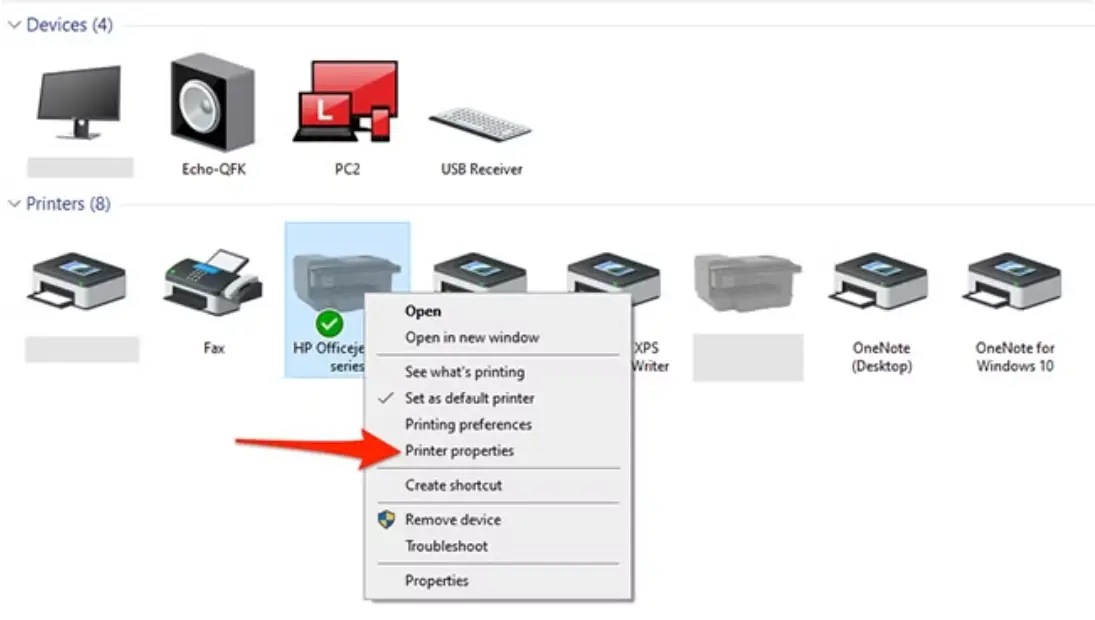
- حدد طابعة Brother المثبتة في Windows.
- حدد خصائص الطابعة.
- في علامة التبويب «عام»، حدد «طباعة صفحة اختبار» .
- تأكد من طباعة صفحة الاختبار. إذا لم تُطبع، فاستخدم عمليات الفحص ذات الصلة أدناه قبل محاولة إعادة التثبيت مرة أخرى.
المصدر: Microsoft: إصلاح مشكلات الطباعة .
إصلاح مشكلات USB والتثبيت في Windows 11
تنطبق عمليات الفحص هذه عندما يكون DCP-L2520D متصلاً عبر USB ولا يمكنه الطباعة، أو عندما يمنع Windows 11 تثبيت Brother من العمل كما هو متوقع.
- تأكد من تشغيل الطابعة، وعالج أي خطأ معروض على الطابعة أو حالة السكون.
- افصل كابل USB وأعد توصيله من كلا الطرفين. إذا كان متصلاً عبر موزع USB، فوصل الطابعة مباشرة بالكمبيوتر.
- تأكد من توصيل الكابل بمنفذ USB الخاص بالطابعة، وليس بمنفذ آخر على الجهاز.
- في نافذة «طباعة» بالتطبيق، حدد برنامج تشغيل Brother الخاص بالطابعة.
- إذا كانت الطابعة مفقودة أو استمرت المشكلة، فأزل برنامج تشغيل Brother الحالي، ونزّل أحدث حزمة برامج التشغيل والبرامج الكاملة من Brother، ثم أعد تثبيتها.
تذكر Brother أن حالة خامل للطابعة المحددة تشير إلى أن برنامج التشغيل يعمل بصورة صحيحة. في وضع الطباعة المحمي في Windows 11، يمكن لـ Windows الطباعة من خلال Microsoft IPP Class Driver، لكن Brother تذكر أن وظائف الطباعة الأساسية فقط تكون متاحة؛ أوقف وضع الطباعة المحمي فقط إذا اخترت استخدام مسار التثبيت الموثق من Brother.
المصادر: استكشاف أخطاء USB وإصلاحها من Brother ؛ إرشادات Brother حول وضع الطباعة المحمي في Windows .
الخلاصة
بالنسبة إلى Brother DCP-L2520D Driver، ابدأ بالحزمة الرسمية من Brother المطابقة لإصدار Windows لديك. إذا ظلت الطابعة غير قادرة على الطباعة عبر USB، فتحقق من الطاقة والأخطاء واتصال الكابل المباشر وبرنامج تشغيل Brother المحدد قبل إعادة التثبيت. قد يكون Fionn Printer Driver مفيدًا عندما لا يكون العطل واضحًا، لكن المهمة لا تكتمل إلا عند طباعة صفحة اختبار Windows.
الأسئلة الشائعة
أين يمكنني تنزيل Brother DCP-L2520D Driver؟
استخدم صفحة تنزيلات DCP-L2520D الرسمية من Brother. حدد Windows وإصدار Windows المثبت لديك، ثم اختر الحزمة التي تعرضها Brother لهذا الاختيار.
كيف أعرف أن برنامج التشغيل يعمل؟
تحدد Brother حالة الطابعة خامل بوصفها مؤشرًا على أن برنامج التشغيل يعمل. اطبع صفحة اختبار Windows للتحقق المباشر من الاتصال والإخراج.
لماذا يتعذر على DCP-L2520D المتصل عبر USB الطباعة؟
تأكد من تشغيل الجهاز وخلوه من الأخطاء، وأعد توصيل كابل USB من كلا الطرفين، وتجاوز أي موزع USB، وتأكد من تحديد برنامج تشغيل Brother في التطبيق. إذا استمرت المشكلة، فأعد تثبيت حزمة برامج التشغيل والبرامج الكاملة من Brother.
هل يمكن أن يؤثر وضع الطباعة المحمي في Windows 11 في برنامج تشغيل Brother؟
نعم. تذكر Brother أن بعض برامج تشغيل Brother وتطبيقاتها غير متاحة أثناء تمكين وضع الطباعة المحمي. قد يستخدم Windows Microsoft IPP Class Driver في هذا الوضع، مع توفر وظائف الطباعة الأساسية فقط.


