 Emily CarterPrinter Drivers
يمكن تثبيت HP LaserJet Pro MFP M126a Driver أو إصلاحه من خلال صفحة دعم HP أو إعدادات Windows أو Fionn Printer Driver . تأكد أولاً من أن الطابعة هي M126a وليست طرازًا يحمل اسمًا مشابهًا، وحدد ما إذا كانت متصلة مباشرة عبر USB أو متاحة على شبكتك. أنهِ العملية بطباعة صفحة اختبار من Windows؛ فاكتمال التثبيت وحده لا يثبت أن الطباعة تعمل.
استخدم طريقة HP عندما تريد اختيار تنزيل توفره الشركة المصنّعة. استخدم إعدادات Windows عندما يتوقع أن يكتشف النظام الطابعة المتصلة تلقائيًا. استخدم Fionn Printer Driver عندما تريد مساعدة في تحديد مشكلة برنامج التشغيل والتحقق من حالات الطابعة ذات الصلة أثناء التثبيت أو الإصلاح.
قبل البدء
تحقق من طراز الطابعة الكامل على ملصق الجهاز، وتأكد مما إذا كنت تستخدم Windows 10 أو Windows 11. بالنسبة إلى اتصال USB، وصّل الكابل بإحكام وشغّل الطابعة قبل محاولة الإعداد. إذا كانت الطابعة ظاهرة ولكن المهام تبقى معلقة، فقد تتعلق المشكلة بقائمة انتظار الطباعة أو منفذ أو خدمة الطابعة في Windows، وليس ببرنامج التشغيل وحده.
مقارنة سريعة بين الطرق
| الطريقة | الأفضل لـ | الكفاءة | جهد المستخدم |
|---|---|---|---|
| دعم HP الرسمي | اختيار خيار مدرج من HP للطراز الدقيق وإصدار Windows | مباشرة | متوسط |
| إعدادات Windows | طابعة متصلة ومشغلة يمكن لـ Windows العثور عليها | سريع عند اكتشافها | منخفض |
| Fionn Printer Driver | تثبيت برنامج التشغيل أو إصلاحه مع فحوصات حالة الطابعة | مبسّط | منخفض |
الطريقة 1: استخدام صفحة دعم برنامج التشغيل الرسمية من HP
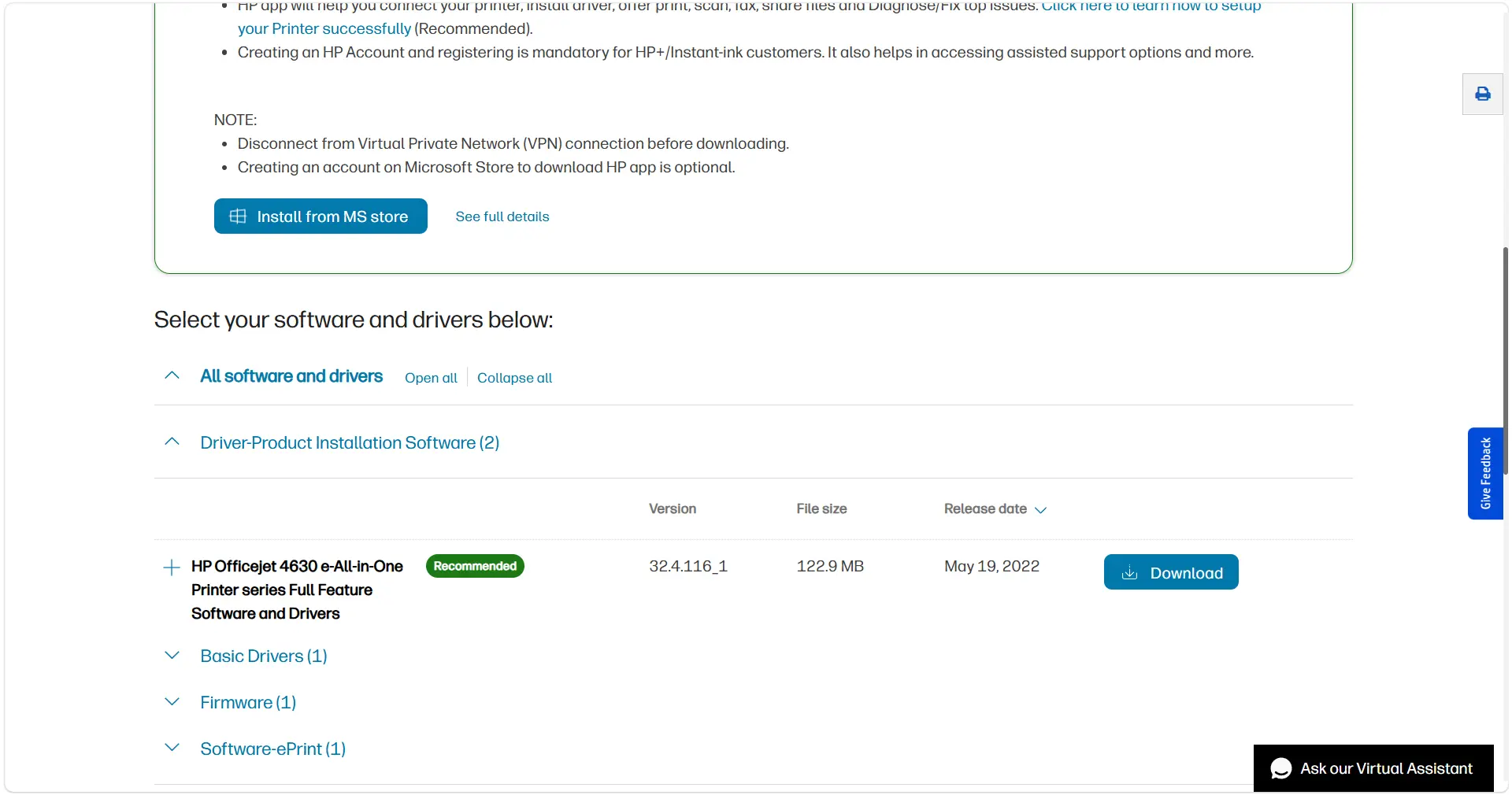
اختر هذه الطريقة عندما تريد مراجعة خيارات البرامج التي تقدمها HP لطراز M126a الدقيق. تطلب منك صفحة HP اختيار نظام التشغيل وإصداره؛ ثبّت فقط خيارًا تعرضه الصفحة لهذه المجموعة.
- افتح صفحة دعم برنامج تشغيل HP LaserJet Pro MFP M126a من HP .
- اختر نظام التشغيل Windows لديك وإصداره في صفحة HP.
- راجع خيارات التثبيت المعروضة لهذا الاختيار واتبع تعليمات التثبيت التي توفرها HP للخيار الذي تختاره.
بعد التثبيت، افتح الطابعة في Windows واطبع صفحة اختبار. إذا لم يظهر خيار مناسب بعد اختيار نظام التشغيل، فلا تثبّت حزمة مخصصة لطراز مختلف؛ استخدم طريقة Windows أدناه أو تواصل مع دعم HP.
الطريقة 2: إضافة الطابعة المتصلة في إعدادات Windows
هذه طريقة أولى عملية للطابعة المتصلة مباشرة بالكمبيوتر عندما لا يكون Windows قد أضافها بالفعل. توثق Microsoft هذا الإعداد لنظامي Windows 10 وWindows 11.

- تأكد من أن M126a قيد التشغيل ومتصلة بكمبيوتر Windows، مثلًا عبر USB.
- افتح الإعدادات وانتقل إلى الطابعات والماسحات الضوئية .
- اختر إضافة جهاز وانتظر بينما يبحث Windows عن الطابعات المتصلة. في Windows 10، اختر إضافة طابعة أو ماسح ضوئي إذا لم يكن الجهاز مدرجًا.
- اختر إضافة جهاز بجوار M126a عند ظهورها.
- اطبع صفحة اختبار من Windows للتأكد من أن الطابعة تعمل.
إذا لم يعثر Windows على طابعة متصلة مباشرة، توفر Microsoft أيضًا مسارًا يدويًا لإضافة طابعة محلية: اختر المنفذ الحالي المتصل، ثم اختر الشركة المصنّعة والطراز، وبعد ذلك اطبع صفحة اختبار.
للاطلاع على إرشادات Microsoft الخاصة بالإصدار والمسار اليدوي، راجع إرشادات Microsoft بشأن اتصال الطابعة ومشكلات الطباعة .
الطريقة 3: التثبيت أو الإصلاح باستخدام Fionn Printer Driver
يُعد Fionn Printer Driver خيارًا عمليًا عندما لا يتوفر برنامج التشغيل أو لا يتم التعرف على الطابعة أو تحتاج إلى التثبيت وفحوصات الطابعة ذات الصلة في سير عمل واحد. يمكنه التعرف على العديد من العلامات التجارية والطرازات الشائعة للطابعات، ويدعم المطابقة اليدوية للعلامة التجارية أو الطراز، ويمكنه فحص حالات برنامج التشغيل وقائمة الانتظار والمنفذ وخدمة الطابعة.
- شغّل Fionn Printer Driver واختر الفحص الآن
لفحص الكمبيوتر بحثًا عن برامج تشغيل الطابعة والمشكلات ذات الصلة.

- انتظر بينما يفحص Fionn Printer Driver الطابعات وبرامج التشغيل المثبتة ومشكلات الطابعة الشائعة.

- عند انتهاء الفحص، راجع مشكلة برنامج التشغيل المكتشفة، ثم اختر إصلاح بنقرة واحدة
لبدء التثبيت أو الإصلاح المقترح.

- انتظر حتى تنتهي العملية وراجع نتيجتها. ثم اطبع صفحة اختبار من Windows للتحقق مما إذا كانت الطابعة تعمل بالفعل.

إذا فشلت طباعة صفحة الاختبار، فتحقق من الاتصال المادي أولًا. ثم افحص قائمة انتظار معلقة أو غير مكتملة، وحالة منفذ الطابعة، وخدمة الطابعة في Windows قبل تكرار إصلاح برنامج التشغيل.
الخلاصة
للحصول على المسار الأكثر مباشرة من الشركة المصنّعة، ابدأ بصفحة دعم M126a من HP واختر إصدار Windows الدقيق. إذا كانت الطابعة متصلة وكان Windows يستطيع اكتشافها، فأضفها من الإعدادات. إذا كان السبب غير واضح أو كان برنامج التشغيل يحتاج إلى إصلاح، يمكن لـ Fionn Printer Driver دمج العمل على برنامج التشغيل مع فحوصات حالات الطابعة الشائعة. في جميع الحالات، تكون النتيجة الناجحة هي طباعة صفحة اختبار من Windows. إذا لم تُطبع الصفحة، فراجع الاتصال وقائمة الانتظار، ثم اطلب دعم HP للحصول على مساعدة خاصة بالطراز.
الأسئلة الشائعة
كيف أعرف أن لدي برنامج تشغيل HP LaserJet Pro MFP M126a الصحيح؟
تحقق من الطراز الدقيق على ملصق الطابعة، ثم اختر إصدار Windows لديك في صفحة دعم M126a الرسمية من HP. استخدم فقط خيار التثبيت الذي تعرضه HP لذلك الطراز واختيار نظام التشغيل.
هل يستطيع Windows تثبيت برنامج تشغيل M126a تلقائيًا؟
يمكن لـ Windows عادةً تثبيت العديد من الطابعات المتصلة تلقائيًا. إذا لم تكن M126a مدرجة بالفعل، فاستخدم الإعدادات > الطابعات والماسحات الضوئية واختر إضافة جهاز بينما تكون الطابعة المشغلة متصلة.
ماذا أفعل إذا تعذر على Windows العثور على الطابعة؟
تأكد من أن الطابعة قيد التشغيل وأن كابل USB موصول بإحكام. إذا استمر فشل الاكتشاف التلقائي، فاستخدم مسار إعداد الطابعة المحلية اليدوي من Microsoft، حيث تختار المنفذ المتصل ثم الشركة المصنّعة والطراز.
لماذا تعد صفحة الاختبار مهمة بعد تثبيت برنامج التشغيل؟
تؤكد صفحة الاختبار الاتصال الفعلي بين Windows والطابعة. وهي التحقق النهائي المناسب بعد تثبيت من HP أو إعداد Windows أو سير عمل إصلاح Fionn Printer Driver.
ماذا لو بدا أن برنامج التشغيل مثبت لكن المستندات تبقى في قائمة الانتظار؟
تحقق من وجود مهام غير مكتملة أو معلقة، ثم افحص منفذ الطابعة وخدمة الطابعة في Windows. قد تمنع هذه الحالات الطباعة حتى عند تثبيت برنامج التشغيل.


