 Emily CarterPrinter Drivers
HP LaserJet Pro MFP M126a Driver sürücüsü, HP'nin destek sayfası, Windows Ayarları veya Fionn Printer Driver aracılığıyla yüklenebilir ya da onarılabilir. Önce yazıcının benzer adlı başka bir model değil M126a olduğunu ve USB ile doğrudan mı bağlı yoksa ağınızda mı kullanılabilir olduğunu doğrulayın. İşlemi bir Windows test sayfası yazdırarak tamamlayın; yalnızca yüklemenin tamamlanmış olması yazdırmanın çalıştığını kanıtlamaz.
Üreticinin sağladığı indirme seçeneğini istiyorsanız HP yolunu kullanın. Bağlı yazıcının otomatik olarak bulunması gerekiyorsa Windows Ayarları'nı kullanın. Yükleme veya onarımla birlikte sürücü sorununu belirlemek ve ilgili yazıcı durumlarını denetlemek için yardım istiyorsanız Fionn Printer Driver kullanın.
Başlamadan önce
Aygıt etiketindeki tam yazıcı modelini kontrol edin ve Windows 10 mu yoksa Windows 11 mi kullandığınızı doğrulayın. USB bağlantısında, kuruluma başlamadan önce kabloyu güvenli biçimde takın ve yazıcıyı açın. Yazıcı görünüyorsa ancak işler beklemede kalıyorsa, sorun yalnızca sürücüden değil yazdırma kuyruğundan, bir bağlantı noktasından veya Windows yazıcı hizmetinden de kaynaklanabilir.
Yöntemlerin Hızlı Karşılaştırması
| Yöntem | En Uygun Olduğu Durum | Verimlilik | Kullanıcı Çabası |
|---|---|---|---|
| HP resmi desteği | Tam model ve Windows sürümü için HP'nin listelediği bir seçeneği belirleme | Doğrudan | Orta |
| Windows Ayarları | Windows'un bulabildiği, açık ve bağlı bir yazıcı | Bulunduğunda hızlı | Düşük |
| Fionn Printer Driver | Yazıcı durumu denetimleriyle birlikte sürücü yükleme veya onarma | Kolaylaştırılmış | Düşük |
Yöntem 1: HP'nin resmi sürücü destek sayfasını kullanın
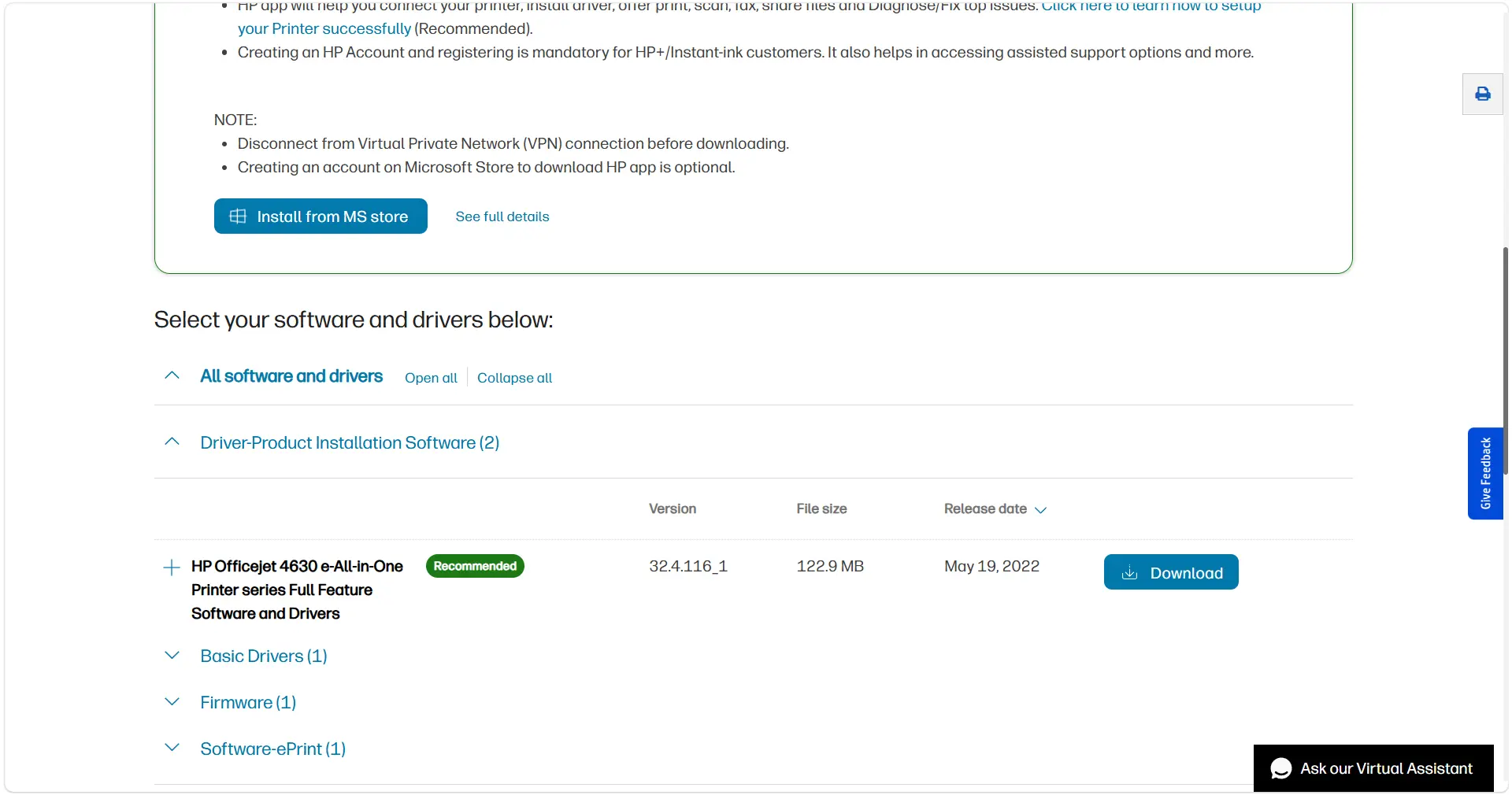
Tam M126a modeli için HP'nin sunduğu yazılım seçeneklerini incelemek istiyorsanız bu yöntemi seçin. HP'nin sayfası sizden bir işletim sistemi ve sürüm seçmenizi ister; yalnızca sayfanın bu birleşim için sunduğu seçeneği yükleyin.
- HP'nin HP LaserJet Pro MFP M126a sürücü destek sayfasını açın.
- HP sayfasından Windows işletim sisteminizi ve sürümünü seçin.
- Bu seçim için gösterilen yükleme seçeneklerini inceleyin ve seçtiğiniz seçenek için HP'nin sağladığı yükleme yönergelerini uygulayın.
Yüklemeden sonra Windows'ta yazıcıyı açın ve bir test sayfası yazdırın. İşletim sisteminizi seçtikten sonra uygun bir seçenek gösterilmiyorsa, farklı bir model için hazırlanmış paketi yüklemeyin; aşağıdaki Windows yöntemini kullanın veya HP desteğiyle iletişime geçin.
Yöntem 2: Bağlı yazıcıyı Windows Ayarları'nda ekleyin
Windows yazıcıyı henüz eklemediyse, doğrudan bilgisayara bağlı bir yazıcı için bu pratik ilk seçenektir. Microsoft bu kurulumu Windows 10 ve Windows 11 için belgelemektedir.

- M126a'nın açık ve örneğin USB üzerinden Windows bilgisayara bağlı olduğundan emin olun.
- Ayarlar öğesini açın ve Yazıcılar ve tarayıcılar bölümüne gidin.
- Aygıt ekle öğesini seçin ve Windows bağlı yazıcıları ararken bekleyin. Windows 10'da, aygıt listelenmiyorsa Yazıcı veya tarayıcı ekle öğesini seçin.
- Göründüğünde M126a'nın yanındaki Aygıt ekle öğesini seçin.
- Yazıcının çalıştığını doğrulamak için bir Windows test sayfası yazdırın.
Windows doğrudan bağlı bir yazıcıyı bulamazsa Microsoft, el ile yerel yazıcı ekleme yolunu da sunar: bağlı mevcut bağlantı noktasını seçin, üreticiyi ve modeli belirleyin, ardından bir test sayfası yazdırın.
Microsoft'un sürüme özel yönergeleri ve el ile ekleme yolu için Microsoft'un yazıcı bağlantısı ve yazdırma rehberine bakın.
Yöntem 3: Fionn Printer Driver ile yükleyin veya onarın
Fionn Printer Driver; sürücü kullanılamadığında, yazıcı tanınmadığında veya tek bir iş akışında yükleme ve ilgili yazıcı denetimlerine ihtiyacınız olduğunda pratik bir seçenektir. Birçok yaygın yazıcı markasını ve modelini tanıyabilir, el ile marka veya model eşleştirmesini destekler, sürücü, kuyruk, bağlantı noktası ve yazıcı hizmeti durumlarını denetleyebilir.
- Fionn Printer Driver uygulamasını başlatın ve bilgisayarı yazıcı sürücüleri ve ilgili sorunlar için taramak üzere Şimdi Tara
öğesini seçin.

- Fionn Printer Driver yüklü yazıcıları, sürücüleri ve yaygın yazıcı sorunlarını tararken bekleyin.

- Tarama tamamlandığında algılanan sürücü sorununu inceleyin, ardından önerilen yükleme veya onarımı başlatmak için Tek Tıklamayla Düzelt
öğesini seçin.

- İşlemin tamamlanmasını bekleyin ve sonucunu inceleyin. Ardından yazıcının gerçekten çalışıp çalışmadığını denetlemek için bir Windows test sayfası yazdırın.

Test sayfası yazdırılamazsa önce fiziksel bağlantıyı denetleyin. Ardından sürücü onarımını tekrarlamadan önce duraklatılmış veya tamamlanmamış kuyruğu, yazıcı bağlantı noktası durumunu ve Windows yazıcı hizmetini inceleyin.
Sonuç
En doğrudan üretici yöntemi için HP'nin M126a destek sayfasıyla başlayın ve tam Windows sürümünü seçin. Yazıcı bağlıysa ve Windows onu bulabiliyorsa Ayarlar'dan ekleyin. Neden belirsizse veya sürücünün onarılması gerekiyorsa Fionn Printer Driver , sürücü işlemlerini yaygın yazıcı durumlarına yönelik denetimlerle birleştirebilir. Her durumda başarılı sonuç, yazdırılmış bir Windows test sayfasıdır. Bu sayfa yazdırılmazsa bağlantıyı ve kuyruğu inceleyin, ardından modele özel yardım için HP desteğine başvurun.
Sık Sorulan Sorular
Doğru HP LaserJet Pro MFP M126a Driver sürücüsüne sahip olduğumu nasıl anlarım?
Yazıcı etiketindeki tam modeli doğrulayın, ardından HP'nin resmi M126a destek sayfasında Windows sürümünüzü seçin. Yalnızca HP'nin bu model ve işletim sistemi seçimi için sunduğu yükleme seçeneğini kullanın.
Windows, M126a sürücüsünü otomatik olarak yükleyebilir mi?
Windows, bağlı birçok yazıcıyı normalde otomatik olarak yükleyebilir. M126a listede yoksa, yazıcı açık ve bağlıyken Ayarlar > Yazıcılar ve tarayıcılar yolunu kullanın ve Aygıt ekle seçeneğini belirleyin.
Windows yazıcıyı bulamazsa ne yapmalıyım?
Yazıcının açık olduğunu ve USB kablosunun güvenli biçimde bağlandığını doğrulayın. Otomatik bulma yine başarısız olursa bağlı bağlantı noktasını, ardından üreticiyi ve modeli seçtiğiniz Microsoft'un el ile yerel yazıcı kurulum yolunu kullanın.
Sürücüyü yükledikten sonra test sayfası neden önemlidir?
Test sayfası, Windows ile yazıcı arasındaki gerçek iletişimi doğrular. HP yüklemesi, Windows kurulumu veya Fionn Printer Driver onarım iş akışından sonra uygun son denetimdir.
Sürücü yüklenmiş görünmesine rağmen belgeler kuyrukta kalırsa ne olur?
Tamamlanmamış veya duraklatılmış işleri denetleyin; ardından yazıcı bağlantı noktasını ve Windows yazıcı hizmetini inceleyin. Bu durumlar, sürücü yüklü olsa bile yazdırmayı engelleyebilir.


