 Emily CarterPrinter Drivers
Windows'ta Brother DCP-L2520D Driver sürücüsünü yüklemek veya yeniden yüklemek için resmî Brother paketini kullanın. Ardından bir Windows test sayfası yazdırın: bu, Windows'un yazıcıyla iletişim kurabildiğinin pratik kontrolüdür. Yazdırma sorununun nedeni belirsizse Fionn Printer Driver, isteğe bağlı bir rehberli tanılama ve onarma aracıdır.
Başlamadan önce
- Yazıcı etiketinde Brother DCP-L2520D yazdığını doğrulayın.
- USB bağlantısı kullanıyorsanız yazıcıyı açın ve görüntülenen bir hata olmadığını kontrol edin.
- Mevcut bir Brother kurulumunu kaldırmanız gerekirse yönetici erişimini hazır bulundurun.
Resmî Brother DCP-L2520D Driver sürücüsünü yükleme
Bu, yeni kurulum veya temiz yeniden kurulum için birincil yöntemdir. Brother'ın indirmeler sayfası Windows işletim sistemi ailesini ve sürümünü seçmenizi sağlar; bu nedenle kendi seçiminiz için gösterilen paketi kullanın.
- Brother DCP-L2520D İndirmeler sayfasını açın.
- Windows 'u, ardından bilgisayarınızda yüklü Windows sürümünü seçin.
- Bu seçim için gösterilen
Tam Sürücü ve Yazılım Paketi
'ni seçin ve indirme sayfasındaki yönergeleri izleyin.

- Windows 11 sizi Brother'ın korumalı yazdırma modu SSS sayfasına yönlendirirse kurulumu yeniden denemeden önce belgelendirilmiş ayar değişikliğini tamamlayın.
- Kurulumdan sonra aşağıdaki Windows test sayfası kontrolüne geçin.
Brother'ın Windows 11 indirme listesi, Tam Sürücü ve Yazılım Paketi'ni makine için kullanılabilir sürücüleri ve yazılımları içeren kapsamlı dosya olarak tanımlar. Brother sürücüleri zaten yüklüyse ve yeniden kurulum yapıyorsanız Brother, önce mevcut yazılımı ve sürücüleri kaldırmanızı belirtir.
Kaynak: Brother Tam Sürücü ve Yazılım Paketi listesi .
Şununla isteğe bağlı rehberli tanılama: Fionn Printer Driver
Sorunun sürücü, yazıcı bağlantı noktası, Windows Yazdırma Hizmeti, kuyruk veya yazıcı durumu olup olmadığını bilmiyorsanız bu isteğe bağlı yöntemi kullanın. Fionn Printer Driver birçok yaygın yazıcı markasını ve modelini belirleyebilir, sürücü paketlerini indirebilir, kurulum veya onarım gerçekleştirebilir ve ilgili Windows ile yazıcı koşullarını kontrol edebilir. Bu, bir Fionn ürün önerisidir.
- Fionn Printer Driver'ı başlatın ve bilgisayarınızı yazıcı sürücüleri ile ilgili sorunlar için taramak üzere “Şimdi Tara” seçeneğine tıklayın.

- Fionn Printer Driver sisteminizi yüklü yazıcılar, sürücüler ve yaygın yazıcı sorunları için tararken bekleyin.

- Tarama tamamlandıktan sonra algılanan sürücü sorununu inceleyin, ardından önerilen kurulumu veya onarımı başlatmak için “Tek Tıklamayla Düzelt” seçeneğine tıklayın.

- İşlemin tamamlanmasını bekleyin ve sonucunu inceleyin. Ardından yazıcının gerçekten çalışıp çalışmadığını kontrol etmek için bir Windows test sayfası yazdırın.

Windows test sayfasıyla yazdırmayı doğrulama
Bunu her iki kurulum yönteminden sonra da yapın. Yazdırılmış bir test sayfası, Windows'un yazıcıyla iletişim kurabildiğini doğrular.
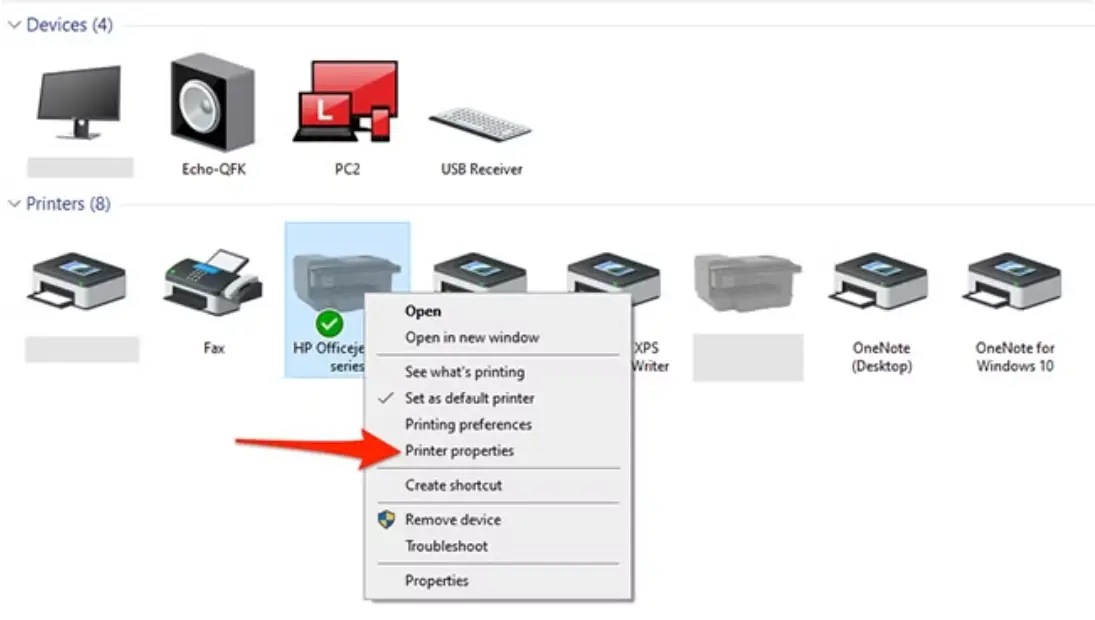
- Windows'ta yüklü Brother yazıcısını seçin.
- Yazıcı özellikleri'ni seçin.
- Genel sekmesinde Test Sayfası Yazdır'ı seçin.
- Test sayfasının yazdırıldığını doğrulayın. Yazdırılmazsa başka bir yeniden kurulum denemeden önce aşağıdaki ilgili kontrolleri uygulayın.
Kaynak: Microsoft: yazdırma sorunlarını giderme .
USB ve Windows 11 kurulum sorunlarını giderme
Bu kontroller, DCP-L2520D USB ile bağlıyken yazdıramadığında veya Windows 11 Brother kurulumunun beklendiği gibi çalışmasını engellediğinde geçerlidir.
- Yazıcının açık olduğundan emin olun ve görüntülenen yazıcı hatasını veya uyku durumunu giderin.
- USB kablosunu her iki uçtan çıkarıp yeniden takın. Bir USB hub üzerinden bağlıysa yazıcıyı doğrudan bilgisayara bağlayın.
- Kablonun makinedeki başka bir bağlantı noktasına değil, yazıcının USB bağlantı noktasına takılı olduğunu doğrulayın.
- Uygulamanın Yazdır penceresinde yazıcı için Brother sürücüsünü seçin.
- Yazıcı görünmüyorsa veya sorun devam ediyorsa mevcut Brother sürücüsünü kaldırın, Brother'dan en güncel Tam Sürücü ve Yazılım Paketi'ni indirin ve yeniden yükleyin.
Brother, seçilen yazıcı için Boşta durumunun sürücünün doğru çalıştığını gösterdiğini belirtir. Windows 11 korumalı yazdırma modunda Windows, Microsoft IPP Class Driver üzerinden yazdırabilir; ancak Brother yalnızca temel yazdırma işlevlerinin kullanılabildiğini belirtir. Korumalı yazdırma modunu yalnızca Brother'ın belgelendirilmiş kurulum yolunu kullanmayı seçerseniz kapatın.
Kaynaklar: Brother USB sorun giderme ; Brother Windows korumalı yazdırma modu yönergeleri .
Sonuç
Brother DCP-L2520D Driver sürücüsü için Windows sürümünüzle eşleşen Brother'ın resmî paketiyle başlayın. Yazıcı USB üzerinden hâlâ yazdıramıyorsa yeniden kurulumdan önce gücü, hataları, doğrudan kablo bağlantısını ve seçili Brother sürücüsünü kontrol edin. Sorun belirsiz olduğunda Fionn Printer Driver yararlı olabilir; ancak görev yalnızca Windows test sayfası yazdırıldığında tamamlanır.
SSS
Brother DCP-L2520D Driver sürücüsünü nereden indirebilirim?
Brother'ın resmî DCP-L2520D İndirmeler sayfasını kullanın. Windows'u ve yüklü Windows sürümünüzü seçin, ardından Brother'ın bu seçim için sunduğu paketi seçin.
Sürücünün çalıştığını nasıl anlarım?
Brother, Boşta yazıcı durumunu sürücünün çalıştığının göstergesi olarak tanımlar. Doğrudan iletişim ve çıktı kontrolü için bir Windows test sayfası yazdırın.
USB ile bağlı DCP-L2520D neden yazdıramıyor?
Makinenin açık ve hatasız olduğunu doğrulayın, USB kablosunu her iki uçtan yeniden takın, USB hub'ı devre dışı bırakın ve uygulamada Brother sürücüsünün seçili olduğundan emin olun. Sorun devam ederse Brother'ın Tam Sürücü ve Yazılım Paketi'ni yeniden yükleyin.
Windows 11 korumalı yazdırma modu Brother sürücüsünü etkileyebilir mi?
Evet. Brother, korumalı yazdırma modu etkinken bazı Brother sürücülerinin ve uygulamalarının kullanılamadığını belirtir. Windows bu modda Microsoft IPP Class Driver kullanabilir ve yalnızca temel yazdırma işlevleri kullanılabilir.


