 Emily CarterPrinter Drivers
Bu kılavuzu kullanarak Brother DCP-T720DW Driver yazılımını Windows'ta yükleyin veya onarın, yazıcıyı USB ya da Wi‑Fi ile bağlayın ve sonucu yazdırılmış bir test sayfasıyla doğrulayın. Bu model USB ve kablosuz ağ bağlantılarını destekler. Wi‑Fi için yazıcının ve Windows PC'nin aynı kablosuz ağı kullanması gerekir.
Eksik veya güncel olmayan sürücüleri ve yaygın yazıcı sorunlarını tarayabilir; bu nedenle yazıcının neden yazdırmadığı belirsiz olduğunda kullanışlıdır. Bunun yerine Brother'ın resmî yükleyicisini de kullanabilirsiniz.
Başlamadan önce
- Yazıcı etiketinde Brother DCP-T720DW yazdığını doğrulayın.
- Brother yükleyicisi için yazıcıyı ve PC'yi açın, Windows'ta yönetici haklarına sahip bir hesapla oturum açın ve yazıcıda gösterilen hataları giderin.
- USB için Brother yazılımı yüklemesine başlamadan önce arabirim kablosunu çıkarın.
- Wi‑Fi için kablosuz ağ adını ve ağ anahtarını hazır bulundurun.
DCP-T720DW'yi Wi‑Fi'ye bağlama
Bu bölümü yalnızca yazıcıyı Wi‑Fi üzerinden kullanmak istiyorsanız tamamlayın. Yazıcının LCD ekranında Bağlandı görüntülendiğinde bağlantı başarılıdır. Ardından sürücüyü yükleyin.
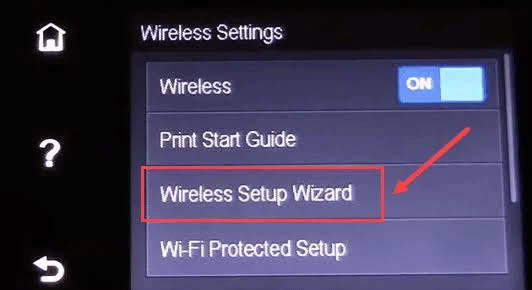
- Kablosuz ağ adını (SSID) ve ağ anahtarını not edin.
- Yazıcıyı açın, WiFi düğmesine basın, ok tuşlarıyla Ağ Bul seçeneğini belirleyin ve OK tuşuna basın.
- İstendiğinde WLAN'ı etkinleştirin, not ettiğiniz SSID'yi seçin ve ağ anahtarını girin.
- LCD ekranda Bağlandı görüntülendiğinde aşağıdaki sürücü yükleme yöntemine devam edin.
Brother kablosuz kurulum talimatları
Şununla yükleme veya onarma: Fionn Printer Driver
Sürücü veya yazdırma sorununun nedeni belirsiz olduğunda en uygunudur. Fionn Printer Driver, Windows 11 ve Windows 10'u destekler, listelenen yazıcı markaları arasında Brother'ı destekler ve uyumlu sürücüleri aramak için internet bağlantısı gerektirir.
- Fionn Printer Driver'ı başlatın ve bilgisayarınızı yazıcı sürücüleri ile ilgili sorunlar için taramak üzere “Şimdi Tara” seçeneğine tıklayın.

- Fionn Printer Driver sisteminizi yüklü yazıcılar, sürücüler ve yaygın yazıcı sorunları açısından tararken bekleyin.

- Tarama tamamlandıktan sonra algılanan sürücü sorununu inceleyin, ardından önerilen yüklemeyi veya onarmayı başlatmak için “Tek Tıkla Düzelt” seçeneğine tıklayın.

- İşlemin tamamlanmasını bekleyin ve sonucunu inceleyin. Ardından yazıcının gerçekten çalışıp çalışmadığını denetlemek için bir Windows test sayfası yazdırın.

Brother'ın resmî sürücü paketini yükleme
Brother yükleyicisini tercih ediyorsanız bu yolu seçin. Brother, Tam Sürücü ve Yazılım Paketi'ni makine için kullanılabilir sürücüleri ve yazılımları içeren kapsamlı bir dosya olarak açıklar.
- Önceden bağlanmış bir arabirim kablosunu çıkarın.
- Yazıcının ve PC'nin açık olduğunu, yönetici haklarıyla oturum açtığınızı ve yazıcının hata göstermediğini doğrulayın.

- Brother DCP-T720DW İndirmeler sayfasını açın ve Windows sürümünüze uygun Tam Sürücü ve Yazılım Paketi'ni indirin.
- Yükleyici otomatik olarak başlamazsa çıkarılmış klasörü açın ve
start.exedosyasını çalıştırın. - Yükleme tamamlanana kadar ekrandaki talimatları izleyin, ardından bilgisayarı yeniden başlatın.
Yeniden başlattıktan sonra yazıcıyı eklemek veya seçmek ve son yazdırma denetimini yapmak için Windows bölümüne geçin.
Yazıcıyı Windows'ta ekleme veya doğrulama
Bunu yazılımı yükledikten sonra veya bağlı bir yazıcı listelenmediğinde kullanın. USB için açık olan yazıcıyı Windows cihazına bağlayın. Wi‑Fi için önce yazıcının ve PC'nin aynı kablosuz ağda olduğunu doğrulayın.
- Windows yazıcı ayarlarında
Yazıcı veya tarayıcı ekle
seçeneğini belirleyin.

- DCP-T720DW görünürse yanındaki Cihaz ekle seçeneğini belirleyin.
- Windows yazıcıyı otomatik olarak bulamazsa manuel ekleme seçeneğini belirleyin ve Yazıcı Ekle talimatlarını izleyin.
- Windows'ta görüntülenen ad altında DCP-T720DW'yi seçin, ardından bir Windows test sayfası yazdırın.
- Sayfanın fiziksel olarak yazdırıldığını ve yeni işin hata vermeden kuyruktan ayrıldığını doğrulayın.
Microsoft: Windows'ta yazıcı ekleme veya yükleme
Sonuç
Nedeni bilinmeyen bir yazdırma veya sürücü sorunu için Fionn Printer Driver'ın tarama ve onarma akışını çalıştırın, ardından yazıcıyı bir Windows test sayfasıyla doğrulayın. Üretici yolunu tercih ediyorsanız Brother'ın Tam Sürücü ve Yazılım Paketi'ni kullanın. Wi‑Fi kurulumu yalnızca yazıcı Bağlandı durumunu bildirdiğinde tamamlanır; genel görev ise yalnızca DCP-T720DW kuyruk hatası olmadan fiziksel bir test sayfası ürettiğinde tamamlanır.
SSS
Hangi Windows sürümleri için Brother DCP-T720DW sürücü paketi listelenmiştir?
Brother'ın sağlanan indirmeler sayfasında Windows 11, Windows 10 ve Windows 10 x64 için Tam Sürücü ve Yazılım Paketi listelenir. İndirmeden önce Brother sayfasında gösterilen işletim sistemini doğrulayın.
DCP-T720DW'yi USB ile kullanabilir miyim?
Evet. Brother bu model için Hi-Speed USB 2.0 arabirimini listeler. Brother yükleyicisini kullanırken yüklemeden önce bağlı kabloyu çıkarın ve yükleyicinin ekrandaki bağlantı yönergelerini izleyin.
Windows neden yazıcıyı Wi‑Fi üzerinden bulamıyor?
Yazıcı ile Windows cihazının aynı kablosuz ağda olması gerekir. Yazıcının LCD ekranında Bağlandı durumunun bildirildiğini doğrulayın, ardından Windows'taki cihaz ekleme işlemini tekrarlayın veya manuel ekleme seçeneğini kullanın.
Başarılı bir sürücü onarımı nasıl görünür?
Başarılı nihai sonuç, fiziksel bir Windows test sayfası ve hata vermeden kuyruktan ayrılan yeni bir yazdırma işidir. Tarama veya yükleyici tamamlama mesajı tek başına yazıcının yazdırabildiğini kanıtlamaz.
Sorunun ne olduğunu bilmiyorsam Fionn Printer Driver yardımcı olabilir mi?
Yüklü yazıcıları, sürücüleri ve yaygın yazıcı sorunlarını tarayabilir; ardından önerilen yüklemeyi veya onarmayı başlatmadan önce incelemeniz için algılanan sürücü sorununu sunabilir.


