 Emily CarterPrinter Drivers
Brother HL-L2350DW Driver, Windows’un yazıcıyla iletişim kurmasını sağlar. Önce tam model adını, Windows sürümünüzü ve yazıcının USB mi yoksa Wi-Fi mı kullandığını doğrulayın. USB kurulumu için yazıcıyı bilgisayara bağlayın ve açın. Wi-Fi için yazıcının ve bilgisayarın aynı kablosuz ağa bağlı olduğundan emin olun. Ardından durumunuza uygun yöntemi seçin ve sonucu doğrulamak için bir Windows test sayfası yazdırın.
Yazıcı zaten yüklüyse ancak yazdırmıyorsa, tek nedenin sürücü olduğunu varsaymayın. Duraklatılmış kuyruk, çevrimdışı durum, bağlantı sorunu veya Windows yazdırma hizmeti benzer belirtilere yol açabilir.
Hızlı Yöntem Karşılaştırması
| Yöntem | En Uygun Olduğu Durum | Verimlilik | Kullanıcı Çabası |
|---|---|---|---|
| Fionn Printer Driver | Otomatik model algılama ve sürücü eşleştirme | Yönlendirmeli tarama ve yükleme akışı | Düşük |
| Brother Support | Modele özel resmî indirmeyi seçme | Windows sürümü bilindiğinde doğrudan | Orta |
| Windows Ayarları | Bağlı veya ağda bulunabilen yazıcı ekleme | Windows yazıcıyı bulduğunda kullanışlı | Düşük ila orta |
Yöntem 1: Brother HL-L2350DW Driver’ı Fionn Printer Driver ile Yükleme
Fionn Printer Driver , uygulamanın bağlı yazıcıyı taramasını ve bir sürücü eşleşmesi sunmasını istediğinizde pratik bir seçenektir. Birçok yaygın yazıcı markasını ve modelini tanıyabilir, otomatik ve manuel yükleme modlarını destekler, yükleme ve onarım için sürücü paketlerini indirebilir.
- Yazıcıyı açın ve bilgisayara bağlayın. Fionn Printer Driver’ı açın, kenar çubuğunda
Otomatik yükleme
seçeneğini belirleyin ve
Şimdi Tara
düğmesine tıklayın.

- Tarama çalışırken yazıcıyı bağlı tutun. Algılanan yazıcı ve sürücü listesinin görünmesini bekleyin.

- Yazıcının tam modelini doğrulayın, ardından eşleşen sürücünün yanındaki
Şimdi yükle
düğmesine tıklayın. Eşleşme görünmezse
Manuel ara
seçeneğine tıklayın ve tam model adını arayın.

- İletişim kutusunda
İndirme Tamamlandı
göründüğünde,
Sürücüleri Yükle ve Düzelt
düğmesine tıklayın ve yönergeleri izleyin. Yüklemeden sonra yazıcının çalıştığını doğrulamak için Windows’tan bir test sayfası yazdırın.

Test sayfası yazdırılmazsa başka bir sürücüyü denemeden önce yazıcının çevrimdışı olup olmadığını, kuyruğunda duraklatılmış işler bulunup bulunmadığını ve bağlantının etkin kalıp kalmadığını kontrol edin.
Yöntem 2: Sürücüyü Brother Support’tan İndirme
Brother’ın modele özel indirme sayfasını tercih ediyorsanız veya yükleme kapsamını kendiniz seçmeniz gerekiyorsa bu yolu kullanın. Brother, sürücüler, yardımcı programlar ve bellenim içeren resmî bir HL-L2350DW Destek ve İndirmeler sayfası sunmaktadır. Windows indirme seçicisinde Windows 11 ile Windows 10’un 32 bit ve 64 bit seçenekleri listelenir.
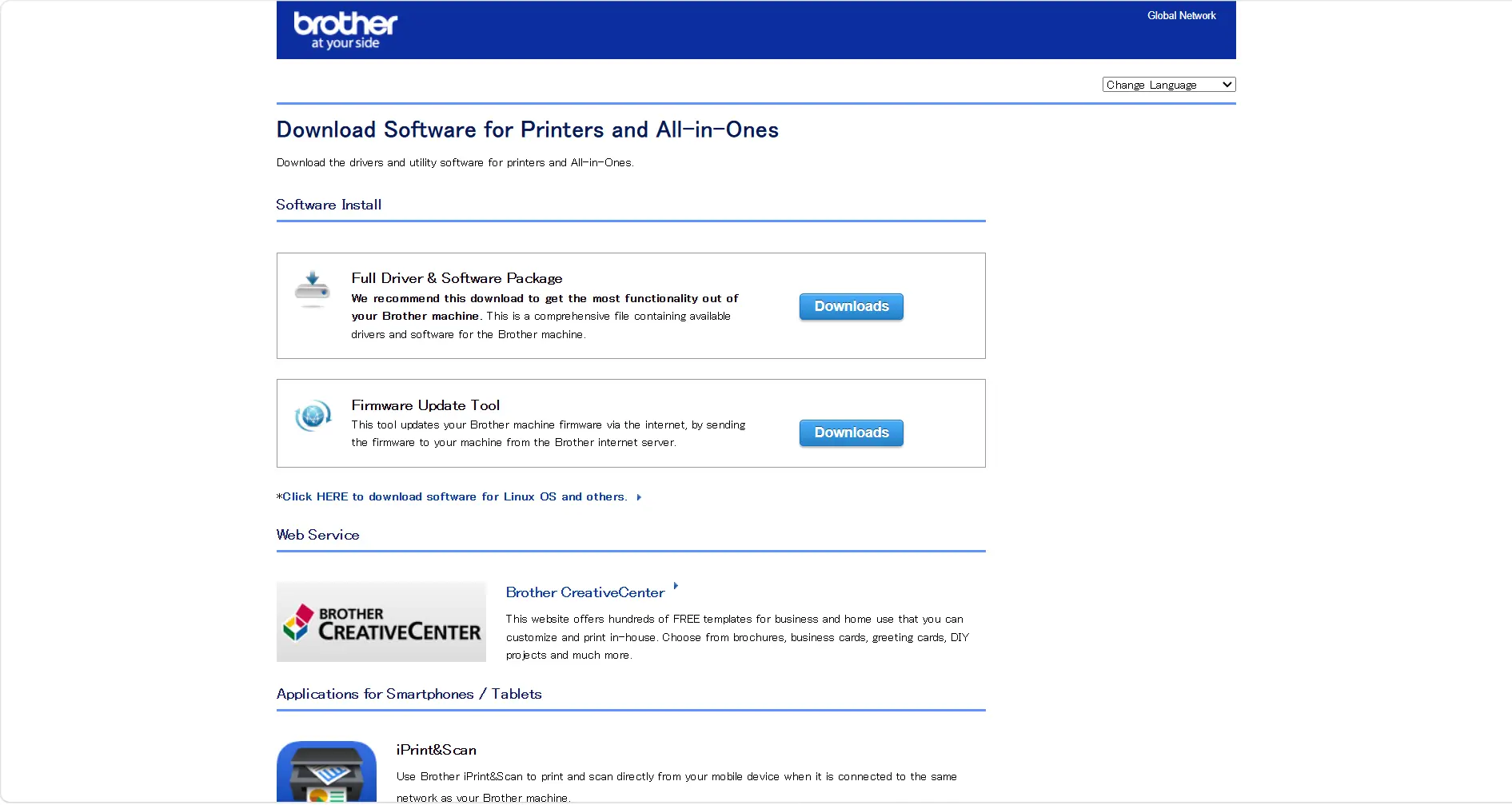
- Brother’ın HL-L2350DW indirmeler sayfasını açın ve bilgisayarda yüklü Windows sürümünü seçin.
- Kullanılabilir sürücülere ve Brother yazılımına ihtiyacınız varsa Tam Sürücü ve Yazılım Paketi’ni, yalnızca sürücü yüklemesi istiyorsanız Yazıcı Sürücüsü’nü seçin.
- Yalnızca Brother’ın seçilen model ve Windows sürümü için sunduğu paketi çalıştırın, ardından ekrandaki yönergeleri izleyin.
- Windows yazıcı ayarlarını açın ve yüklemeden sonra bir test sayfası yazdırın.
Windows 11’de Brother’ın indirme sayfası, 12 Ağustos 2026 tarihli bağımsız Yazıcı Sürücüsü 1.12.0.0 sürümünü listeler. Paket kullanılabilirliği ve yönergeler seçilen işletim sistemine göre değişebilir; bu nedenle başka bir Windows sürümündeki dosyayı yeniden kullanmak yerine resmî sayfadan seçim yapın.
Yöntem 3: Yazıcıyı Windows Ayarları Üzerinden Ekleme
Yazıcı bağlıysa ve Windows’un onu bulmasını istiyorsanız Windows Ayarları’nı kullanın. Microsoft, doğrudan bağlı bir yazıcının normalde otomatik olarak yüklendiğini belirtir. Üretici ARM’e özel yönergeler sunmadığı sürece bu yöntem, ARM tabanlı Windows bilgisayarlarda da tercih edilen yoldur.
- USB için HL-L2350DW’yi bilgisayara bağlayın ve açın. Wi-Fi için yazıcının ve bilgisayarın aynı kablosuz ağı kullandığını doğrulayın.
- Ayarlar uygulamasını açın, ardından Bluetooth ve cihazlar ile Yazıcılar ve tarayıcılar bölümüne gidin.
- Yazıcı veya tarayıcı ekle bölümünün yanındaki
Cihaz ekle
seçeneğini belirleyin, ardından göründüğünde Brother yazıcıyı seçin.

- Bulunamazsa İstediğim yazıcı listede yok seçeneğini belirleyin, manuel ekleme seçeneğini seçin ve Yazıcı Ekle penceresindeki adımları izleyin.
- Yazıcının yüklü yazıcılar listesinde göründüğünü doğrulayın, ardından bir test sayfası yazdırın.
Sonraki Kontrolü Belirtiye Göre Seçin
- Yazıcı bulunamıyor: USB bağlantısını yeniden kontrol edin veya her iki cihazın da aynı Wi-Fi ağına bağlı olduğunu doğrulayın; ardından Windows Ayarları’nı tekrar deneyin.
- Sürücü yükleniyor ancak yazdırma başarısız oluyor: Çevrimdışı durumu ile duraklatılmış veya tamamlanmamış yazdırma işlerini kontrol edin. Bunlar, sürücü yüklendikten sonra bile yazdırmayı engelleyebilir.
- Ağ yazıcısının adresi yanlış: Brother, yazıcı sürücüsündeki cihaz IP adresini bulup güncelleyebilen bir Ağ Bağlantısı Onarım Aracı sunar.
- Windows yazıcıyı görüyor ancak özellikler kullanılamıyor: Brother Support’a dönün ve paketin tam model ile Windows sürümüyle eşleştiğini doğrulayın.
Sonuç
Otomatik eşleştirme akışı için Fionn Printer Driver uygulamasını kullanın ve yüklemeden önce modeli doğrulayın. Resmî, modele özel paketi istiyorsanız Brother Support’u seçin; yazıcı zaten bağlı ve bulunabiliyorsa Windows Ayarları’nı kullanın. Her durumda tamamlama kontrolü aynıdır: HL-L2350DW Windows’ta görünür ve bir test sayfasını başarıyla yazdırır. Sorun devam ederse sürücüleri tekrar tekrar yüklemek yerine bağlantıya, kuyruğa, çevrimdışı duruma ve yazdırma hizmetine odaklanın.
Sık Sorulan Sorular
Brother HL-L2350DW sürücüsünü nereden indirebilirim?
Brother’ın resmî HL-L2350DW Destek ve İndirmeler sayfasını kullanın. Önce yüklü Windows sürümünü seçin, ardından kurulumunuza uygun mevcut yalnızca sürücü veya tam yazılım seçeneğini belirleyin.
HL-L2350DW Windows 11’i destekliyor mu?
Brother’ın indirme seçicisinde HL-L2350DW için Windows 11 listelenir. Geçerli indirmeleri ve yönergeleri görmek için resmî sayfada Windows 11’i seçin.
Tam Sürücü ve Yazılım Paketi’ni mi, Yazıcı Sürücüsü’nü mü kullanmalıyım?
Kullanılabilir sürücülere ve Brother yazılımına ihtiyacınız varsa Tam Sürücü ve Yazılım Paketi’ni seçin. Yalnızca yazıcı sürücüsüne ihtiyacınız varsa Yazıcı Sürücüsü’nü seçin.
Brother HL-L2350DW neden Windows’ta bulunamıyor?
USB için yazıcının açık ve bilgisayara bağlı olduğundan emin olun. Wi-Fi için iki cihazın da aynı kablosuz ağa bağlı olduğundan emin olun. Ardından Windows Ayarları’nda Cihaz ekle seçeneğini kullanın; bulma başarısız olursa manuel ekleme seçeneğini kullanın.
Sürücü yüklemesinin çalıştığını nasıl anlarım?
Yazıcının Windows’ta Yazıcılar ve tarayıcılar bölümünde göründüğünü doğrulayın ve bir test sayfası yazdırın. Yalnızca yükleyicinin tamamlanma iletisi, yazıcıyla iletişimin kurulduğunu doğrulamaz.


