 Emily CarterPrinter Drivers
Brother HL-L2350DW Driver permite que Windows se comunique con la impresora. Empieza por confirmar el nombre completo del modelo, tu versión de Windows y si la impresora usa USB o Wi‑Fi. Para una configuración USB, conecta la impresora al PC y enciéndela. Para Wi‑Fi, coloca la impresora y el PC en la misma red inalámbrica. Después, elige el método que se adapte a tu situación e imprime una página de prueba de Windows para confirmar el resultado.
Si la impresora ya está instalada pero no puede imprimir, no supongas que el controlador es la única causa. Una cola en pausa, el estado sin conexión, un problema de conexión o el servicio de impresión de Windows pueden producir síntomas similares.
Comparación rápida de métodos
| Método | Ideal para | Eficiencia | Esfuerzo del usuario |
|---|---|---|---|
| Fionn Printer Driver | Detección automática del modelo y búsqueda de controladores compatibles | Flujo guiado de análisis e instalación | Bajo |
| Brother Support | Elegir una descarga oficial específica para el modelo | Directo cuando se conoce la versión de Windows | Moderado |
| Configuración de Windows | Añadir una impresora conectada o detectable en red | Práctico cuando Windows encuentra la impresora | De bajo a moderado |
Método 1: instalar Brother HL-L2350DW Driver con Fionn Printer Driver
Fionn Printer Driver es una opción práctica si quieres que la aplicación analice la impresora conectada y presente un controlador compatible. Puede reconocer muchas marcas y modelos de impresoras habituales, admite modos de instalación automática y manual, y puede descargar paquetes de controladores para su instalación y reparación.
- Enciende la impresora y conéctala al ordenador. Abre Fionn Printer Driver, selecciona
Instalación automática
en la barra lateral y haz clic en
Analizar ahora
.

- Mantén la impresora conectada mientras se ejecuta el análisis. Espera a que aparezca la lista de impresoras y controladores detectados.

- Confirma el modelo exacto de la impresora y, después, haz clic en
Instalar ahora
junto al controlador compatible. Si no aparece ninguna coincidencia, haz clic en
Buscar manualmente
y busca el nombre completo del modelo.

- Cuando el cuadro de diálogo muestre
Descarga completada
, haz clic en
Instalar y reparar controladores
y sigue las indicaciones. Tras la instalación, imprime una página de prueba desde Windows para confirmar que la impresora funciona.

Si la página de prueba no se imprime, comprueba si la impresora está sin conexión, si su cola tiene trabajos en pausa y si la conexión continúa activa antes de probar otro controlador.
Método 2: descargar el controlador desde Brother Support
Utiliza esta vía si prefieres la página de descarga específica del modelo de Brother o necesitas elegir tú mismo el alcance de la instalación. Brother ofrece una página oficial de soporte y descargas para HL-L2350DW con controladores, utilidades y firmware. Su selector de descargas de Windows incluye opciones para Windows 11 y Windows 10 de 32 y 64 bits.
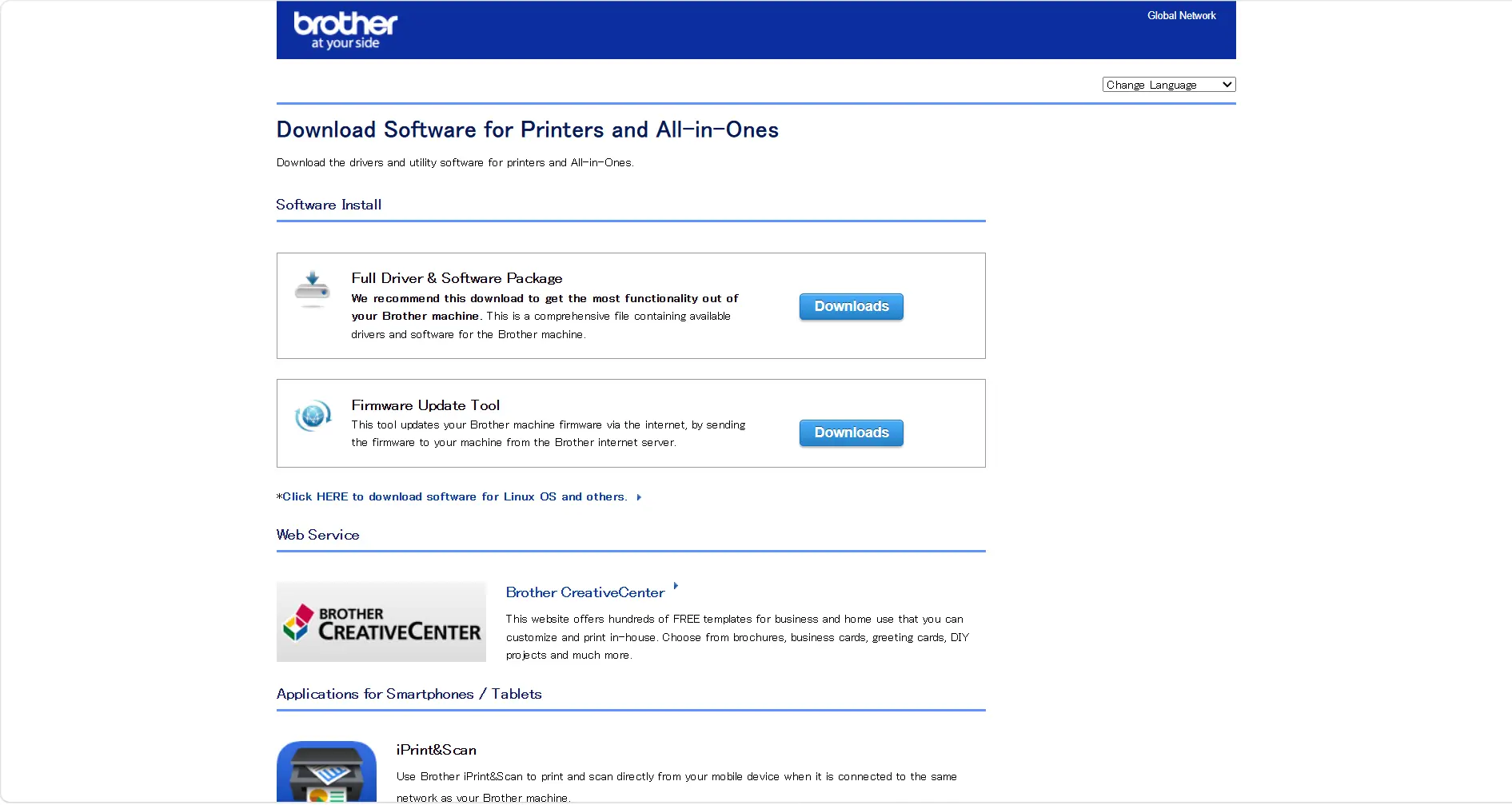
- Abre la página de descargas de HL-L2350DW de Brother y selecciona la versión de Windows instalada en el PC.
- Elige el paquete completo de controladores y software si necesitas los controladores disponibles y el software de Brother, o elige Controlador de impresora si solo quieres instalar el controlador.
- Ejecuta únicamente el paquete que Brother ofrece para el modelo y la versión de Windows seleccionados; después, sigue sus instrucciones en pantalla.
- Abre la configuración de impresoras de Windows e imprime una página de prueba después de la instalación.
En Windows 11, la página de descargas de Brother incluye una versión independiente de Controlador de impresora 1.12.0.0 con fecha del 12 de agosto de 2026. La disponibilidad del paquete y las instrucciones pueden variar según el sistema operativo seleccionado, por lo que debes realizar la selección en la página oficial en lugar de reutilizar un archivo de otra versión de Windows.
Método 3: añadir la impresora mediante Configuración de Windows
Utiliza Configuración de Windows cuando la impresora esté conectada y quieras que Windows la detecte. Microsoft indica que una impresora conectada directamente normalmente se instala automáticamente. Esta también es la vía preferida en los PC Windows con ARM, salvo que el fabricante proporcione instrucciones específicas para ARM.
- Para USB, conecta la HL-L2350DW al PC y enciéndela. Para Wi‑Fi, confirma que la impresora y el PC usan la misma red inalámbrica.
- Abre Configuración y, después, ve a Bluetooth y dispositivos y Impresoras y escáneres .
- Selecciona
Agregar dispositivo
junto a Agregar una impresora o un escáner y, después, selecciona la impresora Brother cuando aparezca.

- Si no se encuentra, selecciona La impresora que quiero no está en la lista , elige la opción para añadirla manualmente y sigue la ventana Agregar impresora.
- Confirma que la impresora aparezca en la lista de impresoras instaladas y, después, imprime una página de prueba.
Elige la siguiente comprobación según el síntoma
- No se encuentra la impresora: Vuelve a comprobar la conexión USB o confirma que ambos dispositivos estén en la misma red Wi‑Fi y, después, prueba de nuevo en Configuración de Windows.
- El controlador se instala, pero la impresión falla: Comprueba el estado sin conexión y los trabajos de impresión en pausa o sin terminar. Pueden bloquear la impresión incluso después de instalar un controlador.
- La impresora de red tiene una dirección incorrecta: Brother ofrece una herramienta de reparación de conexión de red que puede localizar y actualizar la dirección IP del equipo en el controlador de impresora.
- Windows detecta la impresora, pero algunas funciones no están disponibles: Vuelve a Brother Support y verifica que el paquete coincida con el modelo exacto y la versión de Windows.
Conclusión
Para un flujo de búsqueda automática de coincidencias, utiliza Fionn Printer Driver y confirma el modelo antes de la instalación. Elige Brother Support si quieres el paquete oficial específico del modelo, o utiliza Configuración de Windows si la impresora ya está conectada y se puede detectar. En todos los casos, la comprobación final es la misma: la HL-L2350DW aparece en Windows e imprime correctamente una página de prueba. Si sigue fallando, céntrate en la conexión, la cola, el estado sin conexión y el servicio de impresión en lugar de reinstalar controladores repetidamente.
Preguntas frecuentes
¿Dónde puedo descargar Brother HL-L2350DW Driver?
Utiliza la página oficial de soporte y descargas para HL-L2350DW de Brother. Primero selecciona la versión de Windows instalada y, después, elige la opción de solo controlador o de software completo disponible que se adapte a la configuración.
¿Es compatible la HL-L2350DW con Windows 11?
El selector de descargas de Brother incluye Windows 11 para la HL-L2350DW. Selecciona Windows 11 en la página oficial para ver las descargas e instrucciones aplicables.
¿Debo usar el paquete completo de controladores y software o el controlador de impresora?
Elige el paquete completo de controladores y software si necesitas los controladores disponibles y el software de Brother. Elige Controlador de impresora si solo necesitas el controlador de la impresora.
¿Por qué no se encuentra mi Brother HL-L2350DW en Windows?
Para USB, asegúrate de que la impresora esté encendida y conectada al PC. Para Wi‑Fi, asegúrate de que ambos dispositivos estén en la misma red inalámbrica. Después, usa Agregar dispositivo en Configuración de Windows; si la detección falla, utiliza la opción para añadirla manualmente.
¿Cómo sé si la instalación del controlador funcionó?
Confirma que la impresora aparezca en Impresoras y escáneres de Windows e imprime una página de prueba. Un mensaje de finalización del instalador por sí solo no verifica la comunicación con la impresora.


