 Emily CarterPrinter Drivers
Brother HL-L2350DW Driverを使用すると、Windowsがプリンターと通信できるようになります。まず、完全なモデル名、Windowsのバージョン、プリンターがUSBとWi-Fiのどちらを使用するかを確認してください。USBで設定する場合は、プリンターをPCに接続して電源を入れます。Wi-Fiの場合は、プリンターとPCを同じワイヤレスネットワークに接続します。その後、状況に合う方法を選び、Windowsのテストページを印刷して結果を確認してください。
プリンターがすでにインストールされているにもかかわらず印刷できない場合、ドライバーだけが原因だと決めつけないでください。印刷キューの一時停止、オフライン状態、接続の問題、またはWindowsの印刷サービスでも同様の症状が発生することがあります。
方法の簡易比較
| 方法 | 適したケース | 効率 | ユーザーの操作量 |
|---|---|---|---|
| Fionn Printer Driver | モデルの自動検出とドライバーの照合 | ガイド付きのスキャンおよびインストール手順 | 少ない |
| Brother Support | モデル別の公式ダウンロードを選択する場合 | Windowsのバージョンが判明している場合は直接的 | 中程度 |
| Windowsの設定 | 接続済みまたはネットワーク上で検出可能なプリンターを追加する場合 | Windowsがプリンターを検出する場合に便利 | 少ない~中程度 |
方法1: Fionn Printer Driver でBrother HL-L2350DW Driverをインストールする
Fionn Printer Driver は、アプリで接続済みのプリンターをスキャンし、対応するドライバーを表示したい場合に実用的な選択肢です。多くの主要プリンターブランドとモデルを認識でき、自動および手動のインストールモードに対応し、インストールと修復のためのドライバーパッケージをダウンロードできます。
- プリンターの電源を入れ、コンピューターに接続します。Fionn Printer Driverを開き、サイドバーで
自動インストール
を選択して、
今すぐスキャン
をクリックします。

- スキャン中もプリンターを接続したままにします。検出されたプリンターとドライバーの一覧が表示されるまで待ちます。

- プリンターの正確なモデルを確認し、一致するドライバーの横にある
今すぐインストール
をクリックします。一致する項目が表示されない場合は、
手動で検索
をクリックして完全なモデル名を検索します。

- ダイアログに
ダウンロード完了
と表示されたら、
ドライバーをインストールして修復
をクリックし、案内に従います。インストール後、Windowsからテストページを印刷してプリンターが動作することを確認します。

テストページを印刷できない場合は、別のドライバーを試す前に、プリンターがオフラインではないか、キュー内のジョブが一時停止されていないか、接続が有効かを確認してください。
方法2:Brother Supportからドライバーをダウンロードする
Brotherのモデル別ダウンロードページを使用したい場合や、インストール範囲を自分で選択する必要がある場合は、この方法を使用します。Brotherは、ドライバー、ユーティリティ、ファームウェアを掲載した公式の HL-L2350DW サポートとダウンロードのページ を提供しています。Windows用のダウンロード選択画面には、Windows 11およびWindows 10の32ビット版と64ビット版の選択肢があります。
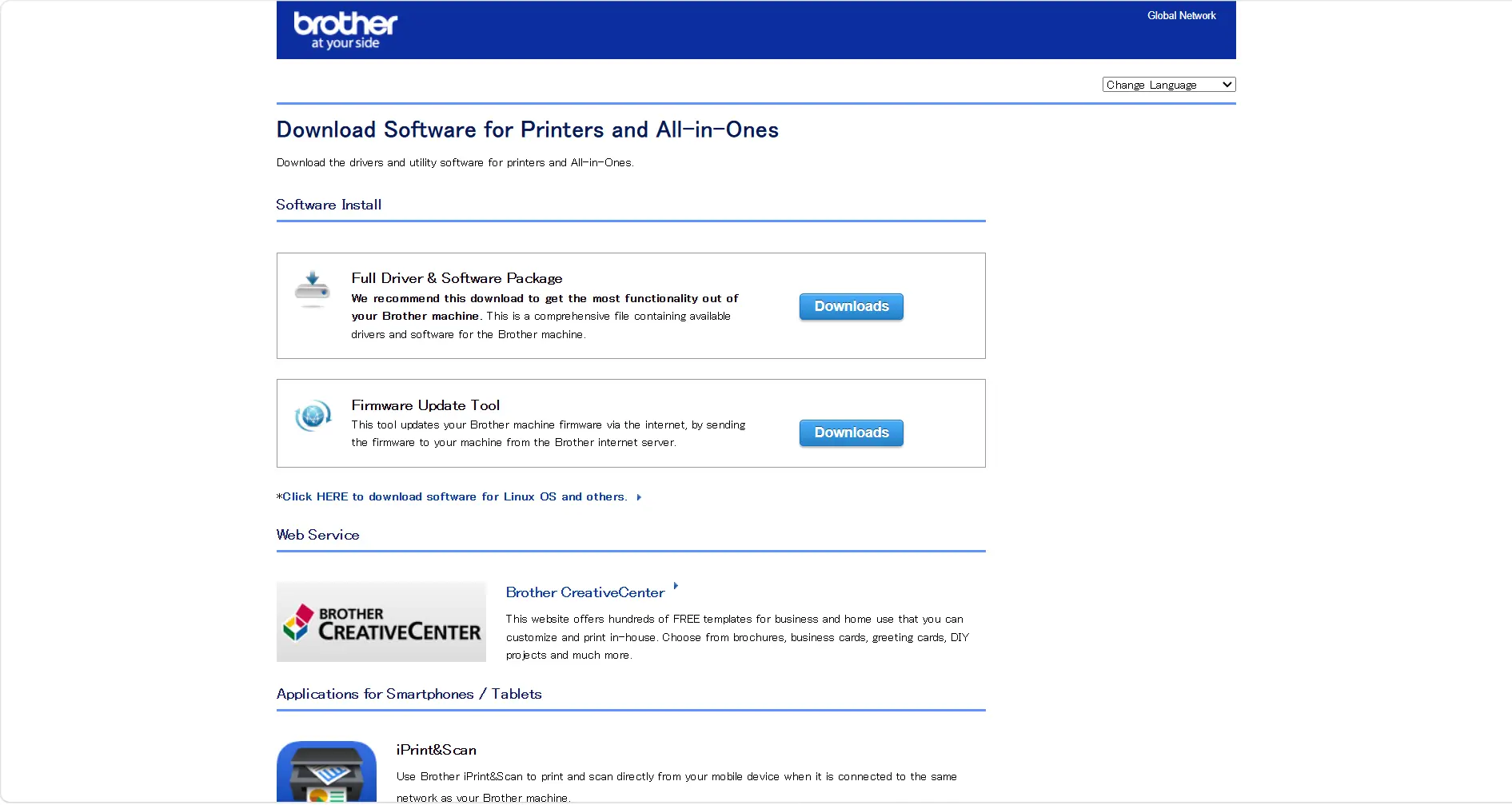
- Brotherの HL-L2350DW ダウンロードページ を開き、PCにインストールされているWindowsのバージョンを選択します。
- 利用可能なドライバーとBrotherソフトウェアが必要な場合はフルドライバー&ソフトウェアパッケージを、ドライバーのみをインストールする場合はプリンタードライバーを選択します。
- 選択したモデルとWindowsのバージョン用にBrotherが提供するパッケージのみを実行し、画面の案内に従います。
- インストール後にWindowsのプリンター設定を開き、テストページを印刷します。
Windows 11では、Brotherのダウンロードページに、2026年8月12日付のスタンドアロンのプリンタードライバー バージョン1.12.0.0が掲載されています。パッケージの提供状況と手順は選択するオペレーティングシステムによって異なる場合があるため、別のWindowsバージョン用のファイルを流用せず、公式ページで選択してください。
方法3:Windowsの設定からプリンターを追加する
プリンターが接続されていて、Windowsに検出させたい場合はWindowsの設定を使用します。Microsoftは、直接接続されたプリンターは通常自動でインストールされると案内しています。メーカーがARM固有の案内を提供している場合を除き、Windows on ARM PCでもこの方法が推奨されます。
- USBの場合は、HL-L2350DWをPCに接続して電源を入れます。Wi-Fiの場合は、プリンターとPCが同じワイヤレスネットワークを使用していることを確認します。
- 設定 を開き、 Bluetooth とデバイス 、 プリンターとスキャナー の順に進みます。
- プリンターまたはスキャナーの追加の横にある
デバイスの追加
を選択し、表示されたBrotherプリンターを選択します。

- 見つからない場合は、 目的のプリンターが一覧にない を選択し、手動追加のオプションを選んで、プリンターの追加ウィンドウの案内に従います。
- インストール済みプリンターの一覧にプリンターが表示されることを確認し、テストページを印刷します。
症状に応じて次の確認を選ぶ
- プリンターが見つからない: USB接続を再確認するか、両方のデバイスが同じWi-Fiネットワークに接続されていることを確認してから、Windowsの設定で再度試します。
- ドライバーはインストールされるが印刷できない: オフライン状態、または一時停止中・未完了の印刷ジョブがないか確認します。これらはドライバーのインストール後でも印刷を妨げる可能性があります。
- ネットワークプリンターのアドレスが正しくない: Brotherは、プリンタードライバー内の本体IPアドレスを検出して更新できるネットワーク接続修復ツールを提供しています。
- Windowsはプリンターを認識するが機能を利用できない: Brother Supportに戻り、パッケージが正確なモデルとWindowsのバージョンに一致することを確認します。
まとめ
自動照合の手順を利用する場合は、 Fionn Printer Driver を使用し、インストール前にモデルを確認してください。公式のモデル別パッケージが必要な場合はBrother Supportを選択し、プリンターがすでに接続されていて検出可能な場合はWindowsの設定を使用します。いずれの場合も、完了の確認方法は同じです。HL-L2350DWがWindowsに表示され、テストページを正常に印刷できることを確認します。それでも失敗する場合は、ドライバーを繰り返し再インストールするのではなく、接続、キュー、オフライン状態、印刷サービスに注目してください。
よくある質問
Brother HL-L2350DW Driverはどこからダウンロードできますか?
Brother公式のHL-L2350DW サポートとダウンロードのページを使用してください。まずインストールされているWindowsのバージョンを選び、設定に適した利用可能なドライバーのみのオプションまたはフルソフトウェアのオプションを選択します。
HL-L2350DWはWindows 11に対応していますか?
Brotherのダウンロード選択画面には、HL-L2350DW用としてWindows 11が掲載されています。公式ページでWindows 11を選択し、該当するダウンロードと手順を確認してください。
フルドライバー&ソフトウェアパッケージとプリンタードライバーのどちらを使用すべきですか?
利用可能なドライバーとBrotherソフトウェアが必要な場合はフルドライバー&ソフトウェアパッケージを選択します。プリンタードライバーのみが必要な場合はプリンタードライバーを選択してください。
WindowsでBrother HL-L2350DWが見つからないのはなぜですか?
USBの場合は、プリンターの電源が入っておりPCに接続されていることを確認します。Wi-Fiの場合は、両方のデバイスが同じワイヤレスネットワークに接続されていることを確認します。次にWindowsの設定でデバイスの追加を使用し、検出に失敗した場合は手動追加のオプションを使用してください。
ドライバーのインストールが成功したことを確認するにはどうすればよいですか?
Windowsのプリンターとスキャナーにプリンターが表示されることを確認し、テストページを印刷してください。インストーラーの完了メッセージだけでは、プリンターとの通信を確認できません。


