 Emily CarterPrinter Drivers
Un Brother HL-L2350DW Driver permet à Windows de communiquer avec l’imprimante. Commencez par confirmer le nom complet du modèle, votre version de Windows et si l’imprimante utilise USB ou Wi-Fi. Pour une configuration USB, connectez l’imprimante au PC et allumez-la. Pour le Wi-Fi, placez l’imprimante et le PC sur le même réseau sans fil. Choisissez ensuite la méthode adaptée à votre situation et imprimez une page de test Windows pour confirmer le résultat.
Si l’imprimante est déjà installée mais ne peut pas imprimer, ne supposez pas que le pilote est la seule cause. Une file d’attente suspendue, un statut hors connexion, un problème de connexion ou le service d’impression Windows peuvent produire des symptômes similaires.
Comparaison rapide des méthodes
| Méthode | Idéale pour | Efficacité | Effort utilisateur |
|---|---|---|---|
| Fionn Printer Driver | Détection automatique du modèle et correspondance du pilote | Flux guidé d’analyse et d’installation | Faible |
| Assistance Brother | Choisir un téléchargement officiel spécifique au modèle | Directe lorsque la version de Windows est connue | Modéré |
| Paramètres Windows | Ajouter une imprimante connectée ou détectable sur le réseau | Pratique lorsque Windows trouve l’imprimante | Faible à modéré |
Méthode 1 : installer le Brother HL-L2350DW Driver avec Fionn Printer Driver
Fionn Printer Driver est un choix pratique lorsque vous souhaitez que l’application analyse l’imprimante connectée et propose un pilote correspondant. Elle peut reconnaître de nombreuses marques et de nombreux modèles d’imprimantes courants, prend en charge les modes d’installation automatique et manuelle, et peut télécharger des packages de pilotes pour l’installation et la réparation.
- Allumez l’imprimante et connectez-la à l’ordinateur. Ouvrez Fionn Printer Driver, sélectionnez
Installation automatique
dans la barre latérale, puis cliquez sur
Analyser maintenant
.

- Laissez l’imprimante connectée pendant l’analyse. Attendez que la liste des imprimantes et pilotes détectés s’affiche.

- Confirmez le modèle exact de l’imprimante, puis cliquez sur
Installer maintenant
à côté du pilote correspondant. Si aucune correspondance n’apparaît, cliquez sur
Rechercher manuellement
et recherchez le nom complet du modèle.

- Lorsque la boîte de dialogue affiche
Téléchargement terminé
, cliquez sur
Installer et réparer les pilotes
et suivez les instructions. Après l’installation, imprimez une page de test depuis Windows pour confirmer que l’imprimante fonctionne.

Si la page de test ne s’imprime pas, vérifiez si l’imprimante est hors connexion, si sa file d’attente contient des travaux suspendus et si la connexion est toujours active avant d’essayer un autre pilote.
Méthode 2 : télécharger le pilote depuis l’assistance Brother
Utilisez cette voie si vous préférez la page de téléchargement spécifique au modèle de Brother ou si vous devez sélectionner vous-même l’étendue de l’installation. Brother propose une page officielle Assistance et téléchargements HL-L2350DW avec des pilotes, utilitaires et micrologiciels. Son sélecteur de téléchargement Windows répertorie Windows 11 ainsi que les options Windows 10 32 bits et 64 bits.
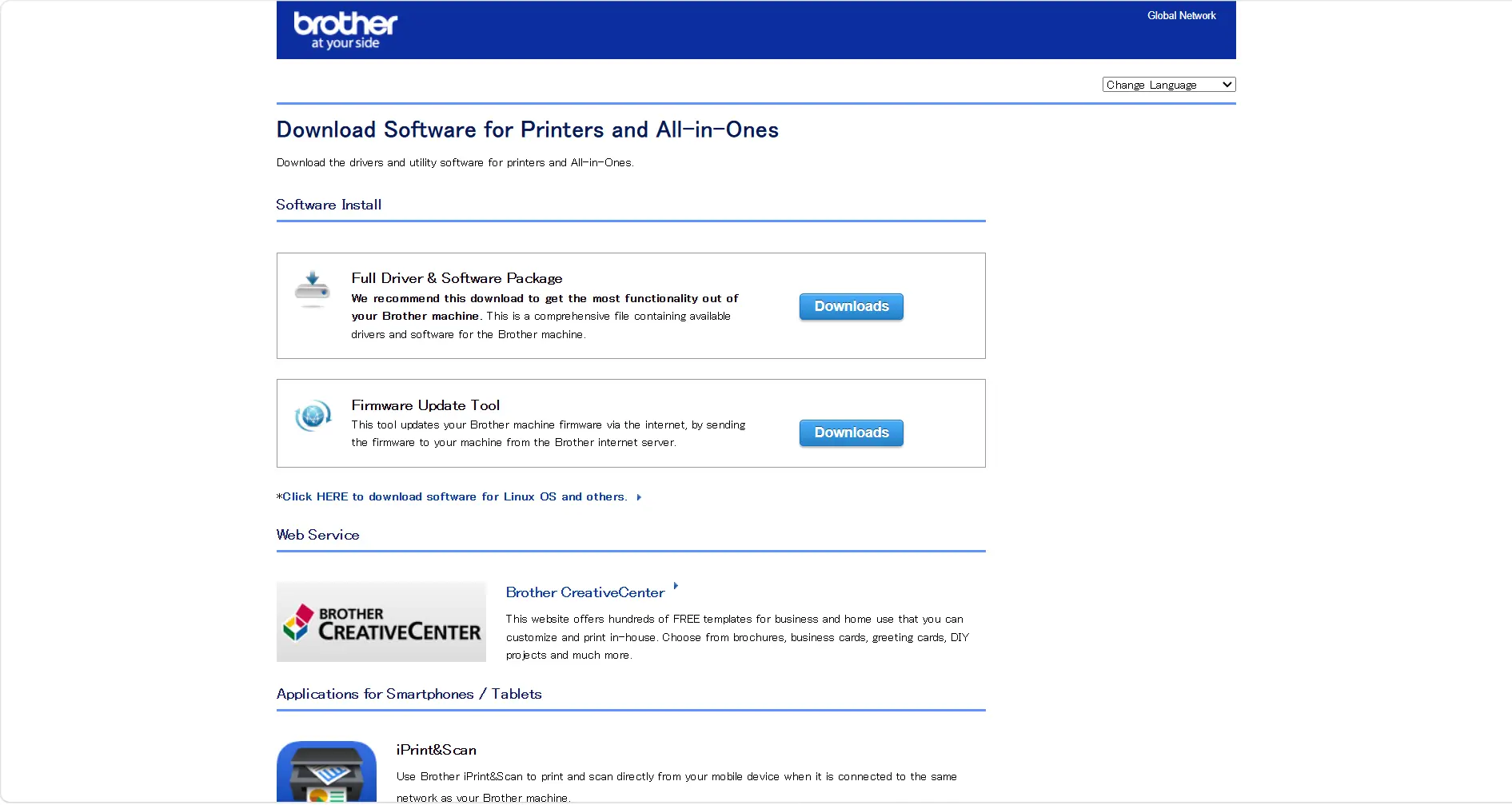
- Ouvrez la page de téléchargements HL-L2350DW de Brother et sélectionnez la version de Windows installée sur le PC.
- Choisissez le package complet de pilotes et logiciels lorsque vous avez besoin des pilotes disponibles et des logiciels Brother, ou choisissez Pilote d’imprimante pour une installation limitée au pilote.
- Exécutez uniquement le package proposé par Brother pour le modèle et la version de Windows sélectionnés, puis suivez les instructions à l’écran.
- Ouvrez les paramètres des imprimantes Windows et imprimez une page de test après l’installation.
Sous Windows 11, la page de téléchargement de Brother répertorie une version autonome du Pilote d’imprimante 1.12.0.0 datée du 12 août 2026. La disponibilité des packages et les instructions peuvent varier selon le système d’exploitation sélectionné ; effectuez donc la sélection sur la page officielle plutôt que de réutiliser un fichier d’une autre version de Windows.
Méthode 3 : ajouter l’imprimante via les Paramètres Windows
Utilisez les Paramètres Windows lorsque l’imprimante est connectée et que vous souhaitez que Windows la détecte. Microsoft indique qu’une imprimante directement connectée s’installe normalement automatiquement. C’est aussi la voie privilégiée sur les PC Windows sur ARM, sauf si le fabricant fournit des instructions spécifiques à ARM.
- Pour USB, connectez la HL-L2350DW au PC et allumez-la. Pour le Wi-Fi, vérifiez que l’imprimante et le PC utilisent le même réseau sans fil.
- Ouvrez Paramètres , puis accédez à Bluetooth et appareils et à Imprimantes et scanners .
- Sélectionnez
Ajouter un appareil
à côté de Ajouter une imprimante ou un scanner, puis sélectionnez l’imprimante Brother lorsqu’elle apparaît.

- Si elle est introuvable, sélectionnez L’imprimante que je veux n’est pas répertoriée , choisissez l’option d’ajout manuel et suivez la fenêtre Ajouter une imprimante.
- Vérifiez que l’imprimante apparaît dans la liste des imprimantes installées, puis imprimez une page de test.
Choisir la vérification suivante selon le symptôme
- Imprimante introuvable : Vérifiez de nouveau la connexion USB ou confirmez que les deux appareils sont sur le même réseau Wi-Fi, puis essayez à nouveau les Paramètres Windows.
- Le pilote s’installe mais l’impression échoue : Vérifiez le statut hors connexion et les travaux d’impression suspendus ou inachevés. Ils peuvent bloquer l’impression même après l’installation d’un pilote.
- L’imprimante réseau a une adresse incorrecte : Brother propose un outil de réparation de connexion réseau qui peut localiser et mettre à jour l’adresse IP de la machine dans le pilote d’imprimante.
- Windows détecte l’imprimante mais certaines fonctions sont indisponibles : Retournez à l’assistance Brother et vérifiez que le package correspond au modèle exact et à la version de Windows.
Conclusion
Pour un flux de correspondance automatisé, utilisez Fionn Printer Driver et confirmez le modèle avant l’installation. Choisissez l’assistance Brother si vous souhaitez le package officiel spécifique au modèle, ou utilisez les Paramètres Windows si l’imprimante est déjà connectée et détectable. Dans tous les cas, la vérification finale est identique : la HL-L2350DW apparaît dans Windows et imprime correctement une page de test. Si le problème persiste, concentrez-vous ensuite sur la connexion, la file d’attente, l’état hors connexion et le service d’impression plutôt que de réinstaller sans cesse les pilotes.
Questions fréquentes
Où puis-je télécharger un Brother HL-L2350DW Driver ?
Utilisez la page officielle Assistance et téléchargements HL-L2350DW de Brother. Sélectionnez d’abord la version de Windows installée, puis choisissez l’option disponible limitée au pilote ou incluant l’ensemble des logiciels selon votre configuration.
La HL-L2350DW est-elle compatible avec Windows 11 ?
Le sélecteur de téléchargement Brother répertorie Windows 11 pour la HL-L2350DW. Sélectionnez Windows 11 sur la page officielle pour afficher les téléchargements et les instructions applicables.
Dois-je utiliser le package complet de pilotes et logiciels ou le Pilote d’imprimante ?
Choisissez le package complet de pilotes et logiciels lorsque vous avez besoin des pilotes disponibles et des logiciels Brother. Choisissez Pilote d’imprimante lorsque vous avez besoin uniquement du pilote d’imprimante.
Pourquoi ma Brother HL-L2350DW est-elle introuvable dans Windows ?
Pour USB, assurez-vous que l’imprimante est allumée et connectée au PC. Pour le Wi-Fi, assurez-vous que les deux appareils sont sur le même réseau sans fil. Utilisez ensuite Ajouter un appareil dans les Paramètres Windows ; si la détection échoue, utilisez l’option d’ajout manuel.
Comment savoir si l’installation du pilote a fonctionné ?
Vérifiez que l’imprimante apparaît dans Imprimantes et scanners de Windows et imprimez une page de test. Un message de fin d’installation seul ne vérifie pas la communication avec l’imprimante.


