 Emily CarterPrinter Drivers
Драйвер Brother HL-L2350DW позволяет Windows взаимодействовать с принтером. Сначала проверьте полное название модели, версию Windows и тип подключения принтера: USB или Wi‑Fi. При подключении по USB подключите принтер к ПК и включите его. При подключении по Wi‑Fi подключите принтер и ПК к одной беспроводной сети. Затем выберите способ, подходящий для вашей ситуации, и распечатайте тестовую страницу Windows, чтобы проверить результат.
Если принтер уже установлен, но не печатает, не стоит считать, что причина только в драйвере. Похожие симптомы могут быть вызваны приостановленной очередью, автономным статусом, проблемой с подключением или службой печати Windows.
Краткое сравнение способов
| Способ | Лучше всего подходит для | Удобство | Усилия пользователя |
|---|---|---|---|
| Fionn Printer Driver | Автоматического определения модели и подбора драйвера | Управляемого процесса сканирования и установки | Низкие |
| Поддержка Brother | Выбора официальной загрузки для конкретной модели | Прямого способа, когда известна версия Windows | Умеренные |
| Параметры Windows | Добавления подключенного или обнаруживаемого в сети принтера | Удобного способа, когда Windows находит принтер | От низких до умеренных |
Способ 1: установка драйвера Brother HL-L2350DW с помощью Fionn Printer Driver
Fionn Printer Driver — практичный вариант, если вы хотите, чтобы приложение просканировало подключенный принтер и предложило подходящий драйвер. Оно может распознавать многие распространенные марки и модели принтеров, поддерживает автоматический и ручной режимы установки, а также может скачивать пакеты драйверов для установки и восстановления.
- Включите принтер и подключите его к компьютеру. Откройте Fionn Printer Driver, выберите
Автоматическая установка
на боковой панели и нажмите
Сканировать сейчас
.

- Не отключайте принтер во время сканирования. Дождитесь появления списка обнаруженных принтеров и драйверов.

- Подтвердите точную модель принтера, затем нажмите
Установить сейчас
рядом с подходящим драйвером. Если подходящего варианта нет, нажмите
Искать вручную
и найдите полное название модели.

- Когда в диалоговом окне появится сообщение
Загрузка завершена
, нажмите
Установить и исправить драйверы
и следуйте подсказкам. После установки распечатайте тестовую страницу из Windows, чтобы убедиться, что принтер работает.

Если тестовая страница не печатается, перед попыткой установить другой драйвер проверьте, не находится ли принтер в автономном режиме, нет ли в очереди приостановленных заданий и активно ли подключение.
Способ 2: скачать драйвер на странице поддержки Brother
Выберите этот вариант, если предпочитаете страницу загрузки Brother для конкретной модели или хотите самостоятельно выбрать состав установки. Brother предоставляет официальную страницу поддержки и загрузок HL-L2350DW с драйверами, утилитами и микропрограммами. В селекторе загрузок для Windows доступны варианты для Windows 11, а также Windows 10 32-разрядной и 64-разрядной версий.
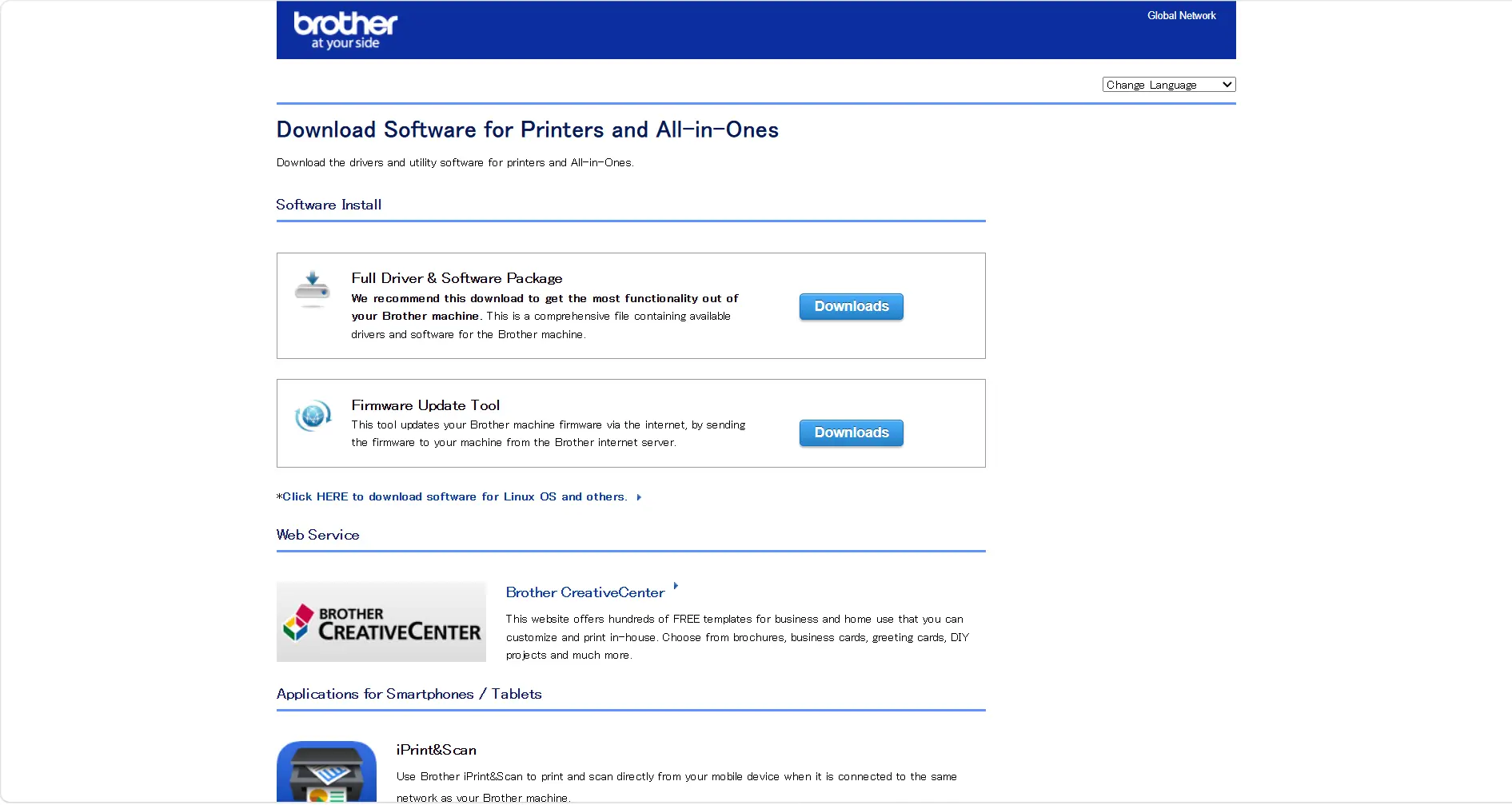
- Откройте страницу загрузок HL-L2350DW Brother и выберите версию Windows, установленную на ПК.
- Выберите Полный пакет драйверов и программного обеспечения, если вам нужны доступные драйверы и программное обеспечение Brother, либо Драйвер принтера для установки только драйвера.
- Запускайте только пакет, который Brother предлагает для выбранной модели и версии Windows, затем следуйте инструкциям на экране.
- После установки откройте параметры принтера Windows и распечатайте тестовую страницу.
На странице загрузок Brother для Windows 11 указан отдельный драйвер принтера версии 1.12.0.0 от 12 августа 2026 года. Доступность пакетов и инструкции могут различаться в зависимости от выбранной операционной системы, поэтому выбирайте ее на официальной странице, а не используйте повторно файл для другой версии Windows.
Способ 3: добавить принтер через Параметры Windows
Используйте Параметры Windows, если принтер подключен и вы хотите, чтобы Windows его обнаружила. Microsoft отмечает, что напрямую подключенный принтер обычно устанавливается автоматически. Это также предпочтительный путь для ПК с Windows на ARM, если производитель не предоставляет инструкции специально для ARM.
- При подключении по USB подключите HL-L2350DW к ПК и включите его. При подключении по Wi‑Fi убедитесь, что принтер и ПК используют одну беспроводную сеть.
- Откройте Параметры , затем перейдите в разделы Bluetooth и устройства и Принтеры и сканеры .
- Выберите
Добавить устройство
рядом с пунктом «Добавить принтер или сканер», затем выберите принтер Brother, когда он появится.

- Если он не найден, выберите Нужный принтер отсутствует в списке , выберите вариант ручного добавления и следуйте указаниям окна добавления принтера.
- Убедитесь, что принтер появился в списке установленных принтеров, затем распечатайте тестовую страницу.
Выберите следующую проверку по симптому
- Принтер не найден: Повторно проверьте USB-подключение или убедитесь, что оба устройства находятся в одной сети Wi‑Fi, затем снова попробуйте через Параметры Windows.
- Драйвер устанавливается, но печать не выполняется: Проверьте автономный статус и наличие приостановленных или незавершенных заданий печати. Они могут блокировать печать даже после установки драйвера.
- У сетевого принтера неправильный адрес: Brother предоставляет средство восстановления сетевого подключения, которое может найти и обновить IP-адрес устройства в драйвере принтера.
- Windows видит принтер, но функции недоступны: Вернитесь на страницу поддержки Brother и убедитесь, что пакет соответствует точной модели и версии Windows.
Заключение
Для автоматического подбора используйте Fionn Printer Driver и подтвердите модель перед установкой. Выберите поддержку Brother, если вам нужен официальный пакет для конкретной модели, или Параметры Windows, если принтер уже подключен и обнаруживается. Во всех случаях проверка одинакова: HL-L2350DW отображается в Windows и успешно печатает тестовую страницу. Если проблема остается, сосредоточьтесь на подключении, очереди, автономном статусе и службе печати, а не переустанавливайте драйверы повторно.
Часто задаваемые вопросы
Где скачать драйвер Brother HL-L2350DW?
Используйте официальную страницу поддержки и загрузок HL-L2350DW от Brother. Сначала выберите установленную версию Windows, затем доступный вариант только с драйвером или полный пакет программного обеспечения, подходящий для вашей настройки.
Поддерживает ли HL-L2350DW Windows 11?
В селекторе загрузок Brother для HL-L2350DW указана Windows 11. Выберите Windows 11 на официальной странице, чтобы увидеть применимые загрузки и инструкции.
Следует выбрать полный пакет драйверов и программного обеспечения или драйвер принтера?
Выберите полный пакет драйверов и программного обеспечения, если вам нужны доступные драйверы и программное обеспечение Brother. Выберите драйвер принтера, если нужен только драйвер принтера.
Почему мой Brother HL-L2350DW не находится в Windows?
При подключении по USB убедитесь, что принтер включен и подключен к ПК. При подключении по Wi‑Fi убедитесь, что оба устройства находятся в одной беспроводной сети. Затем используйте Добавить устройство в Параметрах Windows; если обнаружение не сработает, воспользуйтесь вариантом ручного добавления.
Как узнать, что установка драйвера прошла успешно?
Убедитесь, что принтер отображается в разделе «Принтеры и сканеры» Windows, и распечатайте тестовую страницу. Одно лишь сообщение установщика о завершении не подтверждает связь с принтером.


