 Emily CarterPrinter Drivers
Чтобы установить драйвер HP LaserJet Pro M404dn, сначала проверьте точную модель принтера, версию Windows и способ подключения принтера: USB или сеть. Затем используйте HP Support, если требуется загрузка для конкретной модели, или параметры Windows, если система может обнаружить принтер. Если вам также нужна помощь с выявлением проблемы драйвера или проверкой среды печати, Fionn Printer Driver предлагает отдельный способ сканирования и исправления неполадок в Windows.
Не считайте установку успешной только по сообщению о завершении программы установки. Полезная итоговая проверка — тестовая страница Windows, которая подтверждает, что Windows может обмениваться данными с принтером.
Перед установкой
- Убедитесь, что на наклейке указана модель
HP LaserJet Pro M404dn
.

- Проверьте, подключён ли принтер напрямую к ПК, например по USB, или находится в той же сети, что и ПК.
- Перед выбором операционной системы на странице поддержки подготовьте сведения о выпуске и версии Windows.
Краткое сравнение способов
| Способ | Лучше всего подходит для | Эффективность | Усилия пользователя |
|---|---|---|---|
| HP Support | Вам нужна страница поддержки HP для модели и вы хотите самостоятельно выбрать операционную систему | Прямой | Средние |
| Параметры Windows | Принтер по USB или сети готов к обнаружению | Быстро при обнаружении | Низкие |
| Fionn Printer Driver | Вы хотите выполнить поиск проблем с драйвером и печатью | С подсказками | Низкие |
Способ 1: получить драйвер в HP Support
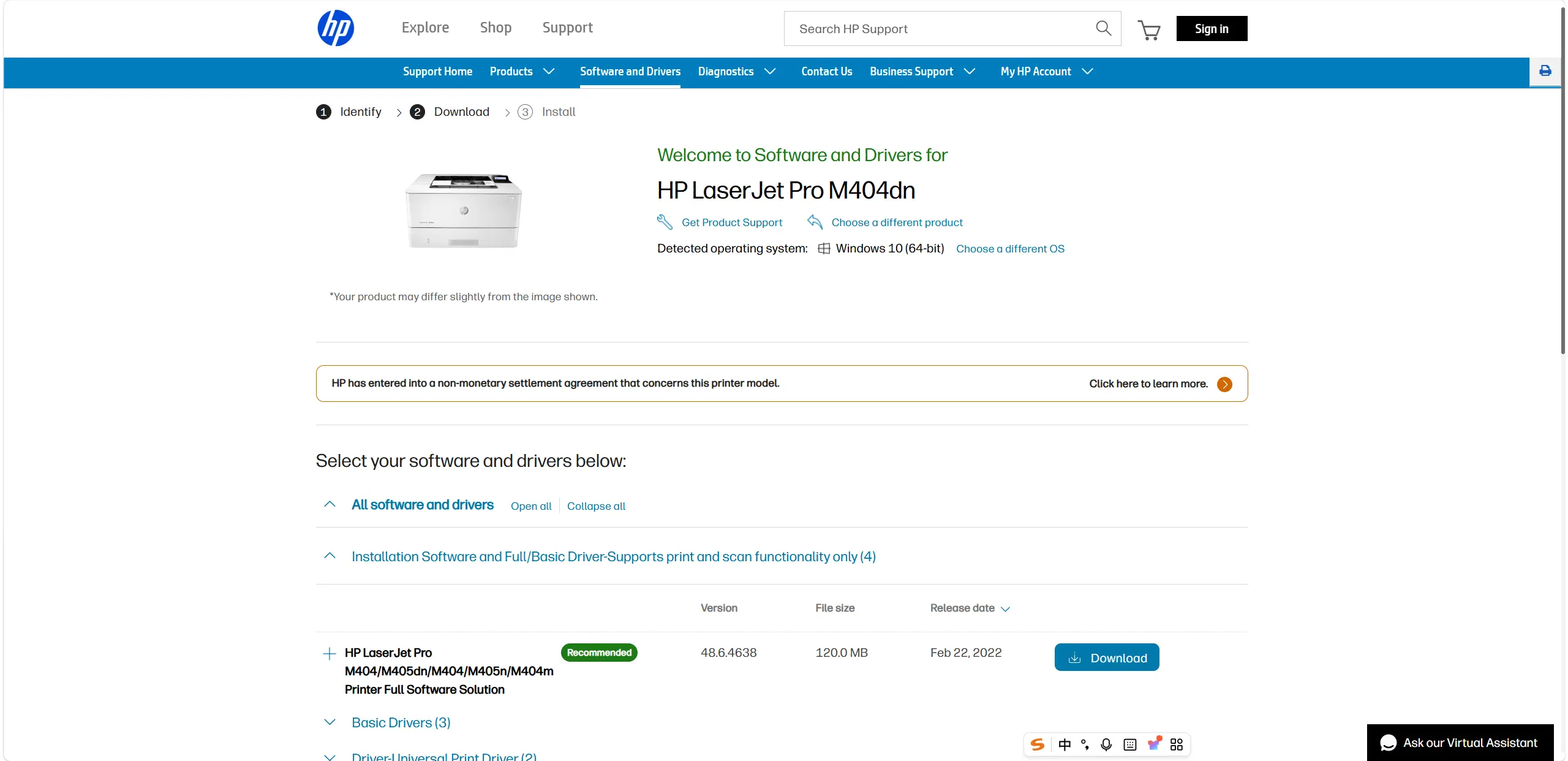
Используйте этот способ, если вам нужна страница поддержки производителя для точной модели, особенно если Windows не добавляет принтер или необходимо просмотреть варианты для вашей версии Windows. Страница HP служит точкой входа: устанавливайте только пакет, который HP отображает для выбранных операционной системы и версии.
- Откройте страницу загрузки программного обеспечения и драйверов HP LaserJet Pro M404dn .
- Выберите на странице HP свою операционную систему и её версию.
- Просмотрите варианты установки, показанные для этого выбора.
- Загрузите и запустите только вариант, явно предложенный для вашей модели и выбранной версии Windows.
По завершении установки откройте свойства принтера в Windows и распечатайте тестовую страницу. Если тестовая страница не печатается, перейдите к проверкам подключения и очереди далее в этом руководстве.
Способ 2: добавить принтер через параметры Windows
Выберите этот способ, если принтер подключён и вы хотите, чтобы Windows его нашла. Microsoft указывает, что во многих случаях Windows поддерживает большинство принтеров без отдельного программного обеспечения драйвера, а обновлённые драйверы могут быть доступны через Центр обновления Windows.
- Для USB подключите включённый принтер к ПК с Windows. Для сети включите принтер и подключите его к той же сети, что и ПК.

- Откройте Параметры , затем перейдите в Bluetooth и устройства и Принтеры и сканеры .
- Нажмите Добавить устройство рядом с обнаруженным HP LaserJet Pro M404dn.
- Если Windows не находит его, выберите вариант ручного добавления рядом с пунктом Нужный принтер отсутствует в списке и следуйте инструкциям окна добавления принтера.
После добавления принтера Windows проверьте Центр обновления Windows на наличие обновлённых драйверов принтера. Затем откройте свойства принтера и выберите Печать пробной страницы .
Способ 3: установка и диагностика с помощью Fionn Printer Driver
Это практичный вариант, если подходящий драйвер неясен или принтер остаётся недоступным после проверок подключения и обнаружения Windows. Fionn Printer Driver может распознавать многие распространённые марки и модели принтеров, предлагать ручной выбор марки или модели и проверять состояние драйвера, порта, службы печати и очереди. Fionn — продукт издателя.
- Запустите Fionn Printer Driver и нажмите
Сканировать сейчас
, чтобы проверить компьютер на наличие драйверов принтера и связанных проблем.

- Подождите, пока Fionn Printer Driver сканирует систему на наличие установленных принтеров, драйверов и распространённых проблем печати.

- После завершения сканирования просмотрите обнаруженную проблему драйвера и нажмите
Исправить одним щелчком
, чтобы начать рекомендованную установку или восстановление.

- Дождитесь завершения операции и просмотрите её результат. Затем распечатайте тестовую страницу Windows, чтобы проверить, действительно ли работает принтер.

Завершённое сканирование или исправление означает, что операция программы закончена; само по себе это не доказывает, что принтер способен печатать. В качестве окончательной проверки используйте тестовую страницу Windows.
Если принтер установлен, но не печатает
Выбирайте следующую проверку по симптому. Если Windows не видит принтер, ещё раз проверьте USB-подключение или то, что оба сетевых устройства находятся в одной сети, затем повторите обнаружение в Windows. Если задания остаются в ожидании или на паузе, проверьте очередь печати. Если принтер работает из одного приложения, но не из другого, убедитесь в правильности выбранного принтера, размера бумаги, ориентации и макета; также проверьте, что не выбраны Печать в PDF или Печать в файл .
Если сбой возникает только в одном приложении, попробуйте распечатать простой файл из другого приложения. Если печать не работает ни в одном приложении, тестовая страница Windows помогает отличить проблему настроек приложения от проблемы принтера, подключения, очереди, службы или драйвера.
Заключение
Начните с HP Support, если вам нужен путь поддержки для конкретной модели и вы можете выбрать свою версию Windows. Используйте параметры Windows, если подключённый принтер должен быть доступен для обнаружения. Выберите Fionn Printer Driver , если также требуется проверка драйвера и среды печати с подсказками. В любом случае завершите работу печатью тестовой страницы Windows. Если она не печатается, проверьте тип подключения, очередь печати, службу принтера и состояние драйвера вместо переустановки несвязанного программного обеспечения.
Часто задаваемые вопросы
Нужен ли отдельный драйвер HP LaserJet Pro M404dn в Windows?
Не всегда. Microsoft сообщает, что во многих случаях Windows поддерживает большинство принтеров без специального программного обеспечения драйвера. Если Windows не добавляет принтер или требуется вариант от HP для вашей версии Windows, используйте способ через HP Support.
Как добавить принтер, если Windows не может его найти?
Откройте Параметры, перейдите в раздел Принтеры и сканеры и используйте вариант ручного добавления рядом с пунктом Нужный принтер отсутствует в списке. Сначала убедитесь, что USB-принтер подключён и включён либо что сетевой принтер и ПК находятся в одной сети.
Как узнать, что установка драйвера прошла успешно?
Откройте свойства принтера в Windows и выберите Печать пробной страницы. Успешная печать тестовой страницы надёжнее подтверждает результат, чем сообщение о завершении загрузки, сканирования или установки.
Что проверить, если задания зависли в очереди?
Проверьте очередь принтера на наличие ожидающих или приостановленных заданий. Если печать по-прежнему не работает во всех приложениях, также проверьте подключение и службу принтера Windows. Если сбой возникает только в одном приложении, сравните выбранный в нём принтер и параметры печати с работающим приложением.


