 Emily CarterPrinter Drivers
HP LaserJet Pro M404dn Driver sürücüsünü yüklemek için önce yazıcının tam modelini, Windows sürümünüzü ve yazıcının USB ile mi yoksa ağ üzerinden mi bağlandığını doğrulayın. Ardından modele özgü bir indirmeye ihtiyacınız olduğunda HP Destek'i veya Windows yazıcıyı bulabildiğinde Windows Ayarları'nı kullanın. Sürücü sorununu tanımlama ya da yazdırma ortamını kontrol etme konusunda da yardıma ihtiyacınız varsa, Fionn Printer Driver ayrı bir Windows tabanlı tarama ve onarım seçeneği sunar.
Başarıyı yalnızca yükleyicinin tamamlandığı mesajına göre değerlendirmeyin. Asıl yararlı son kontrol, Windows'un yazıcıyla iletişim kurabildiğini doğrulayan bir Windows test sayfasıdır.
Yüklemeden Önce
- Etikette yazıcının
HP LaserJet Pro M404dn
olarak belirtildiğini doğrulayın.

- Yazıcının USB gibi bir bağlantıyla doğrudan bilgisayara mı bağlandığını veya bilgisayarla aynı ağa mı bağlı olduğunu kontrol edin.
- Bir destek sayfasında işletim sistemi seçmeden önce Windows sürümünüzü ve edisyonunuzu hazır bulundurun.
Hızlı Yöntem Karşılaştırması
| Yöntem | En Uygun Olduğu Durum | Verimlilik | Kullanıcı Çabası |
|---|---|---|---|
| HP Destek | HP'nin model destek sayfasına ihtiyacınız var ve işletim sistemini kendiniz seçmek istiyorsunuz | Doğrudan | Orta |
| Windows Ayarları | USB veya ağ yazıcısı bulunmaya hazır | Algılandığında hızlı | Düşük |
| Fionn Printer Driver | Sürücü ve ilgili yazdırma sorunlarını taramak istiyorsunuz | Rehberli | Düşük |
Yöntem 1: Sürücüyü HP Destek'ten Alma
Bu tam model için üreticinin destek sayfasını kullanmak istiyorsanız, özellikle Windows yazıcıyı eklemiyorsa veya Windows sürümünüz için sunulan seçenekleri incelemeniz gerekiyorsa bu yöntemi kullanın. HP'nin sayfası bir başlangıç noktasıdır: yalnızca seçtiğiniz işletim sistemi ve sürüm için HP'nin gösterdiği paketi yükleyin.
- HP LaserJet Pro M404dn yazılım ve sürücü indirmeleri sayfasını açın.
- HP sayfasında işletim sisteminizi ve sürümünü seçin.
- Bu seçim için gösterilen yükleme seçeneklerini inceleyin.
- Yalnızca modeliniz ve Windows seçiminiz için açıkça sunulan seçeneği indirin ve çalıştırın.
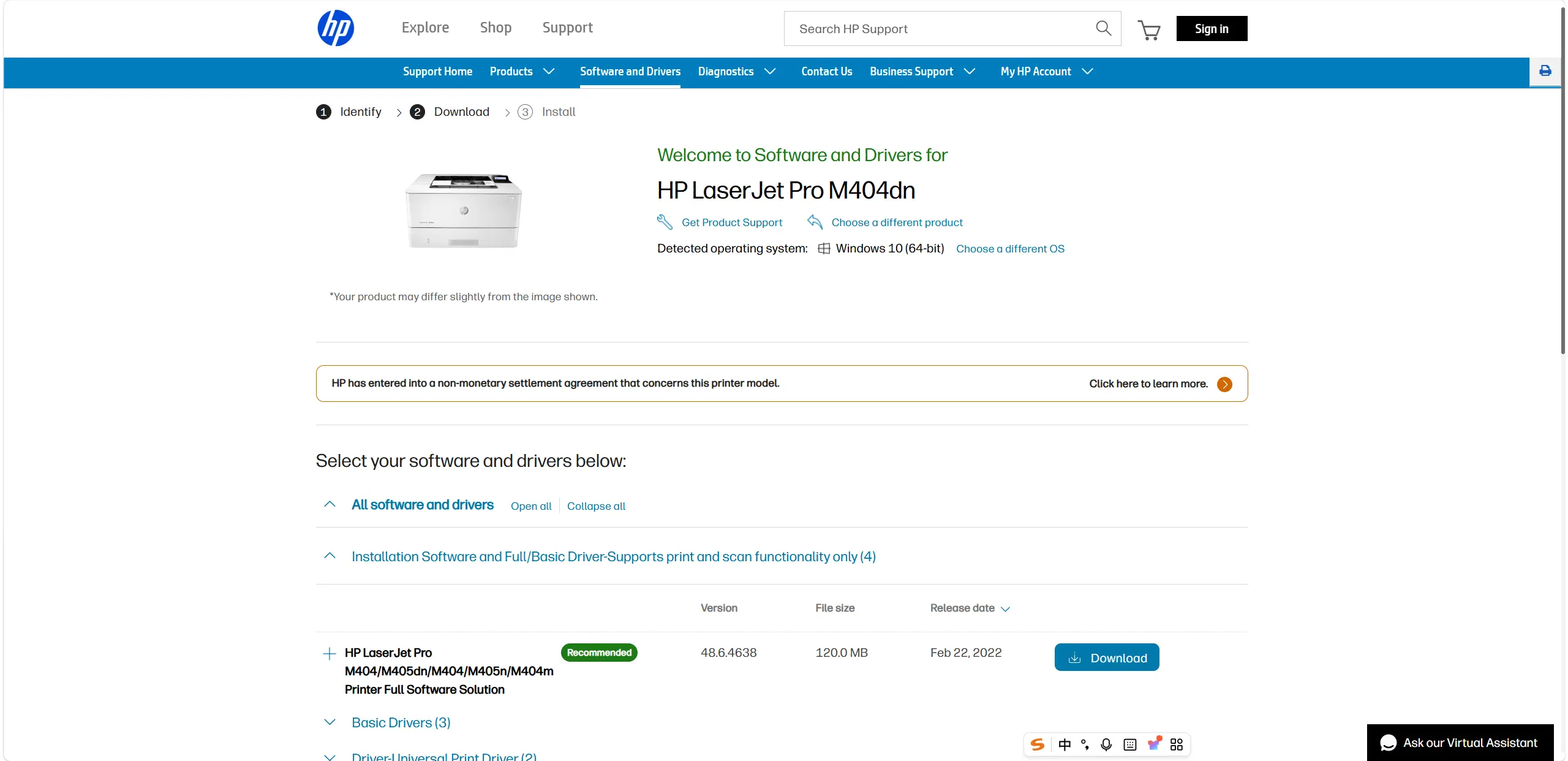
Yükleme tamamlandığında yazıcının Windows özelliklerini açın ve test sayfası yazdırın. Test sayfası yazdırılmazsa bu rehberin ilerleyen bölümlerindeki bağlantı ve kuyruk kontrollerine devam edin.
Yöntem 2: Yazıcıyı Windows Ayarları Üzerinden Ekleme
Yazıcı bağlıysa ve Windows'un onu bulmasını istiyorsanız bu yöntemi seçin. Microsoft, Windows'un birçok durumda ayrı sürücü yazılımı olmadan çoğu yazıcıyı desteklediğini ve güncel sürücülerin Windows Update aracılığıyla kullanılabilir olabileceğini belirtir.
- USB için açık yazıcıyı Windows bilgisayarına bağlayın. Ağ kullanımı için yazıcıyı açın ve bilgisayarla aynı ağa bağlayın.

- Ayarlar uygulamasını açın, ardından Bluetooth ve cihazlar ve Yazıcılar ve tarayıcılar bölümüne gidin.
- Algılanan HP LaserJet Pro M404dn'nin yanındaki Cihaz ekle seçeneğini belirleyin.
- Windows yazıcıyı bulamazsa, İstediğim yazıcı listede yok seçeneğinin yanındaki el ile ekleme seçeneğini belirleyin ve Yazıcı Ekle penceresindeki adımları izleyin.
Windows yazıcıyı ekledikten sonra kullanılabilir güncel yazıcı sürücüleri için Windows Update'i kontrol edin. Ardından yazıcı özelliklerini açın ve Test Sayfası Yazdır seçeneğini belirleyin.
Yöntem 3: Fionn Printer Driver ile Yükleme ve Tanılama
Doğru sürücü net değilse veya bağlantı ve Windows bulma kontrollerinden sonra yazıcı hâlâ kullanılamıyorsa bu pratik bir seçenektir. Fionn Printer Driver birçok yaygın yazıcı markasını ve modelini tanıyabilir, el ile marka ya da model eşleştirmesi sunabilir ve sürücü, bağlantı noktası, yazdırma hizmeti ve kuyruk koşullarını kontrol edebilir. Fionn, yayıncının ürünüdür.
- Fionn Printer Driver'ı başlatın ve bilgisayarınızı yazıcı sürücüleri ve ilgili sorunlar için taramak üzere
Şimdi Tara
seçeneğine tıklayın.

- Fionn Printer Driver sisteminizi yüklü yazıcılar, sürücüler ve yaygın yazıcı sorunları için tararken bekleyin.

- Tarama tamamlandıktan sonra algılanan sürücü sorununu inceleyin, ardından önerilen yükleme veya onarımı başlatmak için
Tek Tıkla Düzelt
seçeneğine tıklayın.

- İşlemin tamamlanmasını bekleyin ve sonucunu inceleyin. Ardından yazıcının gerçekten çalışıp çalışmadığını kontrol etmek için bir Windows test sayfası yazdırın.

Taranmanın veya onarımın tamamlanması, yazılım işleminin bittiğini gösterir; tek başına yazıcının yazdırabildiğini kanıtlamaz. Son doğrulama olarak Windows test sayfasını kullanın.
Yazıcı Yüklü Ancak Yazdıramıyorsa
Sonraki kontrolü seçmek için belirtiden yararlanın. Windows yazıcıyı göremiyorsa USB bağlantısını veya iki ağ cihazının aynı ağda olduğunu yeniden kontrol edin, ardından Windows bulma işlemini tekrarlayın. İşler beklemede veya duraklatılmış olarak kalıyorsa yazdırma kuyruğunu inceleyin. Yazıcı bir uygulamada çalışıyor ama diğerinde çalışmıyorsa seçili yazıcıyı, sayfa boyutunu, yönlendirmeyi ve düzeni doğrulayın; ayrıca PDF olarak yazdır veya Dosyaya yazdır seçeneklerinin seçili olmadığından emin olun.
Yalnızca bir uygulama başarısız olursa farklı bir uygulamadan basit bir dosya yazdırmayı deneyin. Hiçbir uygulama yazdıramıyorsa Windows test sayfası, uygulama ayarı sorununu yazıcı, bağlantı, kuyruk, hizmet veya sürücü sorunundan ayırmaya yardımcı olur.
Sonuç
Modele özgü destek yoluna ihtiyacınız olduğunda ve Windows sürümünüzü seçebildiğinizde HP Destek ile başlayın. Bağlı yazıcının bulunabilir olması gerektiğinde Windows Ayarları'nı kullanın. Sürücü ve yazdırma ortamının rehberli kontrolünü de istiyorsanız Fionn Printer Driver seçeneğini kullanın. Her durumda Windows test sayfası yazdırarak işlemi tamamlayın. Başarısız olursa ilgisiz yazılımları yeniden yüklemek yerine bağlantı türünü, yazdırma kuyruğunu, yazıcı hizmetini ve sürücü durumunu kontrol edin.
SSS
Windows'ta ayrı bir HP LaserJet Pro M404dn Driver sürücüsüne ihtiyacım var mı?
Her zaman değil. Microsoft, Windows'un birçok durumda özel sürücü yazılımı olmadan çoğu yazıcıyı desteklediğini belirtir. Windows yazıcıyı eklemezse veya Windows sürümünüz için HP tarafından sağlanan bir seçeneğe ihtiyacınız varsa HP Destek yolunu kullanın.
Windows yazıcıyı bulamadığında yazıcıyı nasıl eklerim?
Ayarlar'ı açın, Yazıcılar ve tarayıcılar bölümüne gidin ve İstediğim yazıcı listede yok seçeneğinin yanındaki el ile ekleme seçeneğini kullanın. Önce USB yazıcının bağlı ve açık olduğundan ya da ağ yazıcısı ile bilgisayarın aynı ağda olduğundan emin olun.
Sürücü yüklemesinin çalıştığını nasıl anlarım?
Windows'ta yazıcı özelliklerini açın ve Test Sayfası Yazdır seçeneğini belirleyin. Başarılı bir test sayfası, tamamlanmış indirme, tarama veya yükleyici mesajından daha güçlü bir doğrulamadır.
İşler kuyrukta takılı kalırsa neyi kontrol etmeliyim?
Yazıcının kuyruğunu bekleyen veya duraklatılmış işler açısından inceleyin. Yazdırma uygulamalar arasında hâlâ başarısız oluyorsa bağlantıyı ve Windows Yazıcı Hizmeti'ni de kontrol edin. Yalnızca bir uygulama başarısız olursa, yazıcı seçimini ve yazdırma ayarlarını çalışan bir uygulamayla karşılaştırın.


