 Emily CarterPrinter Drivers
HP LaserJet 1018 yazıcınız Windows 11’de yazdırmıyorsa USB bağlantısı ve Windows’taki yazıcı kurulumuyla başlayın. Bulunamayan veya algılanmayan bir yazıcı; bağlantı sorunu, eski sürücü ya da yanlış yazıcı ayarından etkilenebilir. Windows yazıcıyı algılıyor ancak çıktı hâlâ gelmiyorsa Yazdırma Biriktiricisi’ni yeniden başlatın ve aygıt sürücüsünü inceleyin.
Sürücü ve yaygın yazdırma koşullarına yönelik yönlendirmeli bir inceleme için, Fionn Printer Driver kurulu yazıcıları, sürücüleri, yazdırma kuyruğunu, bağlantı noktalarını ve Windows Yazıcı Hizmeti’ni denetleyebilir. Bir test yazdırmayla tamamlayın: tamamlanan bir tarama veya onarım tek başına kâğıdın yazıcıya ulaştığını göstermez.
Başlamadan Önce
- Yazıcının HP LaserJet 1018 olduğunu doğrulayın.
- Yazıcının bilgisayara doğrudan USB ile bağlandığından, açık olduğundan ve kablonun her iki ucunda da sıkıca takılı olduğundan emin olun.
- Kurulumdan sonra Windows Update’i kullanılabilir durumda tutun; Microsoft, yazıcı sürücülerini indirmek, yüklemek ve güncellemek için bunu önerir.
Windows 11’de USB Yazıcıyı Ekleme
Yazıcı doğrudan bilgisayara bağlı olduğu hâlde Windows’ta görünmüyorsa bu yolu kullanın. Windows, bağlı ve açık yerel bir yazıcıyı otomatik olarak yükleyebilir; bu adımlar, gerçekleşmediğinde belgelenen yolu kapsar.
- Yazıcının Windows 11 bilgisayarına USB ile bağlı ve açık olduğunu doğrulayın.
- Ayarlar ’ı açın, ardından Bluetooth ve cihazlar ve Yazıcılar ve tarayıcılar bölümlerine gidin.
- Cihaz ekle seçeneğini belirleyin ve görünürse HP LaserJet 1018’i seçin.
- Windows yazıcıyı bulamazsa listede olmayan bir yazıcı seçeneğini belirleyin, Yeni cihazı el ile ekle seçeneğini seçin ve Yazıcı Ekle penceresini izleyin.
- Kurulumdan sonra kullanılabilir yazıcı sürücüsü güncellemeleri için Windows Update’i denetleyin.
Microsoft bu işlemi, Windows’ta yazıcı ekleme veya yükleme rehberinde belgeler. Yalnızca yazıcı Windows yazıcı listesinde göründükten sonra devam edin.

Yazıcı Algılamasını ve Yazdırma Hizmetlerini Geri Yükleme
Windows yazıcının bulunamadığını veya algılanmadığını bildiriyorsa ya da daha önce kullanılabilir olan bir yazıcı artık yanıt vermiyorsa bu denetimleri kullanın. Bunlar USB bağlantısını, Windows yazdırma hizmetini ve yüklü aygıt kaydını ele alır.
- USB kablosunu hem yazıcıda hem bilgisayarda sağlamlaştırın, ardından bilgisayarda farklı bir USB bağlantı noktası deneyin.
- Windows
+
R
tuşlarına basın,
services.mscyazın ve Enter tuşuna basın. - Yazdırma Biriktiricisi hizmetini bulun ve yeniden başlatın.
- Aygıt Yöneticisi’ni açın, hedef yazıcıyı Yazıcılar
altında bulun ve Sürücüyü güncelleştir
seçeneğini belirleyin.
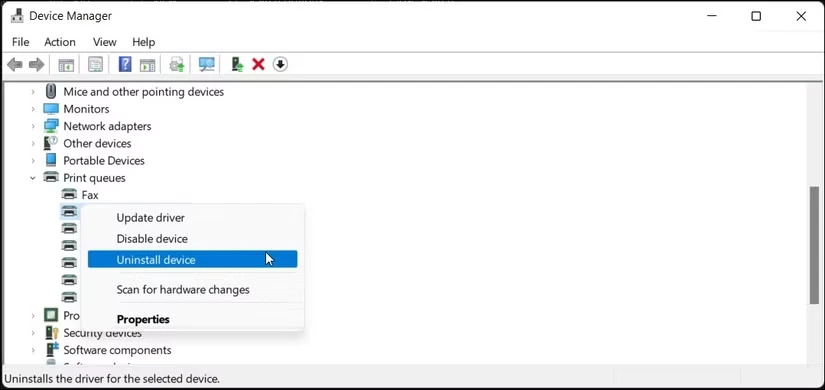
- Güncelleme yoksa ve doğru yazıcı kaydını açıkça belirleyebiliyorsanız Cihazı kaldır seçeneğini belirleyin ve Windows’u yeniden başlatın.
- Yardım Al uygulamasındaki otomatik Yazıcı sorun gidericisini çalıştırın.
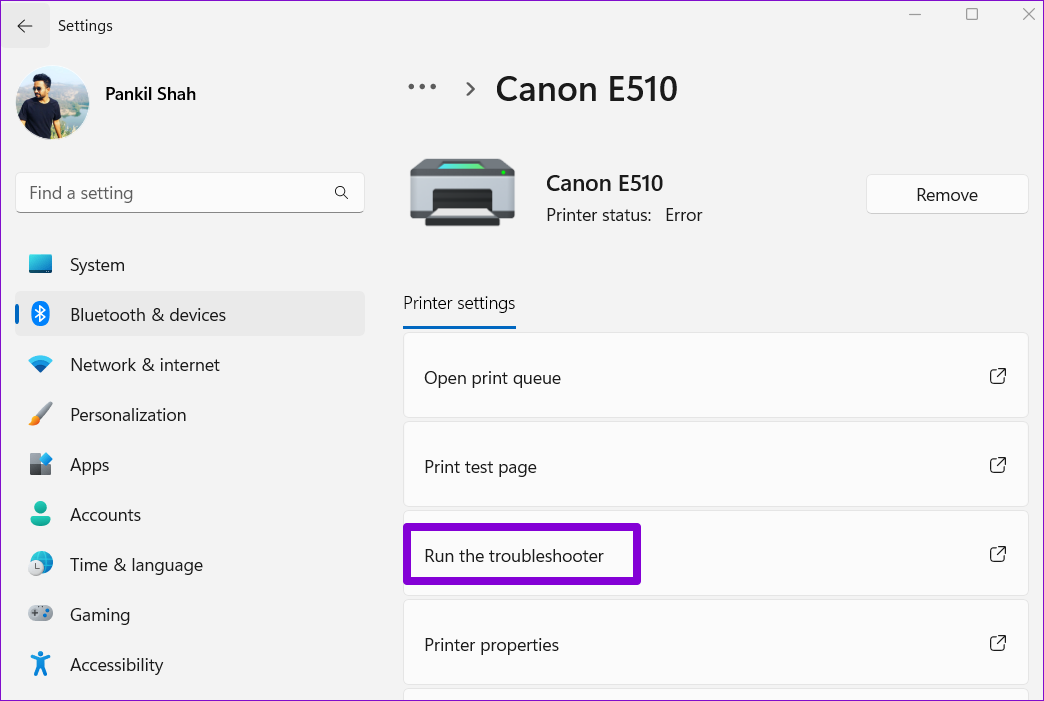
Bu adımlar Microsoft’un Windows’ta yazıcı bulunamadı ve yazıcı algılanmadı sorun giderme rehberinde belgelenmiştir.
Yazdırma Koşullarını Fionn Printer Driver ile Tanılama
Yönlendirmeli bir tanılama istediğinizde bunu kullanın: Fionn Printer Driver, yazıcı sürücüsünü, kuyruğu, bağlantı noktasını, Windows Yazıcı Hizmeti’ni ve yaygın aygıt durumlarını tek bir iş akışında denetleyebilir. Bu bir Fionn ürünüdür ve sürücü kurulumu için birçok yaygın yazıcı markasını ve modelini tanıyabilir.
- Fionn Printer Driver’ı başlatın ve bilgisayarınızı yazıcı sürücüleri ve ilgili sorunlar için taramak üzere Şimdi Tara
seçeneğine tıklayın.

- Fionn Printer Driver yüklü yazıcıları, sürücüleri ve yaygın yazıcı sorunlarını tararken bekleyin.

- Tarama tamamlandıktan sonra algılanan sürücü sorununu inceleyin, ardından önerilen kurulumu veya onarımı başlatmak için Tek Tıklamayla Düzelt
seçeneğine tıklayın.

- İşlemin tamamlanmasını bekleyin ve sonucunu inceleyin. Ardından yazıcının gerçekten çalışıp çalışmadığını denetlemek için bir Windows test sayfası yazdırın.

Otomatik eşleşme uygun değilse Fionn Printer Driver, yerel sürücü adaylarını görüntülemek için yazıcı markası veya modeli girilmesini de destekler. Sonuç, yazılım işleminin tamamlandığını gösterir; nihai sonuç yalnızca HP LaserJet 1018’den bir Windows test sayfası yazdırıldığında doğrulanır.
Sonuç
Açık HP LaserJet 1018’i yeniden bağlayın, Windows 11 üzerinden ekleyin ve göründükten sonra Windows Update’i denetleyin. Algılama veya yazdırma hâlâ takılı kalıyorsa Yazdırma Biriktiricisi’ni yeniden başlatın ve doğru tanımlanmış yazıcı kaydını güncelleştirin veya yeniden yükleyin. Sürücü ve yazdırma koşullarının tek bir yönlendirmeli denetimini istediğinizde Fionn Printer Driver yararlıdır. Hangi yolu kullanırsanız kullanın, sonucu bir Windows test sayfası yazdırarak ve yazıcının sayfayı ürettiğini doğrulayarak denetleyin.
Sık Sorulan Sorular
HP LaserJet 1018’im Windows’ta görünüyor ancak neden yazdırmıyor?
Görünen bir yazıcıda yine de bağlantı sorunu, durmuş bir Yazdırma Biriktiricisi veya sürücü sorunu olabilir. Yazdırma Biriktiricisi’ni yeniden başlatın, Aygıt Yöneticisi’nde hedef yazıcı kaydını inceleyin ve Windows’un yazıcıya çıktı gönderebildiğini belirlemek için test yazdırması kullanın.
Windows 11 bir USB yazıcıyı otomatik olarak yükler mi?
Windows, yerel veya kablolu bir yazıcı bağlanıp açıldıktan sonra yükleyebilir. Yüklemezse Windows’taki yazıcı ekleme yolunu ve algılama yazıcıyı bulamadığında el ile ekleme seçeneğini kullanın.
Yazıcıyı Aygıt Yöneticisi’nde kaldırmalı mıyım?
Yalnızca bağlantı ve Yazdırma Biriktiricisi denetimlerinden sonra ve yalnızca HP LaserJet 1018 kaydını açıkça belirleyebildiğinizde. Microsoft, sürücü güncellemesi yoksa hedef kaydın kaldırılmasını ve Windows’un yeniden başlatılmasını belgeler.
Düzeltmenin işe yaradığını nasıl anlarım?
Yalnızca tamamlanmış bir kurulum, tarama veya onarıma güvenmeyin. Bir Windows test sayfası yazdırın ve HP LaserJet 1018’in sayfayı ürettiğini doğrulayın.


