 Emily CarterPrinter Drivers
Windows 11でHP LaserJet 1018が印刷できない場合は、まずUSB接続とWindowsのプリンター設定を確認してください。プリンターが見つからない、または認識されない原因には、接続の問題、古いドライバー、誤ったプリンター設定などがあります。Windowsがプリンターを認識していても出力されない場合は、Print Spoolerを再起動し、デバイスドライバーを確認してください。
ドライバーと一般的な印刷条件を手順に沿って確認するには、 Fionn Printer Driver で、インストール済みのプリンター、ドライバー、印刷キュー、ポート、Windows Printer Serviceを確認できます。最後にテスト印刷を実行してください。スキャンや修復が完了しただけでは、用紙がプリンターまで届くことは確認できません。
開始前の確認
- プリンターがHP LaserJet 1018であることを確認します。
- USBでPCに直接接続され、電源が入っており、ケーブルの両端がしっかり接続されていることを確認します。
- Microsoftはプリンタードライバーのダウンロード、インストール、更新にWindows Updateを推奨しているため、インストール後に利用できるようにしておきます。
Windows 11でUSBプリンターを追加する
プリンターがPCに直接接続されているにもかかわらずWindowsに表示されない場合は、この手順を使用します。接続済みで電源が入っているローカルプリンターはWindowsによって自動的にインストールされることがありますが、ここではインストールされない場合の文書化された手順を説明します。
- プリンターがUSBでWindows 11 PCに接続され、電源が入っていることを確認します。
- 設定 を開き、 Bluetoothとデバイス 、 プリンターとスキャナー の順に選択します。
- デバイスの追加 を選択し、表示された場合はHP LaserJet 1018を選択します。
- Windowsで見つからない場合は、一覧にないプリンターのオプションを選択し、 新しいデバイスを手動で追加 を選んで、プリンターの追加ウィンドウの手順に従います。
- インストール後、利用可能なプリンタードライバー更新プログラムがないかWindows Updateで確認します。
Microsoftは、この手順を Windowsでプリンターを追加またはインストールするガイド で説明しています。プリンターがWindowsのプリンター一覧に表示されてから次に進んでください。
![設定の[プリンターとスキャナー]でプリンターまたはスキャナーを追加する画面](https://wallpaper.camoryapps.com/web/webpage/aiseo/printer-driver/system/setting-printers-and-scanner-add-a-printer-or-scanners.webp)
プリンターの認識と印刷サービスを復元する
Windowsでプリンターが見つからない、または認識されないと表示される場合や、以前は利用できたプリンターが応答しなくなった場合は、これらの確認を行ってください。USB接続、Windowsの印刷サービス、インストールされているデバイス項目に対処します。
- プリンター側とPC側のUSBケーブルをしっかり接続し直し、コンピューターの別のUSBポートを試します。
-
Windows
+
R
を押し、
services.mscと入力して、 Enter を押します。 - Print Spooler を見つけて、サービスを再起動します。
- デバイス マネージャーを開き、
プリンター
の下で対象のプリンターを探し、
ドライバーの更新
を選択します。
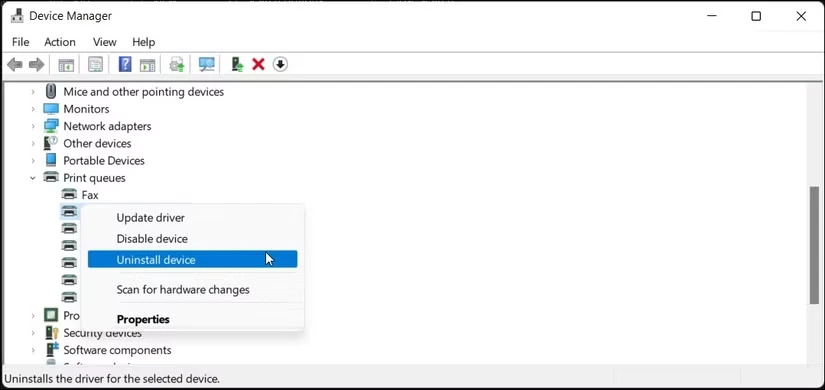
- 更新プログラムがなく、正しいプリンター項目を明確に特定できる場合は、 デバイスのアンインストール を選択してWindowsを再起動します。
- Get Helpアプリで自動プリンタートラブルシューティングを実行します。
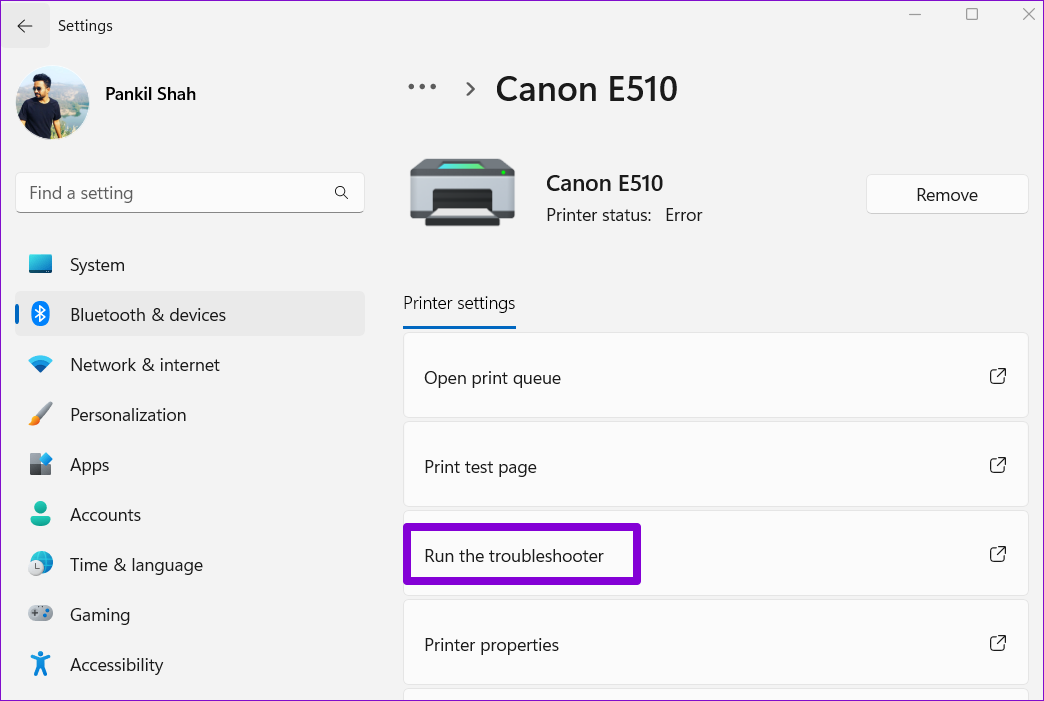
これらの手順は、Microsoftの プリンターが見つからない、または認識されない問題のトラブルシューティング ガイダンス で説明されています。
Fionn Printer Driver で印刷条件を診断する
手順に沿った診断を行いたい場合に使用します。 Fionn Printer Driverでは、プリンタードライバー、キュー、ポート、Windows Printer Service、一般的なデバイスの状態を1つのワークフローで確認できます。これはFionnの製品であり、ドライバーのインストールにおいて多くの主要なプリンターブランドとモデルを認識できます。
- Fionn Printer Driverを起動し、
今すぐスキャン
をクリックして、プリンタードライバーと関連する問題をコンピューター上でスキャンします。
![Fionn Printer Driverを起動し、[今すぐスキャン]をクリックしてプリンタードライバーと関連する問題をスキャンする画面](https://wallpaper.camoryapps.com/web/webpage/aiseo/printer-driver/screenshots/step1-start-scan.webp)
- Fionn Printer Driverが、インストール済みのプリンター、ドライバー、一般的なプリンターの問題をシステム上でスキャンするまで待ちます。

- スキャンが完了したら、検出されたドライバーの問題を確認し、
ワンクリック修復
をクリックして、推奨されるインストールまたは修復を開始します。
![スキャン後に検出されたドライバーの問題を確認し、[ワンクリック修復]をクリックして推奨されるインストールまたは修復を開始する画面](https://wallpaper.camoryapps.com/web/webpage/aiseo/printer-driver/screenshots/step3-one-click-to-install-or-fix.webp)
- 処理が完了するまで待ち、結果を確認します。その後、Windowsのテストページを印刷して、プリンターが実際に動作するか確認します。

自動照合が適切でない場合、Fionn Printer Driverではプリンターのブランドまたはモデルを入力して、ローカルのドライバー候補を表示することもできます。結果はソフトウェア処理が完了したことを示すだけであり、最終的な結果はHP LaserJet 1018からWindowsのテストページが印刷されて初めて確認できます。
まとめ
電源が入ったHP LaserJet 1018を再接続し、Windows 11から追加して、表示された後にWindows Updateを確認してください。認識または印刷が依然として停止する場合は、Print Spoolerを再起動し、正しく特定したプリンター項目のドライバーを更新または再インストールします。Fionn Printer Driverは、ドライバーと印刷条件を1つの手順で確認したい場合に役立ちます。どの方法を使用する場合も、Windowsのテストページを印刷し、プリンターが出力することを確認してください。
よくある質問
HP LaserJet 1018がWindowsに表示されているのに印刷されないのはなぜですか?
プリンターが表示されていても、接続の問題、停止しているPrint Spooler、またはドライバーの問題がある場合があります。Print Spoolerを再起動し、デバイス マネージャーで対象のプリンター項目を確認し、テスト印刷でWindowsがプリンターに出力を送信できるか判断してください。
Windows 11はUSBプリンターを自動的にインストールしますか?
Windowsは、ローカルまたは有線のプリンターが接続されて電源が入るとインストールすることがあります。インストールされない場合は、Windowsのプリンター追加手順を使用し、検出でプリンターが見つからない場合は手動追加のオプションを使用してください。
デバイス マネージャーでプリンターをアンインストールすべきですか?
接続とPrint Spoolerを確認した後で、HP LaserJet 1018の項目を明確に特定できる場合にのみ行ってください。Microsoftは、ドライバー更新プログラムがない場合に対象項目をアンインストールしてWindowsを再起動する手順を説明しています。
修正が成功したかどうかは、どのように確認できますか?
インストール、スキャン、修復が完了しただけで判断しないでください。Windowsのテストページを印刷し、HP LaserJet 1018が出力することを確認してください。


