 Emily CarterPrinter Drivers
Windows向けのHP LaserJet 1020ドライバーが必要な場合は、まずHPの公式カタログと使用中のシステムのバージョンを確認してください。プリンターをUSBで接続している場合、Windowsが自動的に追加し、Windows Updateからドライバーを取得できることもあります。以下では、HP公式パッケージ、Windowsに組み込まれたインストール機能、および Fionn Printer Driver による自動確認の3つの方法を紹介します。各方法の後にテストページを印刷すると、ドライバーのインストール成功と、ケーブル、キュー、プリンター状態の問題を切り分けられます。
開始前:モデル、USB接続、Windowsのバージョンを確認
- 本体に記載されたモデル名を確認し、HP LaserJet 1020であることを確かめます。
- プリンターの電源を入れ、USBケーブルがプリンターとコンピューターにしっかり接続されていることを確認します。
- 適切な手順とドライバーパッケージを選ぶため、インストールされているWindowsのバージョンを確認します。
これは対応するWindowsバージョン向けの一般的な手順です。Windows 11には専用ガイドがあります。承認済みURLが提供された後に、その内部リンクを追加できます。
HP LaserJet 1020ドライバーのインストール方法の選び方
| 方法 | 適した状況 | 有効性 | ユーザーの作業量 |
|---|---|---|---|
| Windowsの機能 | 電源が入ったUSBプリンターがすでにコンピューターに接続されている | 高い | 少ない |
| HP公式サイト | HP LaserJet 1020用のパッケージを手動で選ぶ必要がある | 高い | 中程度 |
| Fionn Printer Driver | 問題の原因が不明、または包括的な診断が必要 | 高い | 少ない |
プリンターがすでにUSB接続されている場合は、Windowsの機能から始めてください。システムのバージョンに合うパッケージを自分で選ぶ必要がある場合は、HP公式サイトを選択します。インストールしても解決しない場合や、印刷が開始されない理由が不明な場合は、Fionn Printer Driverがドライバーと印刷経路に関わる項目の確認に役立ちます。
方法1:Windowsの機能でHP LaserJet 1020を追加する
使用する場面: プリンターがUSBケーブルで接続され、電源も入っているのに、Windowsのインストールまたは更新後に利用可能なデバイスに表示されない場合です。デバイスを追加した後、Windows Updateを確認して、利用可能なドライバー更新プログラムをインストールしてください。
- HP LaserJet 1020をUSBでコンピューターに接続し、プリンターの電源を入れます。
- 「スタート」→「設定」→「Bluetooth とデバイス」→「プリンターとスキャナー」を開きます。
- プリンター追加の項目にある「デバイスの追加」をクリックします。

- 検出されたHP LaserJet 1020を選択し、追加を確定します。
- Windows Updateを開き、利用可能なドライバー更新プログラムをインストールします。
デバイスが見つからない場合は、「プリンターが一覧にない場合」をクリックし、手動追加ウィザードに従ってください。ローカルUSBプリンターでは、プリンターが接続されている既存のポートを選択します。
方法2:HPサイトからHP LaserJet 1020ドライバーをダウンロードする
使用する場面: 本体のモデル表記がHP LaserJet 1020で、Windowsがプリンターを自動インストールしなかった場合、またはドライバーを再インストールする必要がある場合です。

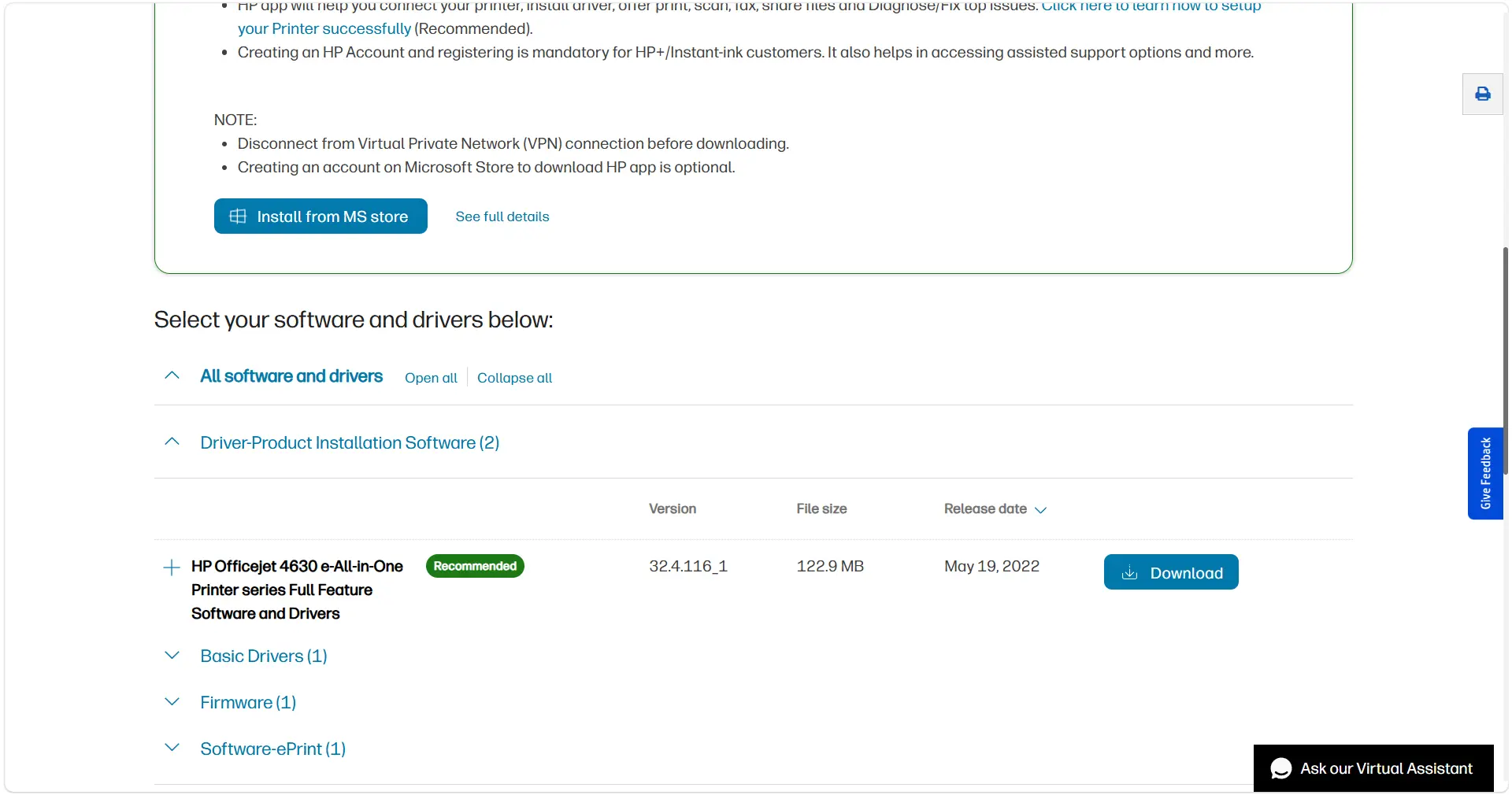
- HP LaserJet 1020の ソフトウェアおよびドライバーのダウンロードページ を開きます。
- ページで求められた場合は、使用中のWindowsのバージョンとビット数を選択します。
- 選択したシステム用に提示されたドライバーをダウンロードします。
- ダウンロードしたファイルを開き、セットアッププログラムの指示に従います。
- インストーラーから求められた時点で、電源を入れたプリンターをUSBで接続します。
方法3: Fionn Printer Driver で問題を診断して解決する
使用する場面: 正確なドライバーが不明、インストールしても解決しない、またはドライバーと印刷されない一般的な原因を同時に確認したい場合です。Fionn Printer Driverは一般的なメーカーとモデルを認識し、ドライバーのインストールまたは更新に加え、印刷サービス、ポート、キュー、デバイスの状態を確認します。
- Fionn Printer Driverを起動し、「今すぐスキャン」をクリックして、コンピューター上のプリンタードライバーと関連する問題を確認します。

- インストール済みのプリンター、ドライバー、一般的な印刷問題のスキャンが完了するまで待ちます。

- スキャンが完了したら、「ワンクリック修復」をクリックして、必要なプリンタードライバーを自動的にインストールまたは修復します。

- 修復が完了するまで待ち、プリンターの問題が正常に解決されたことを確認します。

インストールを確認し、プリンターが印刷しない場合に行うこと
「設定」→「Bluetooth とデバイス」→「プリンターとスキャナー」を開き、HP LaserJet 1020を選択してテストページを送信します。ページが印刷され、ジョブがキューに残らなければ成功です。
プリンターが見つからない
プリンターの電源が入っており、USBケーブルが接続されていることを確認してから、「プリンターが一覧にない場合」を使用してください。ローカルUSBプリンターでは、接続済みの既存ポートを指定します。
ジョブがキューで停止する
印刷が一時停止されていないか、未完了のジョブが残っていないかを確認してください。ジョブがキューから送信されない場合、原因はドライバー自体ではなく、キューまたは印刷サービスにある可能性があります。
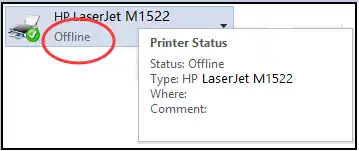
デバイスがオフラインと表示される
電源、USB接続、Windows上のデバイス状態を確認してください。次に、無効なプリンターインスタンスではなく、HP LaserJet 1020が選択されていることを確認します。
一部のアプリケーションからしか印刷できない
そのアプリケーションの印刷設定と文書自体を確認してください。Windowsのテストページを印刷できる場合、ドライバーとデバイス通信は動作しています。
用紙または紙詰まりのメッセージが表示される
ドライバーのインストールでは、機械的な紙詰まり、用紙切れ、消耗品残量不足は解消できません。まずプリンターの状態とWindowsのメッセージを確認してください。
まとめ
HP LaserJet 1020では、まずモデル、電源、USB接続を確認してください。プリンターがすでに接続されている場合は、最初に「プリンターとスキャナー」から追加します。パッケージを手動で選択する必要がある場合は、HPの公式カタログを使用し、ドライバーをWindowsのバージョンと一致させます。問題の原因が不明な場合、またはインストール後も印刷が回復しない場合は、 Fionn Printer Driver がドライバーと印刷経路の要素の確認に役立ちます。成功の基準は1つです。テストページがエラーなしで印刷され、ジョブがキューに残らないことです。これが実現しない場合は、追加の診断前にデバイスの状態とWindowsのメッセージを記録してください。
よくある質問
HP LaserJet 1020ドライバーはどこから安全にダウンロードできますか?
このモデルのHPサポートページまたはWindows Updateを使用してください。HPサイトでは、使用中のオペレーティングシステムを選択すると、該当するダウンロードが表示されます。
Windows 11では別途ドライバーが必要ですか?
必ずしも必要ではありません。Windowsは接続されたプリンターを自動的にインストールし、Windows Updateでドライバー更新を提示することがあります。デバイスが追加されない場合は、手動追加またはHP公式パッケージを使用してください。
ドライバーがインストールされているのに、プリンターが印刷しないのはなぜですか?
原因はドライバーではない可能性があります。キュー、オフライン状態、印刷サービス、ポート、用紙、紙詰まりを確認してください。テストページは問題の切り分けに役立ちます。
追加時にHP LaserJet 1020が表示されない場合はどうすればよいですか?
プリンターの電源が入っており、USBケーブルが接続されていることを確認してから、プリンター検索画面で手動追加を選択してください。ローカルUSBプリンターでは、接続済みの既存ポートを指定します。
正確なパッケージがわからなくてもドライバーをインストールできますか?
Windowsでデバイスを追加することから始められます。ドライバーの識別と確認に支援が必要な場合、Fionn Printer Driverは一般的なブランドとモデルの自動認識に対応し、ブランドまたはモデルによる手動検索も利用できます。


