 Emily CarterPrinter Drivers
若需要適用於 Windows 的 HP LaserJet 1020 驅動程式,請先確認 HP 官方目錄和所選的系統版本。若印表機是透過 USB 連接,Windows 也可能會自行新增印表機,並透過 Windows Update 取得驅動程式。以下提供三種獨立方式:HP 官方套件、Windows 內建安裝,以及透過 Fionn Printer Driver 進行自動化檢查。每種方式完成後,請列印測試頁面:這能區分驅動程式是否成功安裝,以及纜線、佇列或印表機狀態是否有問題。
開始前:型號、USB 連接與 Windows 版本
- 核對機身上的型號名稱:應為 HP LaserJet 1020。
- 開啟印表機,並確認 USB 纜線已牢固連接至印表機與電腦。
- 確認已安裝的 Windows 版本,以選擇合適的方式與驅動程式套件。
這是適用於相容 Windows 版本的一般指南。Windows 11 有專門的指南;在提供核准的 URL 後,即可加入指向該指南的內部連結。
HP LaserJet 1020 驅動程式該選哪種安裝方式
| 方式 | 最適合的情況 | 有效性 | 使用者操作量 |
|---|---|---|---|
| Windows 工具 | 已開啟的 USB 印表機已連接至電腦 | 高 | 低 |
| HP 官方網站 | 需要手動選擇適用於 HP LaserJet 1020 的套件 | 高 | 中 |
| Fionn Printer Driver | 故障原因不明,或需要完整診斷 | 高 | 低 |
若印表機已透過 USB 連接,請先使用 Windows 工具。需要自行挑選符合系統版本的套件時,請選擇 HP 官方網站。若安裝沒有幫助,或不清楚為何無法開始列印,Fionn Printer Driver 可協助檢查驅動程式及列印流程中的相關項目。
方法 1:使用 Windows 新增 HP LaserJet 1020
適用時機: 印表機已透過 USB 纜線連接且已開啟,但在安裝或更新 Windows 後,未出現在可用裝置中。新增裝置後,請檢查 Windows Update 並安裝可用的驅動程式更新。
- 透過 USB 將 HP LaserJet 1020 連接至電腦,並開啟印表機。
- 開啟「開始」→「設定」→「藍牙與裝置」→「印表機與掃描器」。
- 在新增印表機區域旁按一下「新增裝置」。

- 選擇找到的 HP LaserJet 1020,並確認新增。
- 開啟 Windows Update,並安裝可用的驅動程式更新。
若找不到裝置,請按一下「我想要的印表機未列出」,並依照手動新增精靈操作。若是本機 USB 印表機,請選擇印表機所連接的既有連接埠。
方法 2:從 HP 網站下載 HP LaserJet 1020 驅動程式
適用時機: 機身標示的型號為 HP LaserJet 1020、Windows 未自動安裝印表機,或需要重新安裝驅動程式。

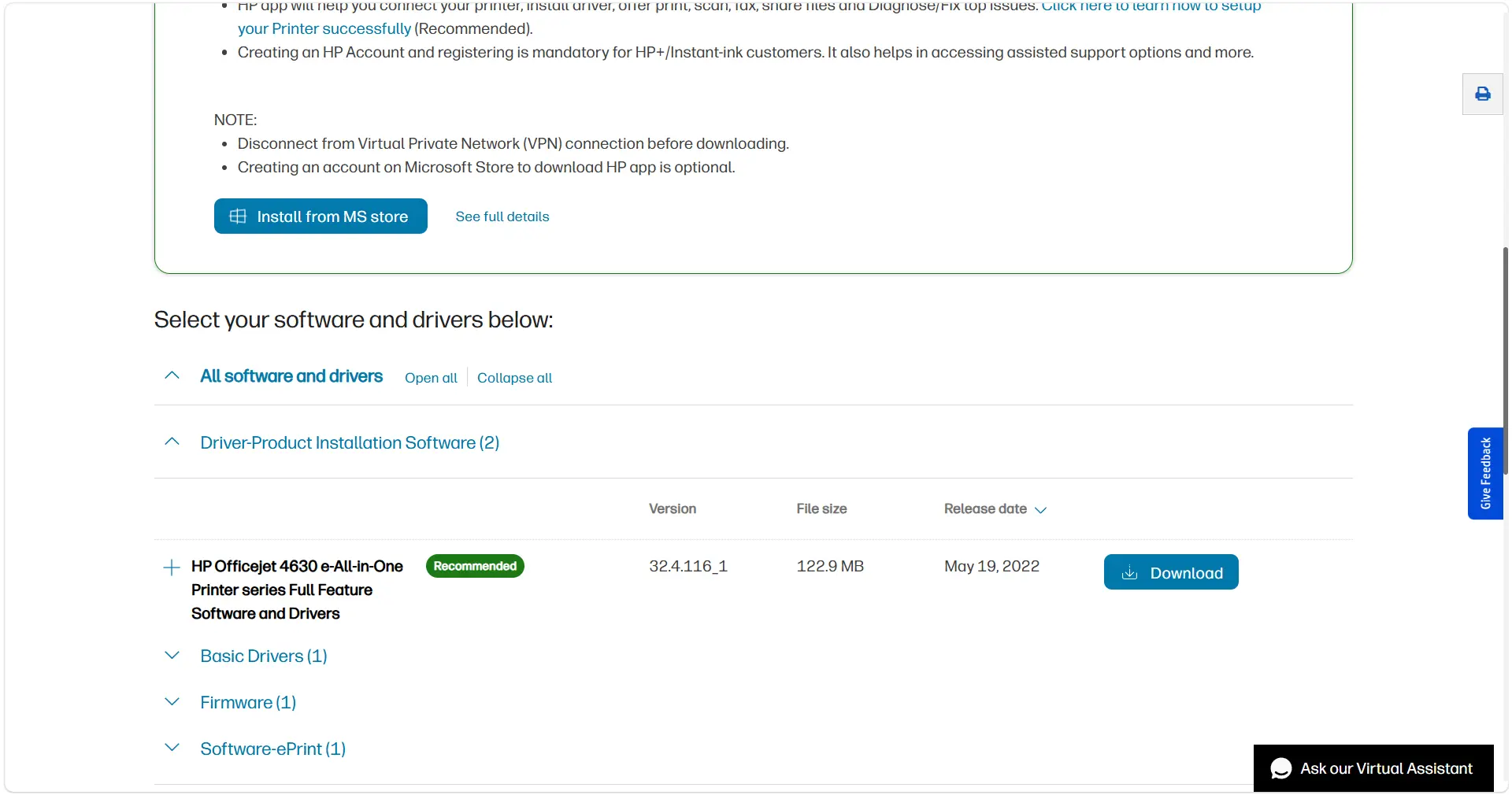
- 開啟 HP LaserJet 1020 軟體與驅動程式下載頁面 。
- 若頁面要求,請選擇已安裝的 Windows 版本及其位元數。
- 下載為所選系統提供的驅動程式。
- 開啟下載的檔案,並依照安裝程式指示操作。
- 當安裝程式要求時,連接已開啟的 USB 印表機。
方法 3:使用 Fionn Printer Driver 診斷並解決問題
適用時機: 不確定正確的驅動程式、安裝沒有幫助,或需要同時檢查驅動程式及常見的無法列印原因。Fionn Printer Driver 可辨識常見品牌與型號、安裝或更新驅動程式,並檢查列印服務、連接埠、佇列和裝置狀態。
- 啟動 Fionn Printer Driver,然後按一下「立即掃描」,掃描電腦中的印表機驅動程式及相關問題。

- 等待 Fionn Printer Driver 掃描系統中的已安裝印表機、驅動程式及常見印表機問題。

- 掃描完成後,按一下「一鍵修復」,以自動安裝或修復所需的印表機驅動程式。

- 等待修復完成,並確認印表機問題已成功排除。

如何檢查安裝,以及印表機無法列印時該怎麼做
開啟「設定」→「藍牙與裝置」→「印表機與掃描器」,選取 HP LaserJet 1020 並傳送測試頁面。成功的結果是頁面已列印,而且工作不會留在佇列中。
找不到印表機
確認印表機已開啟且 USB 纜線已連接,然後使用「我想要的印表機未列出」選項。若是本機 USB 印表機,請指定已連接的既有連接埠。
工作卡在佇列中
檢查列印是否暫停,以及是否有未完成的工作殘留。若工作無法從佇列移除,原因可能是佇列或列印服務,而非驅動程式本身。
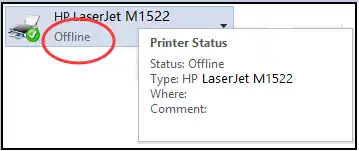
裝置顯示為離線
檢查電源、USB 連接和 Windows 中的裝置狀態。接著確認所選的是 HP LaserJet 1020,而不是已中斷連線的印表機執行個體。
只有一個應用程式可以列印
請檢查該應用程式中的列印設定及文件本身。若 Windows 測試頁面能列印,表示驅動程式和裝置連線正常運作。
出現紙張或卡紙訊息
安裝驅動程式無法排除機械性卡紙、缺紙或耗材量不足。請先查看印表機狀態與 Windows 訊息。
結論
使用 HP LaserJet 1020 時,請先確認型號、電源和 USB 連接。若印表機已連接,請先透過「印表機與掃描器」新增它。需要手動選擇套件時,請使用 HP 官方目錄,並讓驅動程式與 Windows 版本相符。若故障原因不明,或安裝後仍未恢復列印, Fionn Printer Driver 可協助檢查驅動程式及列印流程中的項目。成功標準只有一個:測試頁面可無錯誤列印,且工作不會留在佇列中。若仍未成功,請在進一步診斷前記錄裝置狀態與 Windows 訊息。
常見問題
在哪裡可以安全下載 HP LaserJet 1020 驅動程式?
請使用該型號的 HP 支援頁面或 Windows Update。在 HP 網站上選擇您的作業系統,即可查看適用的下載項目。
Windows 11 需要個別的驅動程式嗎?
不一定。Windows 可能會自動安裝已連接的印表機,並透過 Windows Update 提供驅動程式更新。若未新增裝置,請使用手動新增或 HP 官方套件。
為什麼驅動程式已安裝,印表機卻無法列印?
原因可能不在驅動程式:請檢查佇列、離線狀態、列印服務、連接埠、紙張及卡紙情況。測試頁面有助於縮小問題範圍。
新增時沒有顯示 HP LaserJet 1020,該怎麼辦?
確認印表機已開啟且 USB 纜線已連接,然後在搜尋印表機的視窗中選擇手動新增選項。若是本機 USB 印表機,請指定已連接的既有連接埠。
不知道確切的套件,仍可安裝驅動程式嗎?
您可以先從 Windows 新增裝置開始。若需要協助辨識及檢查驅動程式,Fionn Printer Driver 支援自動辨識多數常見品牌與型號,也支援依品牌或型號手動搜尋。


