 Emily CarterPrinter Drivers
Windows için HP LaserJet 1020 sürücüsüne ihtiyacınız varsa önce resmi HP kataloğunu ve seçtiğiniz sistem sürümünü kontrol edin. Yazıcı USB ile bağlıysa Windows onu kendiliğinden ekleyip sürücüyü Windows Update üzerinden de alabilir. Aşağıda üç ayrı yöntem yer alır: resmi HP paketi, yerleşik Windows kurulumu ve Fionn Printer Driver ile otomatik kontrol. Her yöntemin ardından bir test sayfası yazdırın: bu, sürücünün başarıyla kurulmasını kablo, kuyruk veya yazıcı durumu sorunlarından ayırır.
Başlamadan önce: model, USB bağlantısı ve Windows sürümü
- Cihazın üzerindeki model adını doğrulayın: HP LaserJet 1020 olmalıdır.
- Yazıcıyı açın; USB kablosunun yazıcıya ve bilgisayara sağlam şekilde bağlandığını kontrol edin.
- Uygun yöntemi ve sürücü paketini seçmek için kurulu Windows sürümünü belirleyin.
Bu, uyumlu Windows sürümleri için genel bir kılavuzdur. Windows 11 için özel bir kılavuz bulunur; onaylanmış URL sağlandıktan sonra ona yönelik dahili bağlantı eklenebilir.
HP LaserJet 1020 sürücüsünü kurmak için hangi yöntem seçilmeli
| Yöntem | En uygun olduğu durum | Etkililik | Kullanıcı çabası |
|---|---|---|---|
| Windows araçları | Açık USB yazıcısı zaten bilgisayara bağlı | Yüksek | Düşük |
| Resmi HP sitesi | HP LaserJet 1020 için paketi elle seçmeniz gerekiyor | Yüksek | Orta |
| Fionn Printer Driver | Sorunun nedeni belirsiz veya kapsamlı tanılama gerekiyor | Yüksek | Düşük |
Yazıcı USB ile zaten bağlıysa Windows araçlarıyla başlayın. Sistem sürümünüze uygun paketi kendiniz seçmeniz gerektiğinde resmi HP sitesini kullanın. Kurulum işe yaramadıysa veya yazdırmanın neden başlamadığı belirsizse Fionn Printer Driver, sürücüyü ve yazdırma zincirindeki ilgili öğeleri kontrol etmeye yardımcı olabilir.
Yöntem 1: HP LaserJet 1020'yi Windows araçlarıyla ekleme
Ne zaman kullanılmalı: yazıcı USB kablosuyla bağlı ve açık, ancak Windows kurulumu veya güncellemesinden sonra kullanılabilir cihazlar arasında görünmüyor. Cihazı ekledikten sonra Windows Update'i kontrol edin ve mevcut sürücü güncellemelerini yükleyin.
- HP LaserJet 1020'yi USB ile bilgisayarınıza bağlayın ve yazıcıyı açın.
- Başlat → Ayarlar → Bluetooth ve cihazlar → Yazıcılar ve tarayıcılar yolunu açın.
- Yazıcı ekleme bölümünün yanındaki Cihaz ekle seçeneğine tıklayın.

- Bulunan HP LaserJet 1020'yi seçin ve eklemeyi onaylayın.
- Windows Update'i açın ve mevcut sürücü güncellemelerini yükleyin.
Cihaz bulunamazsa İstediğim yazıcı listede yok seçeneğine tıklayın ve elle ekleme sihirbazını izleyin. Yerel USB yazıcısı için, yazıcının bağlı olduğu mevcut bağlantı noktasını seçin.
Yöntem 2: HP LaserJet 1020 sürücüsünü HP sitesinden indirme
Ne zaman kullanılmalı: modelin üzerinde HP LaserJet 1020 yazıyorsa, Windows yazıcıyı otomatik yüklemediyse veya sürücünün yeniden kurulması gerekiyorsa.

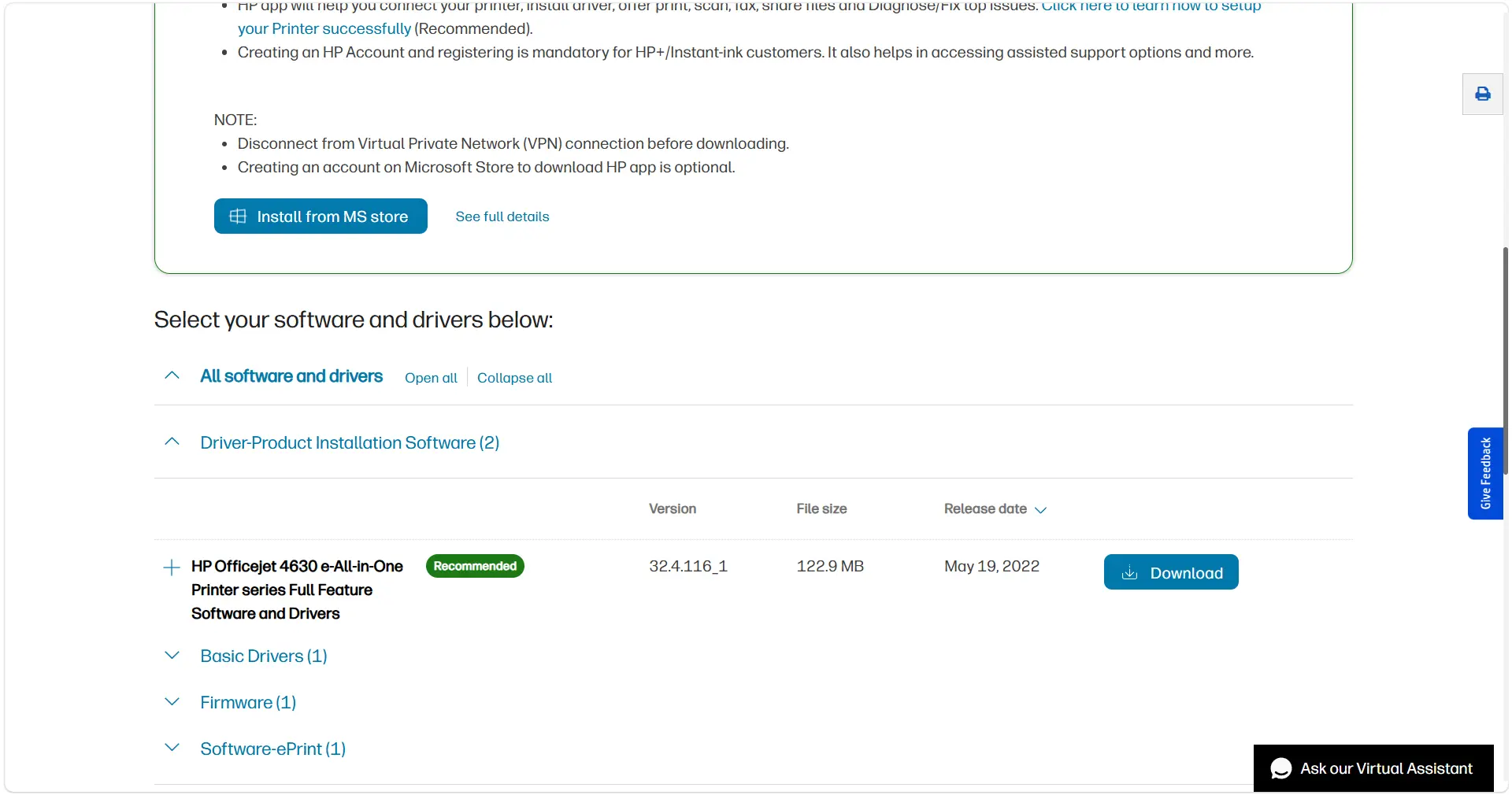
- HP LaserJet 1020 yazılım ve sürücü indirme sayfasını açın.
- Sayfa isterse kurulu Windows sürümünü ve sistem mimarisini seçin.
- Seçtiğiniz sistem için sunulan sürücüyü indirin.
- İndirilen dosyayı açın ve kurulum programındaki yönergeleri izleyin.
- Yükleyici istediğinde açık durumdaki yazıcıyı USB ile bağlayın.
Yöntem 3: Sorunu Fionn Printer Driver ile tanılama ve giderme
Ne zaman kullanılmalı: doğru sürücü bilinmiyorsa, kurulum işe yaramadıysa veya sürücü ile yazdırmama sorununun yaygın nedenlerini aynı anda kontrol etmeniz gerekiyorsa. Fionn Printer Driver yaygın marka ve modelleri tanır, sürücüleri kurar veya günceller; ayrıca yazdırma hizmetini, bağlantı noktasını, kuyruğu ve cihaz durumunu kontrol eder.
- Fionn Printer Driver'ı başlatın ve bilgisayarınızı yazıcı sürücüleri ile ilgili sorunlara karşı kontrol etmek için Şimdi Tara seçeneğine tıklayın.

- Fionn Printer Driver kurulu yazıcıları, sürücüleri ve yaygın yazıcı sorunlarını tararken bekleyin.

- Tarama tamamlandıktan sonra gerekli yazıcı sürücüsünü otomatik olarak kurmak veya onarmak için Tek Tıkla Düzelt seçeneğine tıklayın.

- Onarımın tamamlanmasını bekleyin ve yazıcı sorununun başarıyla giderildiğini doğrulayın.

Kurulumu doğrulama ve yazıcı yazdırmıyorsa yapılacaklar
Ayarlar → Bluetooth ve cihazlar → Yazıcılar ve tarayıcılar yolunu açın, HP LaserJet 1020'yi seçin ve bir test sayfası gönderin. Başarılı sonuç, sayfanın yazdırılması ve işin kuyrukta kalmamasıdır.
Yazıcı bulunamıyor
Yazıcının açık olduğundan ve USB kablosunun bağlı olduğundan emin olun; ardından İstediğim yazıcı listede yok seçeneğini kullanın. Yerel USB yazıcısı için mevcut bağlı bağlantı noktasını belirtin.
İş kuyrukta takılı kaldı
Yazdırmanın duraklatılmadığını ve tamamlanmamış işlerin kalmadığını kontrol edin. İşler kuyruktan çıkmıyorsa sorun sürücünün kendisinden çok kuyrukta veya yazdırma hizmetinde olabilir.
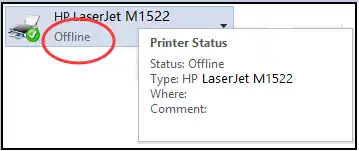
Cihaz çevrim dışı olarak görünüyor
Gücü, USB bağlantısını ve Windows'taki cihaz durumunu kontrol edin. Ardından bağlantısı kesilmiş bir yazıcı örneği yerine HP LaserJet 1020'nin seçildiğinden emin olun.
Yalnızca tek bir uygulama yazdırıyor
Bu uygulamadaki yazdırma ayarlarını ve belgenin kendisini kontrol edin. Windows test sayfası yazdırılıyorsa sürücü ve cihaz bağlantısı çalışıyordur.
Kağıt veya sıkışma mesajı görünüyor
Sürücü kurulumu mekanik kağıt sıkışmasını, kağıt eksikliğini veya sarf malzemelerinin düşük seviyesini çözmez. Önce yazıcının durumunu ve Windows mesajını okuyun.
Sonuç
HP LaserJet 1020 için model, güç ve USB bağlantısını kontrol ederek başlayın. Yazıcı zaten bağlıysa önce Yazıcılar ve tarayıcılar üzerinden ekleyin. Paketi elle seçmeniz gerektiğinde resmi HP kataloğunu kullanın ve sürücüyü Windows sürümüyle eşleştirin. Sorunun nedeni belirsizse veya kurulumdan sonra yazdırma geri gelmediyse, Fionn Printer Driver , sürücüyü ve yazdırma zincirindeki öğeleri kontrol etmeye yardımcı olur. Başarı ölçütü tektir: test sayfası hatasız yazdırılır ve iş kuyrukta kalmaz. Bu gerçekleşmediyse, ileri tanılamaya geçmeden önce cihaz durumunu ve Windows mesajını kaydedin.
Sık sorulan sorular
HP LaserJet 1020 sürücüsünü güvenle nereden indirebilirim?
Bu model için HP destek sayfasını veya Windows Update'i kullanın. HP sitesinde geçerli indirmeleri görmek için işletim sisteminizi seçin.
Windows 11'de ayrı bir sürücü gerekli mi?
Her zaman değil. Windows, bağlı yazıcıyı otomatik olarak kurabilir ve Windows Update üzerinden sürücü güncellemesi sunabilir. Cihaz eklenmediyse elle ekleme yöntemini veya resmi HP paketini kullanın.
Sürücü kurulu olduğu halde yazıcı neden yazdırmıyor?
Sorun sürücüde olmayabilir: kuyruğu, çevrim dışı durumunu, yazdırma hizmetini, bağlantı noktasını, kağıdı ve sıkışmayı kontrol edin. Test sayfası, sorunun yerini belirlemeye yardımcı olur.
HP LaserJet 1020 eklenirken görünmüyorsa ne yapmalıyım?
Yazıcının açık olduğundan ve USB kablosunun bağlı olduğundan emin olun; ardından yazıcı arama penceresinde elle ekleme seçeneğini belirleyin. Yerel USB yazıcısı için mevcut bağlı bağlantı noktasını belirtin.
Doğru paketi bilmeden sürücüyü kurabilir miyim?
Windows'ta cihazı ekleyerek başlayabilirsiniz. Sürücüyü belirleme ve kontrol etme konusunda yardıma ihtiyacınız varsa Fionn Printer Driver, çoğu yaygın marka ve model için otomatik tanımayı ve ayrıca marka ya da modele göre elle aramayı destekler.


