 Emily CarterPrinter Drivers
Si vous avez besoin du pilote HP LaserJet 1020 pour Windows, vérifiez d’abord le catalogue officiel HP et la version de votre système. Si l’imprimante est connectée en USB, Windows peut également l’ajouter automatiquement et obtenir le pilote via Windows Update. Vous trouverez ci-dessous trois méthodes indépendantes : le package officiel HP, l’installation intégrée de Windows et la vérification automatisée avec Fionn Printer Driver . Après chaque méthode, imprimez une page de test : cela permet de distinguer une installation réussie du pilote des problèmes de câble, de file d’attente ou d’état de l’imprimante.
Avant de commencer : modèle, connexion USB et version de Windows
- Vérifiez le nom du modèle sur le boîtier : il doit s’agir de HP LaserJet 1020.
- Allumez l’imprimante et assurez-vous que le câble USB est correctement connecté à l’imprimante et à l’ordinateur.
- Identifiez la version de Windows installée afin de choisir la méthode et le package de pilote appropriés.
Il s’agit d’un guide général pour les versions compatibles de Windows. Un guide spécialisé est disponible pour Windows 11 ; un lien interne peut y être ajouté une fois l’URL approuvée fournie.
Quelle méthode choisir pour installer le pilote HP LaserJet 1020
| Méthode | Idéale pour | Efficacité | Effort requis |
|---|---|---|---|
| Outils Windows | Une imprimante USB allumée est déjà connectée à l’ordinateur | Élevée | Faible |
| Site officiel HP | Vous devez choisir manuellement un package pour HP LaserJet 1020 | Élevée | Moyen |
| Fionn Printer Driver | La cause de l’échec est inconnue ou un diagnostic complet est nécessaire | Élevée | Faible |
Commencez par les outils Windows si l’imprimante est déjà connectée en USB. Choisissez le site officiel HP lorsque vous devez sélectionner vous-même un package pour votre version de système. Si l’installation n’a pas résolu le problème ou si vous ne savez pas pourquoi l’impression ne démarre pas, Fionn Printer Driver peut aider à vérifier le pilote et les éléments associés de la chaîne d’impression.
Méthode 1 : ajouter HP LaserJet 1020 avec Windows
Quand l’utiliser : l’imprimante est connectée par câble USB et allumée, mais elle n’apparaît pas parmi les appareils disponibles après l’installation ou la mise à jour de Windows. Après avoir ajouté l’appareil, vérifiez Windows Update et installez les mises à jour de pilote disponibles.
- Connectez HP LaserJet 1020 à l’ordinateur par USB et allumez l’imprimante.
- Ouvrez « Démarrer » → « Paramètres » → « Bluetooth et appareils » → « Imprimantes et scanners ».
- Cliquez sur « Ajouter un appareil » près de la section d’ajout d’imprimante.

- Sélectionnez le HP LaserJet 1020 détecté et confirmez l’ajout.
- Ouvrez Windows Update et installez les mises à jour de pilote disponibles.
Si l’appareil n’est pas détecté, cliquez sur « L’imprimante que je veux n’est pas répertoriée » et suivez l’assistant d’ajout manuel. Pour une imprimante USB locale, sélectionnez le port existant auquel l’imprimante est connectée.
Méthode 2 : télécharger le pilote HP LaserJet 1020 depuis le site HP
Quand l’utiliser : le modèle indiqué sur le boîtier est HP LaserJet 1020, Windows n’a pas installé l’imprimante automatiquement ou vous devez réinstaller le pilote.

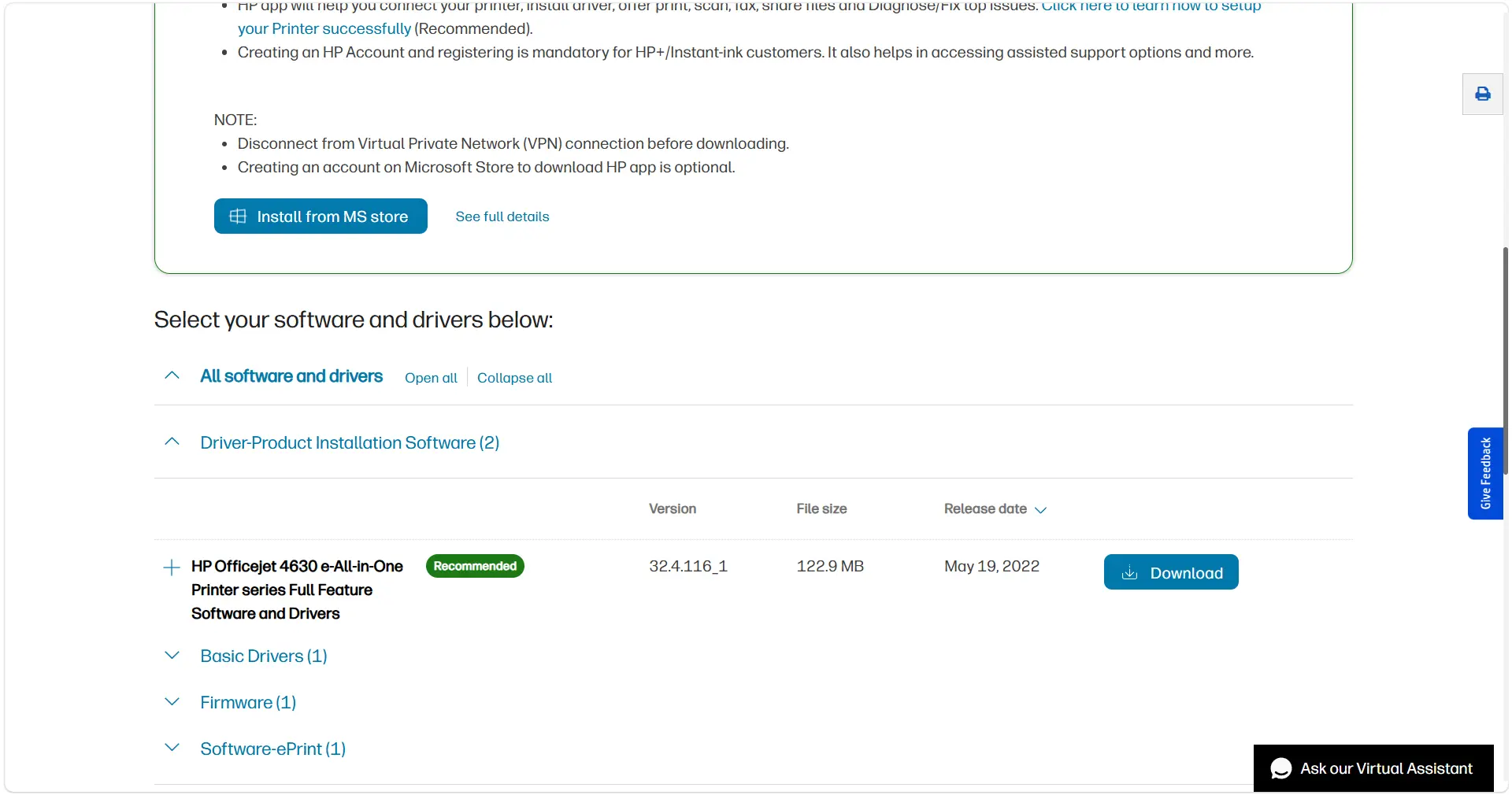
- Ouvrez la page de téléchargement des logiciels et pilotes HP LaserJet 1020 .
- Sélectionnez la version de Windows installée et son architecture si la page vous demande ces informations.
- Téléchargez le pilote proposé pour le système sélectionné.
- Ouvrez le fichier téléchargé et suivez les instructions du programme d’installation.
- Connectez l’imprimante allumée en USB lorsque le programme d’installation vous le demande.
Méthode 3 : diagnostiquer et résoudre le problème avec Fionn Printer Driver
Quand l’utiliser : le pilote exact est inconnu, l’installation n’a pas résolu le problème ou vous devez vérifier simultanément le pilote et les causes fréquentes d’absence d’impression. Fionn Printer Driver reconnaît les marques et modèles courants, installe ou met à jour les pilotes, et vérifie également le service d’impression, le port, la file d’attente et l’état de l’appareil.
- Lancez Fionn Printer Driver et cliquez sur « Analyser maintenant » pour rechercher les pilotes d’imprimante et les problèmes associés sur votre ordinateur.

- Attendez que Fionn Printer Driver analyse votre système à la recherche d’imprimantes installées, de pilotes et de problèmes d’impression courants.

- Une fois l’analyse terminée, cliquez sur « Réparation en un clic » afin d’installer ou de réparer automatiquement le pilote d’imprimante requis.

- Attendez la fin de la réparation et confirmez que le problème d’imprimante a été résolu.

Comment vérifier l’installation et que faire si l’imprimante n’imprime pas
Ouvrez « Paramètres » → « Bluetooth et appareils » → « Imprimantes et scanners », sélectionnez HP LaserJet 1020 et envoyez une page de test. Le résultat est concluant lorsque la page est imprimée et que la tâche ne reste pas dans la file d’attente.
Imprimante non détectée
Assurez-vous que l’imprimante est allumée et que le câble USB est connecté, puis utilisez l’option « L’imprimante que je veux n’est pas répertoriée ». Pour une imprimante USB locale, indiquez le port existant connecté.
La tâche est bloquée dans la file d’attente
Vérifiez que l’impression n’est pas suspendue et qu’aucune tâche inachevée ne reste. Si les tâches ne quittent pas la file d’attente, la cause peut être la file d’attente ou le service d’impression, et non le pilote lui-même.
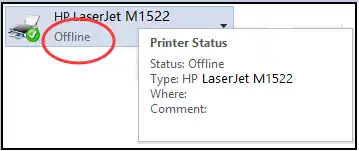
L’appareil apparaît comme « Hors connexion »
Vérifiez l’alimentation, la connexion USB et l’état de l’appareil dans Windows. Assurez-vous ensuite que HP LaserJet 1020 est bien sélectionnée, et non une instance d’imprimante déconnectée.
Une seule application imprime
Vérifiez les paramètres d’impression et le document dans cette application. Si la page de test Windows s’imprime, le pilote et la communication avec l’appareil fonctionnent.
Un message signale un problème de papier ou un bourrage
L’installation du pilote ne résoudra pas un bourrage mécanique, un manque de papier ou un faible niveau de consommables. Lisez d’abord l’état de l’imprimante et le message Windows.
Conclusion
Pour HP LaserJet 1020, commencez par vérifier le modèle, l’alimentation et la connexion USB. Si l’imprimante est déjà connectée, ajoutez-la d’abord dans « Imprimantes et scanners ». Si vous devez choisir manuellement un package, utilisez le catalogue officiel HP et faites correspondre le pilote à votre version de Windows. Si la cause du problème est inconnue ou si l’impression ne reprend pas après l’installation, Fionn Printer Driver vous aide à vérifier le pilote et les éléments de la chaîne d’impression. Il n’existe qu’un critère de réussite : la page de test s’imprime sans erreur et la tâche ne reste pas dans la file d’attente. Si ce n’est pas le cas, notez l’état de l’appareil et le message Windows avant de poursuivre le diagnostic.
Questions fréquentes
Où télécharger le pilote HP LaserJet 1020 en toute sécurité ?
Utilisez la page d’assistance HP pour ce modèle ou Windows Update. Sur le site HP, sélectionnez votre système d’exploitation pour voir les téléchargements applicables.
Un pilote distinct est-il nécessaire sous Windows 11 ?
Pas toujours. Windows peut installer automatiquement une imprimante connectée et proposer une mise à jour du pilote via Windows Update. Si l’appareil n’a pas été ajouté, utilisez l’ajout manuel ou le package officiel HP.
Pourquoi le pilote est-il installé mais l’imprimante n’imprime pas ?
La cause n’est peut-être pas le pilote : vérifiez la file d’attente, l’état « Hors connexion », le service d’impression, le port, le papier et les bourrages. La page de test aide à isoler le problème.
Que faire si HP LaserJet 1020 ne s’affiche pas lors de l’ajout ?
Assurez-vous que l’imprimante est allumée et que le câble USB est connecté, puis choisissez l’option d’ajout manuel dans la fenêtre de recherche d’imprimantes. Pour une imprimante USB locale, indiquez le port existant connecté.
Peut-on installer le pilote sans connaître le package exact ?
Vous pouvez commencer par ajouter l’appareil dans Windows. Si vous avez besoin d’aide pour identifier et vérifier le pilote, Fionn Printer Driver prend en charge la reconnaissance automatique de la plupart des marques et modèles courants, ainsi que la recherche manuelle par marque ou par modèle.


