 Emily CarterPrinter Drivers
Si Windows 11 ne reconnaît pas la HP LaserJet 1020 ou si l’imprimante n’imprime pas, connectez d’abord l’appareil et essayez de l’ajouter dans les paramètres Windows. Envoyez ensuite une page de test. Ce guide décrit quatre méthodes indépendantes : l’installation intégrée à Windows, le diagnostic avec Fionn Printer Driver , la vérification sur la ressource officielle de HP et la réinstallation de l’appareil. Cet ordre permet de commencer par une solution système simple, puis de passer à une vérification manuelle ou à un diagnostic.
Avant de commencer l’installation
- Vérifiez que Windows 11 est connecté à Internet pour rechercher le pilote.
- Déterminez le type de connexion : directement à l’ordinateur ou via le réseau de l’organisation.
- Fermez les travaux suspendus ou bloqués dans la file d’attente d’impression si le problème est apparu après une impression échouée.
Comparaison des méthodes d’installation du pilote HP LaserJet 1020 pour Windows 11
| Méthode | Convient le mieux pour | Efficacité | Effort utilisateur |
|---|---|---|---|
| Paramètres Windows | Installation habituelle d’une imprimante connectée | Élevée | Faible |
| Fionn Printer Driver | Vérification du pilote et de l’environnement d’impression | Élevée | Faible |
| Ressource officielle de HP | Vérification manuelle du logiciel correspondant au modèle exact | Moyenne | Moyen |
| Gestionnaire de périphériques | Appareil mal identifié ou problème après une modification du système | Moyenne | Moyen |
Méthode 1 : ajouter la HP LaserJet 1020 dans les paramètres Windows
Quand l’utiliser : l’imprimante est connectée, mais le pilote n’est pas encore installé ou l’appareil n’apparaît pas dans la liste des imprimantes.
- Ouvrez
Параметры > Bluetooth и устройства > Принтеры и сканеры. - Cliquez sur
Добавить устройствоdans la section d’ajout d’imprimante. - Sélectionnez HP LaserJet 1020 lorsque Windows affiche l’appareil, puis terminez l’ajout.
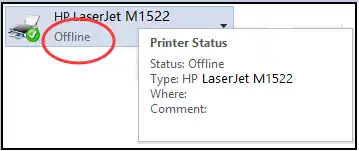
- Ouvrez l’imprimante ajoutée et lancez l’impression d’une page de test.
Vérification : la HP LaserJet 1020 apparaît dans la liste des imprimantes et la page de test s’imprime sans erreur dans la file d’attente.
Méthode 2 : résoudre le problème avec Fionn Printer Driver
Quand l’utiliser : le modèle est difficile à associer à un pilote ou des problèmes persistent après l’installation avec le pilote, la file d’attente, le service d’impression ou le port. Il s’agit de l’option recommandée lorsque vous devez vérifier rapidement plusieurs composants d’impression.
- Lancez Fionn Printer Driver et cliquez sur « Analyser maintenant » pour rechercher les pilotes d’imprimante et les problèmes associés sur l’ordinateur.

- Attendez la fin de l’analyse des imprimantes installées, des pilotes et des problèmes d’impression courants.

- Une fois l’analyse terminée, cliquez sur « Réparation en un clic » pour installer ou réparer automatiquement le pilote d’imprimante requis.

- Attendez la fin de la réparation et confirmez que le problème d’imprimante est résolu.

Vérification : une fois l’opération terminée, renvoyez une page de test à la HP LaserJet 1020. L’outil vérifie également l’état du service d’impression Windows, du port et des travaux non terminés.
Méthode 3 : rechercher le pilote sur la ressource officielle de HP
Quand l’utiliser : Windows ne trouve pas l’appareil ou vous devez vérifier manuellement le logiciel correspondant précisément à la HP LaserJet 1020.
- Ouvrez la page officielle de HP de recherche de pilotes .
- Saisissez
HP LaserJet 1020dans le champ de recherche de produit.
- Sélectionnez le modèle exact dans les résultats et vérifiez quel logiciel HP affiche pour votre système.
- Téléchargez et exécutez uniquement le package proposé sur la page officielle de HP, en suivant ses instructions.
Vérification : après l’installation, ouvrez la liste des imprimantes Windows et imprimez une page de test.
Méthode 4 : réinstaller l’appareil via le Gestionnaire de périphériques
Quand l’utiliser : la HP LaserJet 1020 apparaît avec une erreur, est identifiée comme un appareil inconnu ou a cessé de fonctionner après une modification du système.
- Cliquez avec le bouton droit sur le bouton Démarrer et ouvrez
Диспетчер устройств. - Recherchez l’entrée de l’imprimante ou de l’appareil inconnu correspondant à la HP LaserJet 1020 connectée.
- Cliquez avec le bouton droit sur l’entrée et sélectionnez
Удалить устройство.
- Débranchez l’imprimante, reconnectez-la, puis ajoutez-la via
Параметры > Bluetooth и устройства > Принтеры и сканеры.
Vérification : après la reconnexion, aucune icône d’avertissement ne doit rester dans le Gestionnaire de périphériques pour l’appareil concerné.
Conseils après l’installation
- Si l’imprimante est ajoutée mais que les travaux ne sont pas exécutés, ouvrez la file d’attente d’impression et vérifiez l’absence de travaux suspendus.
- Si vous avez plusieurs imprimantes, sélectionnez la HP LaserJet 1020 comme imprimante par défaut dans les paramètres Windows.
- Si l’erreur se produit avec un seul document, imprimez une page de test. Cela permet de distinguer un problème de pilote ou d’appareil d’un problème lié au fichier lui-même.
Conclusion
Pour installer le pilote HP LaserJet 1020 dans Windows 11, ajoutez d’abord l’imprimante via les paramètres Windows et vérifiez l’impression d’une page de test. Si l’appareil n’est pas trouvé, vérifiez le modèle exact sur la page officielle de HP. Lorsque la cause n’est pas claire ou que l’impression ne fonctionne pas après l’installation, Fionn Printer Driver permet de vérifier le pilote et les composants d’impression associés dans un même processus. Si l’erreur persiste, notez son texte exact et contactez le support HP ou l’administrateur réseau.
Questions fréquentes
Un pilote distinct est-il nécessaire pour la HP LaserJet 1020 dans Windows 11 ?
Essayez d’abord d’ajouter l’imprimante dans les paramètres Windows. Si l’appareil n’est pas trouvé ou ne s’installe pas, vérifiez le logiciel correspondant au modèle exact sur la page officielle de HP.
Pourquoi la HP LaserJet 1020 est-elle visible, mais n’imprime pas ?
Vérifiez la file d’attente d’impression, si l’imprimante par défaut est sélectionnée et si la connexion est active. Si cela ne permet pas d’identifier la cause, effectuez un diagnostic du pilote et de l’environnement d’impression.
Puis-je installer le pilote manuellement ?
Oui. Recherchez le modèle exact sur la page officielle de HP et utilisez uniquement le package proposé pour celui-ci. Ne choisissez pas un pilote en vous fondant sur un nom de modèle similaire.
Que faire si Windows affiche un appareil inconnu ?
Supprimez l’entrée correspondante dans le Gestionnaire de périphériques, reconnectez l’imprimante et répétez l’ajout via les paramètres Windows. Vérifiez ensuite l’impression d’une page de test.
Comment vérifier que l’installation s’est terminée correctement ?
L’appareil doit apparaître dans la section « Imprimantes et scanners », et la page de test doit être envoyée et imprimée sans erreur dans la file d’attente.


