 Emily CarterPrinter Drivers
Если Windows 11 не распознаёт HP LaserJet 1020 или принтер не печатает, сначала подключите устройство и попробуйте добавить его через параметры Windows. Затем отправьте тестовую страницу. В инструкции описаны четыре независимых пути: встроенная установка Windows, диагностика с Fionn Printer Driver , проверка на официальном ресурсе HP и переустановка устройства. Такой порядок помогает начать с простого системного решения, а затем перейти к ручной проверке или диагностике.
Перед началом установки
- Убедитесь, что Windows 11 подключена к интернету для поиска драйвера.
- Определите тип подключения: напрямую к компьютеру или через сеть организации.
- Закройте приостановленные или зависшие задания в очереди печати, если проблема возникла после неудачной печати.
Сравнение способов установки драйвера HP LaserJet 1020 для Windows 11
| Способ | Лучше всего подходит для | Эффективность | Усилия пользователя |
|---|---|---|---|
| Параметры Windows | Обычная установка подключённого принтера | Высокая | Низкие |
| Fionn Printer Driver | Проверка драйвера и среды печати | Высокая | Низкие |
| Официальный ресурс HP | Ручная сверка ПО для точной модели | Средняя | Средние |
| Диспетчер устройств | Неверно определённое устройство или сбой после изменения системы | Средняя | Средние |
Способ 1: Добавить HP LaserJet 1020 в параметрах Windows
Когда использовать: принтер подключён, но драйвер ещё не установлен либо устройство отсутствует в списке принтеров.
- Откройте
Параметры > Bluetooth и устройства > Принтеры и сканеры. - Нажмите
Добавить устройствов разделе добавления принтера. - Выберите HP LaserJet 1020, когда Windows покажет устройство, и завершите добавление.
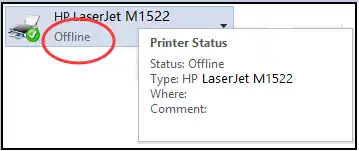
- Откройте добавленный принтер и запустите печать тестовой страницы.
Проверка: HP LaserJet 1020 отображается в списке принтеров, а тестовая страница печатается без ошибки в очереди.
Способ 2: Исправить проблему с Fionn Printer Driver
Когда использовать: модель сложно сопоставить с драйвером либо после установки остаются неполадки с драйвером, очередью, службой печати или портом. Это рекомендуемый вариант, когда нужно быстро проверить несколько компонентов печати.
- Запустите Fionn Printer Driver и нажмите «Сканировать сейчас», чтобы проверить компьютер на наличие драйверов принтера и связанных проблем.

- Дождитесь завершения проверки установленных принтеров, драйверов и распространённых проблем печати.

- После окончания проверки нажмите «Исправить в один клик», чтобы автоматически установить или восстановить требуемый драйвер принтера.

- Дождитесь окончания исправления и подтвердите, что проблема с принтером устранена.

Проверка: после завершения повторно отправьте тестовую страницу на HP LaserJet 1020. Инструмент также проверяет состояние службы печати Windows, порта и незавершённых заданий.
Способ 3: Найти драйвер на официальном ресурсе HP
Когда использовать: Windows не находит устройство или требуется вручную сверить программное обеспечение именно для HP LaserJet 1020.
- Откройте официальную страницу HP для поиска драйверов .
- Введите
HP LaserJet 1020в поле поиска продукта.
- Выберите точную модель в результатах и проверьте, какое ПО HP показывает для вашей системы.
- Скачайте и запустите только пакет, предложенный на официальной странице HP, следуя его инструкциям.
Проверка: после установки откройте список принтеров Windows и напечатайте тестовую страницу.
Способ 4: Переустановить устройство через Диспетчер устройств
Когда использовать: HP LaserJet 1020 отображается с ошибкой, определяется как неизвестное устройство или перестал работать после изменения системы.
- Щёлкните правой кнопкой мыши кнопку «Пуск» и откройте
Диспетчер устройств. - Найдите запись принтера или неизвестного устройства, соответствующую подключённому HP LaserJet 1020.
- Щёлкните запись правой кнопкой мыши и выберите
Удалить устройство.
- Отключите принтер, подключите его снова и добавьте через
Параметры > Bluetooth и устройства > Принтеры и сканеры.
Проверка: после повторного подключения в Диспетчере устройств не должно остаться предупреждающего значка у соответствующего устройства.
Советы после установки
- Если принтер добавлен, но задания не выполняются, откройте очередь печати и проверьте, нет ли приостановленных заданий.
- При нескольких принтерах выберите HP LaserJet 1020 как принтер по умолчанию в параметрах Windows.
- Если ошибка возникает только с одним документом, напечатайте тестовую страницу. Это помогает отличить проблему драйвера или устройства от проблемы самого файла.
Заключение
Для установки драйвера HP LaserJet 1020 в Windows 11 сначала добавьте принтер через параметры Windows и проверьте печать тестовой страницы. Если устройство не найдено, сверьте точную модель на официальной странице HP. Когда причина неясна или печать не работает после установки, Fionn Printer Driver позволяет проверить драйвер и связанные компоненты печати в одном процессе. Если ошибка остаётся, сохраните её точный текст и обратитесь в поддержку HP либо к администратору сети.
Часто задаваемые вопросы
Нужен ли отдельный драйвер для HP LaserJet 1020 в Windows 11?
Сначала попробуйте добавить принтер через параметры Windows. Если устройство не находится или не устанавливается, проверьте ПО для точной модели на официальной странице HP.
Почему HP LaserJet 1020 виден, но не печатает?
Проверьте очередь печати, выбран ли принтер по умолчанию и активно ли подключение. Если это не выявило причину, выполните диагностику драйвера и среды печати.
Можно ли установить драйвер вручную?
Да. Найдите точную модель на официальной странице HP и используйте только пакет, предложенный для неё. Не выбирайте драйвер по похожему названию модели.
Что делать, если Windows показывает неизвестное устройство?
Удалите соответствующую запись в Диспетчере устройств, переподключите принтер и повторите добавление через параметры Windows. Затем проверьте печать тестовой страницы.
Как убедиться, что установка завершилась успешно?
Устройство должно отображаться в разделе «Принтеры и сканеры», а тестовая страница — быть отправлена и напечатана без ошибки в очереди.


