 Emily CarterPrinter Drivers
Windows 11, HP LaserJet 1020’yi tanımıyorsa veya yazıcı yazdırmıyorsa önce aygıtı bağlayın ve Windows ayarlarından eklemeyi deneyin. Ardından bir test sayfası gönderin. Bu rehber dört bağımsız yolu açıklar: yerleşik Windows yüklemesi, Fionn Printer Driver ile tanılama, resmi HP kaynağında kontrol ve aygıtı yeniden yükleme. Bu sıra, basit bir sistem çözümüyle başlamanıza, ardından el ile denetim veya tanılamaya geçmenize yardımcı olur.
Yüklemeden önce
- Sürücü araması için Windows 11’in internete bağlı olduğundan emin olun.
- Bağlantı türünü belirleyin: doğrudan bilgisayara mı, yoksa kurum ağı üzerinden mi bağlı.
- Sorun başarısız bir yazdırmadan sonra oluştuysa yazdırma kuyruğundaki duraklatılmış veya takılmış işleri kapatın.
Windows 11 için HP LaserJet 1020 sürücüsü yükleme yöntemlerinin karşılaştırması
| Yöntem | En uygun kullanım alanı | Etkililik | Kullanıcı çabası |
|---|---|---|---|
| Windows Ayarları | Bağlı bir yazıcının standart kurulumu | Yüksek | Düşük |
| Fionn Printer Driver | Sürücü ve yazdırma ortamının denetlenmesi | Yüksek | Düşük |
| Resmi HP kaynağı | Belirli model için yazılımın el ile doğrulanması | Orta | Orta |
| Aygıt Yöneticisi | Yanlış tanımlanmış aygıt veya sistem değişikliğinden sonraki arıza | Orta | Orta |
Yöntem 1: HP LaserJet 1020’yi Windows ayarlarından ekleme
Ne zaman kullanılmalı: Yazıcı bağlıdır ancak sürücü henüz yüklenmemiştir veya aygıt yazıcı listesinde görünmüyordur.
-
Параметры > Bluetooth и устройства > Принтеры и сканерыbölümünü açın. - Yazıcı ekleme bölümünde
Добавить устройствоseçeneğine tıklayın. - Windows aygıtı gösterdiğinde HP LaserJet 1020’yi seçin ve ekleme işlemini tamamlayın.
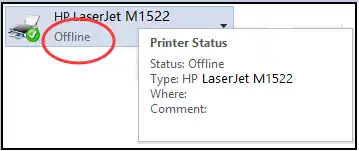
- Eklenen yazıcıyı açın ve test sayfası yazdırmayı başlatın.
Doğrulama: HP LaserJet 1020 yazıcı listesinde görünür ve test sayfası kuyrukta hata olmadan yazdırılır.
Yöntem 2: Fionn Printer Driver ile sorunu giderme
Ne zaman kullanılmalı: Modeli sürücüyle eşleştirmek zorsa veya yüklemeden sonra sürücü, kuyruk, yazdırma hizmeti ya da bağlantı noktası sorunları devam ediyorsa. Birden fazla yazdırma bileşenini hızla denetlemek gerektiğinde önerilen seçenektir.
- Yazıcı sürücülerini ve ilgili sorunları denetlemek için Fionn Printer Driver’ı başlatın ve “Şimdi Tara” seçeneğine tıklayın.

- Fionn Printer Driver’ın sisteminizi yüklü yazıcılar, sürücüler ve yaygın yazıcı sorunları için taramasının tamamlanmasını bekleyin.

- Tarama tamamlandığında gerekli yazıcı sürücüsünü otomatik olarak yüklemek veya onarmak için “Tek Tıklamayla Düzelt” seçeneğine tıklayın.

- Onarımın tamamlanmasını bekleyin ve yazıcı sorununun başarıyla giderildiğini doğrulayın.

Doğrulama: İşlem tamamlandıktan sonra HP LaserJet 1020’ye yeniden bir test sayfası gönderin. Araç ayrıca Windows yazdırma hizmetinin, bağlantı noktasının ve tamamlanmamış işlerin durumunu denetler.
Yöntem 3: Sürücüyü resmi HP kaynağında bulma
Ne zaman kullanılmalı: Windows aygıtı bulamazsa veya özellikle HP LaserJet 1020 için yazılımı el ile doğrulamak gerekirse.
- resmi HP sürücü arama sayfasını açın.
- Ürün arama alanına
HP LaserJet 1020yazın.
- Sonuçlardan tam modeli seçin ve HP’nin sisteminiz için hangi yazılımı gösterdiğini kontrol edin.
- Yalnızca resmi HP sayfasında sunulan paketi indirin ve talimatlarını izleyerek çalıştırın.
Doğrulama: Yüklemeden sonra Windows’taki yazıcı listesini açın ve bir test sayfası yazdırın.
Yöntem 4: Aygıt Yöneticisi üzerinden aygıtı yeniden yükleme
Ne zaman kullanılmalı: HP LaserJet 1020 hata ile görünüyorsa, bilinmeyen aygıt olarak algılanıyorsa veya sistem değişikliğinden sonra çalışmayı bıraktıysa.
- Başlat düğmesine sağ tıklayın ve
Диспетчер устройствbölümünü açın. - Bağlı HP LaserJet 1020’ye karşılık gelen yazıcı ya da bilinmeyen aygıt kaydını bulun.
- Kayda sağ tıklayın ve
Удалить устройствоseçeneğini belirleyin.
- Yazıcının bağlantısını kesin, yeniden bağlayın ve
Параметры > Bluetooth и устройства > Принтеры и сканерыüzerinden ekleyin.
Doğrulama: Yeniden bağlandıktan sonra Aygıt Yöneticisi’nde ilgili aygıtın yanında uyarı simgesi kalmamalıdır.
Yükleme sonrası ipuçları
- Yazıcı eklenmiş ancak işler tamamlanmıyorsa yazdırma kuyruğunu açın ve duraklatılmış iş olup olmadığını kontrol edin.
- Birden fazla yazıcı varsa Windows ayarlarında HP LaserJet 1020’yi varsayılan yazıcı olarak seçin.
- Hata yalnızca tek bir belgede oluşuyorsa bir test sayfası yazdırın. Bu, sürücü veya aygıt sorununu dosyanın kendisindeki sorundan ayırmaya yardımcı olur.
Sonuç
Windows 11’de HP LaserJet 1020 sürücüsünü yüklemek için önce yazıcıyı Windows ayarlarından ekleyin ve test sayfası yazdırmayı doğrulayın. Aygıt bulunamazsa resmi HP sayfasında tam modeli kontrol edin. Neden belirsizse veya yüklemeden sonra yazdırma çalışmıyorsa, Fionn Printer Driver sürücüyü ve ilgili yazdırma bileşenlerini tek bir süreçte denetlemenizi sağlar. Hata devam ederse hata metnini aynen kaydedin ve HP desteğine veya ağ yöneticinize başvurun.
Sık sorulan sorular
Windows 11’de HP LaserJet 1020 için ayrı bir sürücü gerekir mi?
Önce yazıcıyı Windows ayarlarından eklemeyi deneyin. Aygıt bulunamaz veya yüklenemezse resmi HP sayfasında tam model için yazılımı kontrol edin.
HP LaserJet 1020 neden görünüyor ama yazdırmıyor?
Yazdırma kuyruğunu, varsayılan yazıcının seçili olup olmadığını ve bağlantının etkinliğini kontrol edin. Bunlar nedeni ortaya çıkarmazsa sürücüyü ve yazdırma ortamını tanılayın.
Sürücüyü el ile yükleyebilir miyim?
Evet. Resmi HP sayfasında tam modeli bulun ve yalnızca bu model için sunulan paketi kullanın. Sürücüyü benzer model adına göre seçmeyin.
Windows bilinmeyen aygıt gösterirse ne yapmalıyım?
Aygıt Yöneticisi’nde ilgili kaydı kaldırın, yazıcıyı yeniden bağlayın ve Windows ayarlarından tekrar ekleyin. Ardından test sayfası yazdırmayı kontrol edin.
Yüklemenin başarıyla tamamlandığından nasıl emin olabilirim?
Aygıt, “Yazıcılar ve tarayıcılar” bölümünde görünmeli; test sayfası ise kuyrukta hata olmadan gönderilip yazdırılmalıdır.


