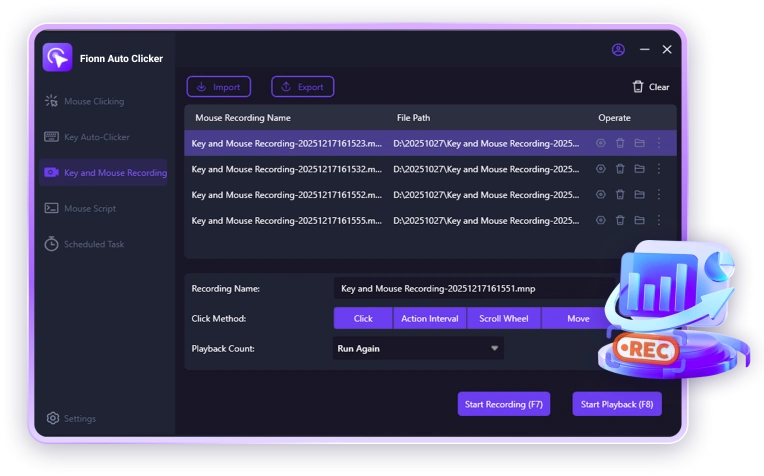
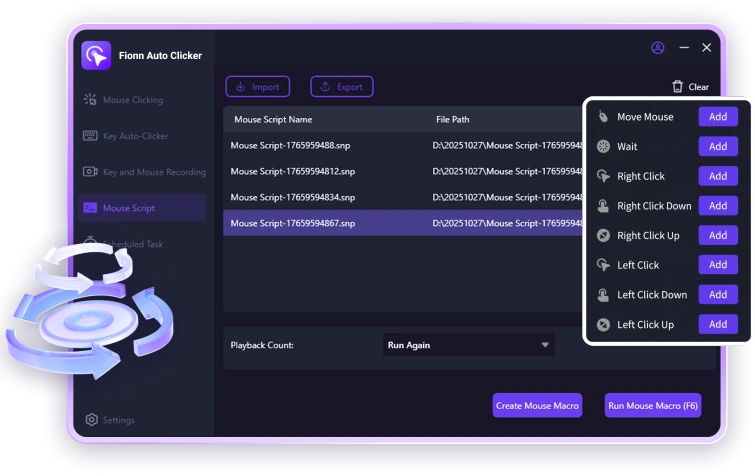
步驟1. 配置設定
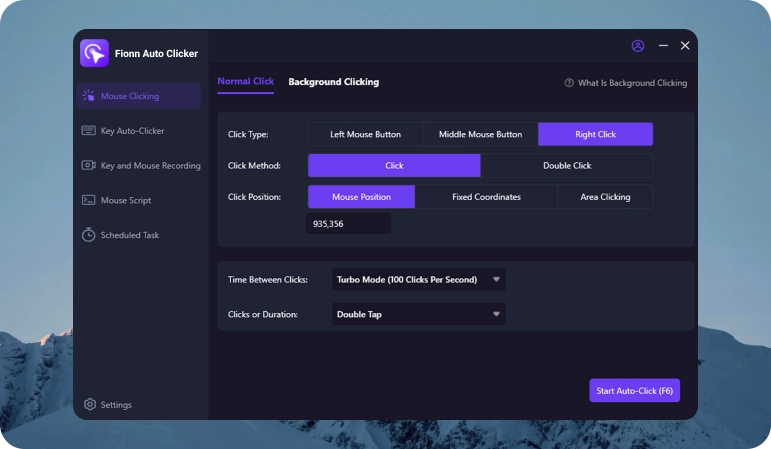
選擇點選類型、間隔和所需的重複次數。
 Fionn Auto Clicker
FIONN AUTO CLICKER
設定快速,點擊精準,透過快捷鍵輕鬆操控。
 自動點擊滑鼠自訂點擊間隔適用於遊戲和重複性任務
免費下載Windows 11/10
 立即購買
立即購買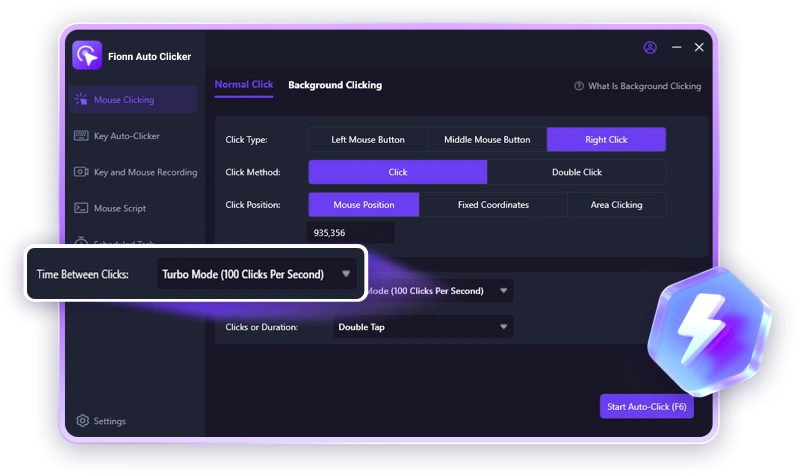

自動點擊
自動點擊
自動執行重複的滑鼠點擊,無需持續的手動控制。

設定間隔
設定間隔
調整點擊之間的間隔以滿足您的需求。

可自訂點擊次數
可自訂點擊次數
指定所需的點擊次數或設定連續自動執行。
熱鍵
熱鍵
使用熱鍵快速啟動和停止自動點擊。

左鍵和右鍵單擊
左鍵和右鍵單擊
根據您正在使用的應用程式、遊戲或任務選擇左鍵或右鍵單擊。

設定簡單
設定簡單
在幾秒鐘內完成基本設定並立即開始使用 Auto Clicker。
選擇點選類型、間隔和所需的重複次數。
分配一個方便的按鍵來快速啟動和停止自動點擊。
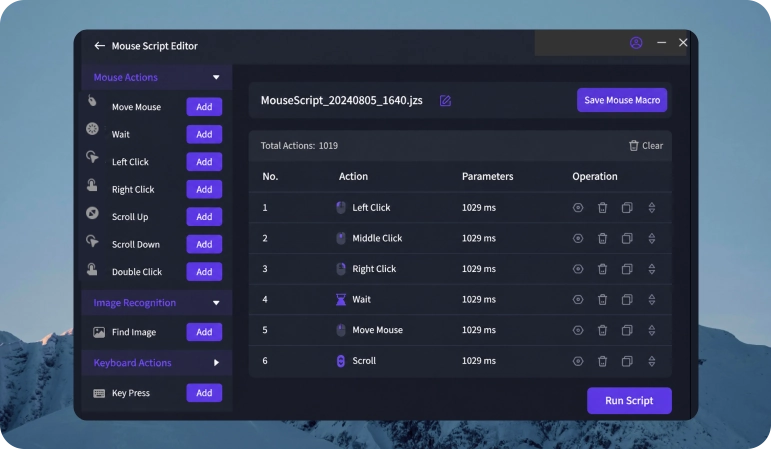
執行自動點擊並讓 Auto Clicker 為您執行重複操作。
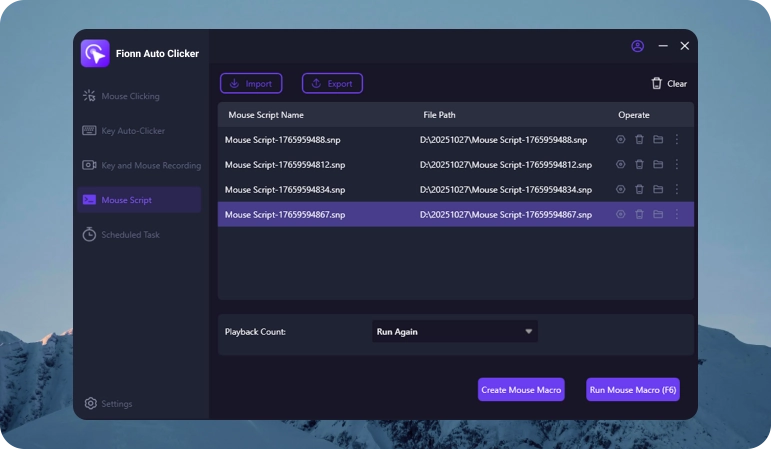
自動執行遊戲、應用程式和其他日常任務中的重複點擊。
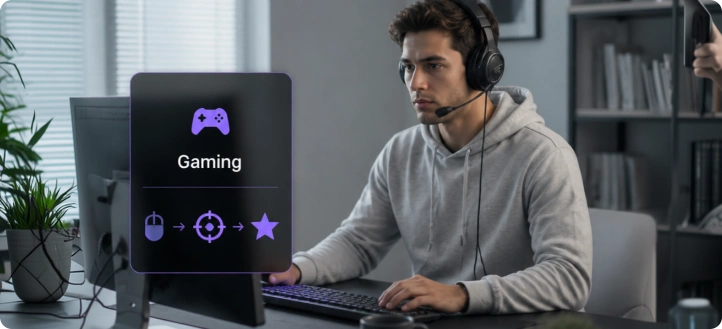
自動執行重複點擊並減少遊戲過程中的手動步驟。
免費下載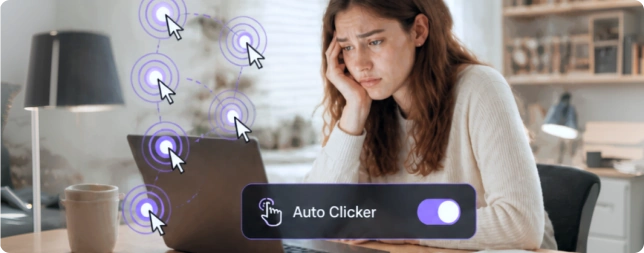
Auto Clicker 自動執行重複點擊並減少持續手動控制的需要。
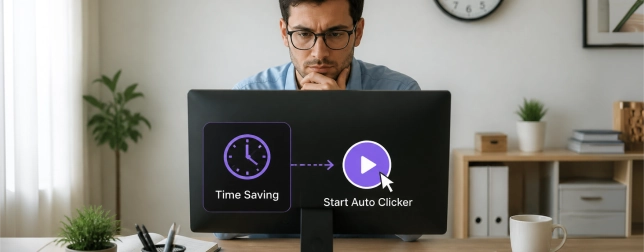
設定自動執行並讓Auto Clicker為您執行相同的操作。
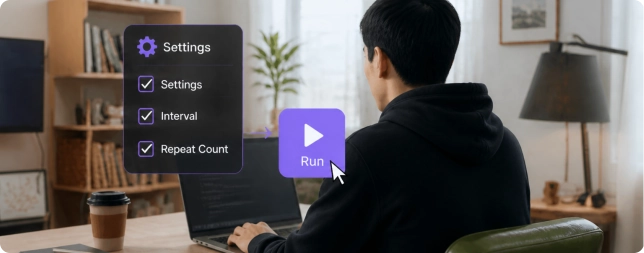
配置一次設定並在需要時快速觸發自動點擊。
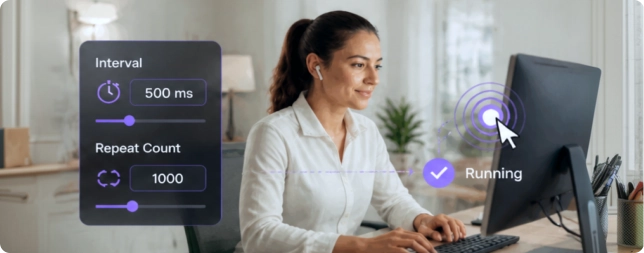
指定所需的間隔和重複次數,Auto Clicker將自動執行指定的點擊。
 阿列克謝
阿列克謝我在 Minecraft 中使用 Auto Clicker 來執行重複操作。當您需要長時間點擊某個地方時尤其方便。
 埃琳娜
埃琳娜在 Roblox 中我經常使用 Auto Clicker 來耕種。我啟動它,然後就可以平靜地離開電腦了。
 伊戈爾
伊戈爾對Cookie Clicker來說簡直就是一個不可取代的東西。無需一直手動點擊滑鼠。
 奧爾加
奧爾加工作中有些任務需要您多次按下同一個按鈕。現在我使用 Auto Clicker 為此。
 瑪麗亞
瑪麗亞有時我會在工作前運行Auto Clicker,然後離開遊戲去農場資源。非常方便。
 德米特里
德米特里我用它來在瀏覽器中重複點擊。我設定了一次,不再需要手動完成所有操作。
 4.8 / 5 基於使用者評論
Fionn Auto Clicker 是一個用於自動化重複鼠標點擊的程序。您可以自定義點擊類型、間隔、重複次數和熱鍵。
是的,Fionn Auto Clicker 允許您自定義連續點擊之間的間隔,以滿足您的需求。
是的,您可以指定所需的重複次數,或者設置為連續運行並自動執行。
分配一個方便的熱鍵,以便快速開始和停止自動點擊。
Fionn Auto Clicker 可以用於自動化各種場景中的重複點擊,包括遊戲。在使用前,請確保自動化操作符合特定遊戲或服務的規則。
是的,Fionn Auto Clicker 支持 Windows 10 和 Windows 11。
是的,Fionn Auto Clicker 設計用於自動化涉及鼠標點擊的重複動作。
Fionn Auto Clicker 執行用戶定義的鼠標點擊。僅在允許此類操作的應用程式、遊戲和服務中使用自動化。

下載 Fionn Auto Clicker 並在遊戲、應用程式和其他任務中自動執行重複的滑鼠點擊。設定簡單、管理方便、免費更新。
免費下載Windows 11/10
立即購買 Fionn
FionnCopyright © 2026 Wonderful Apps Limited.
 中文(繁體)
 免費開始
免費開始