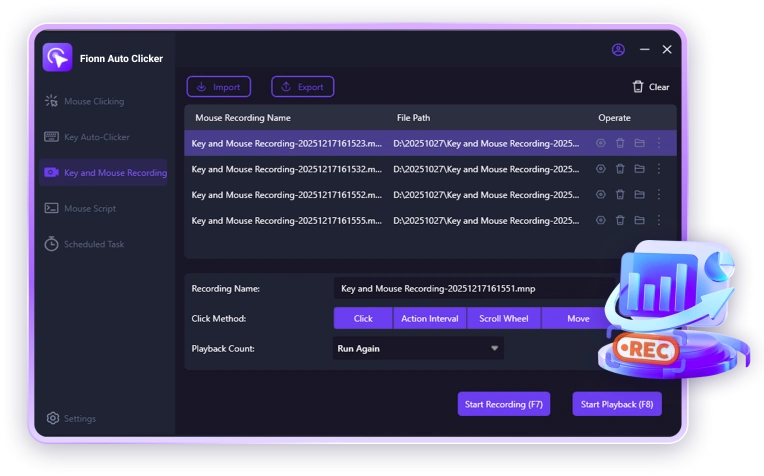
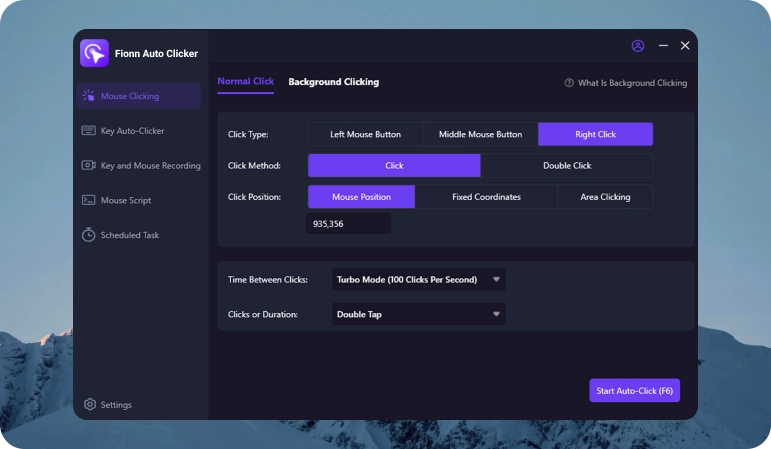
चरण 1. सेटिंग्स कॉन्फ़िगर करें
क्लिक प्रकार, अंतराल और आवश्यक दोहराव की संख्या का चयन करें।
 Fionn Auto Clicker
FIONN AUTO CLICKER
झटपट सेटअप, सटीक क्लिक और कीबोर्ड शॉर्टकट से आसान नियंत्रण।
 स्वचालित माउस क्लिकक्लिक के बीच का अंतराल तय करेंगेम और बार-बार किए जाने वाले कामों के लिए
निःशुल्क डाउनलोड करेंWindows 11/10
 अभी खरीदें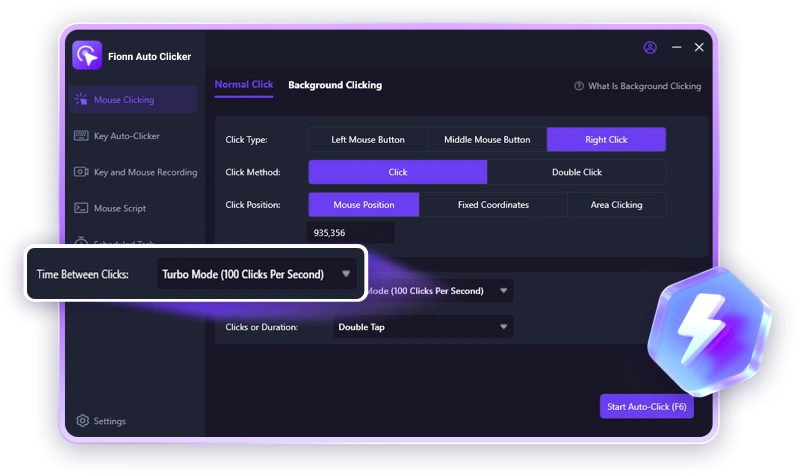

स्वचालित क्लिक
स्वचालित क्लिक
निरंतर मैन्युअल नियंत्रण के बिना स्वचालित रूप से दोहराए जाने वाले माउस क्लिक निष्पादित करें।

अंतराल निर्धारित करना
अंतराल निर्धारित करना
अपनी आवश्यकताओं के अनुरूप क्लिकों के बीच के अंतराल को समायोजित करें।

क्लिकों की अनुकूलन योग्य संख्या
क्लिकों की अनुकूलन योग्य संख्या
क्लिकों की वांछित संख्या निर्दिष्ट करें या निरंतर स्वचालित निष्पादन सेट करें।
हॉटकीज़
हॉटकीज़
हॉटकी का उपयोग करके स्वचालित क्लिक को तुरंत प्रारंभ और बंद करें।
बाएँ और दाएँ क्लिक करें
बाएँ और दाएँ क्लिक करें
आप जिस एप्लिकेशन, गेम या कार्य का उपयोग कर रहे हैं उसके आधार पर बायां या दायां क्लिक चुनें।

आसान सेटअप
आसान सेटअप
सेकंडों में बुनियादी सेटिंग्स सेट करें और तुरंत Auto Clicker का उपयोग शुरू करें।
क्लिक प्रकार, अंतराल और आवश्यक दोहराव की संख्या का चयन करें।
स्वचालित क्लिकों को तुरंत शुरू करने और रोकने के लिए एक सुविधाजनक कुंजी निर्दिष्ट करें।
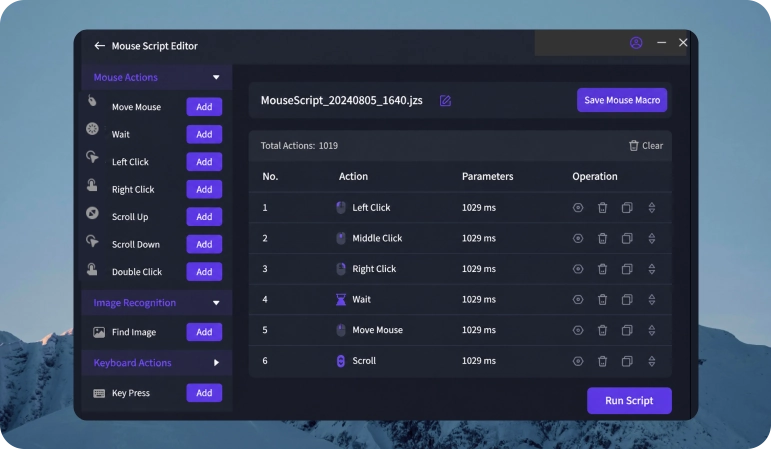
स्वचालित क्लिक चलाएँ और Auto Clicker को आपके लिए दोहराए जाने वाले कार्य करने दें।
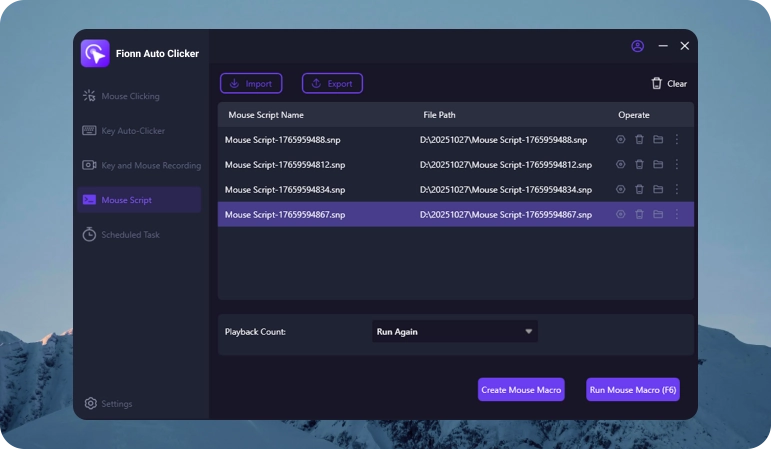
गेम, ऐप्स और अन्य रोजमर्रा के कार्यों में दोहराए जाने वाले क्लिक को स्वचालित करें।
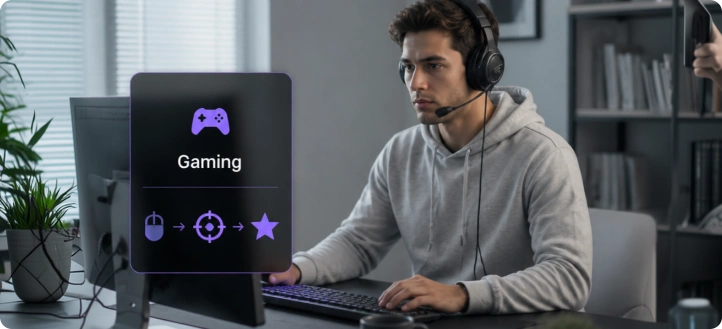
गेमप्ले के दौरान दोहराए जाने वाले क्लिक को स्वचालित करें और मैन्युअल चरणों को कम करें।
निःशुल्क डाउनलोड करें
Auto Clicker स्वचालित रूप से दोहराए जाने वाले क्लिक करता है और निरंतर मैन्युअल नियंत्रण की आवश्यकता को कम करता है।
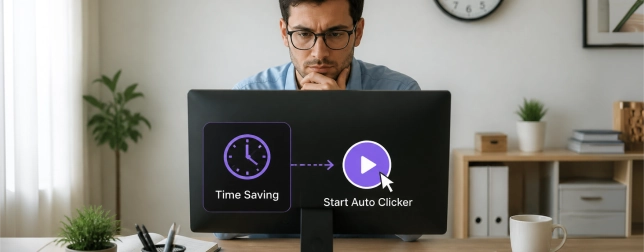
स्वचालित निष्पादन सेट करें और Auto Clicker को आपके लिए वही कार्य करने दें।
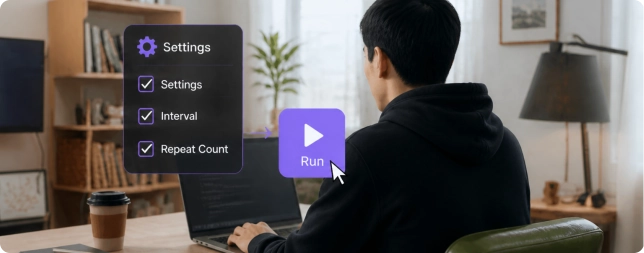
अपनी सेटिंग्स को एक बार कॉन्फ़िगर करें और आवश्यकता पड़ने पर तुरंत स्वचालित क्लिक ट्रिगर करें।
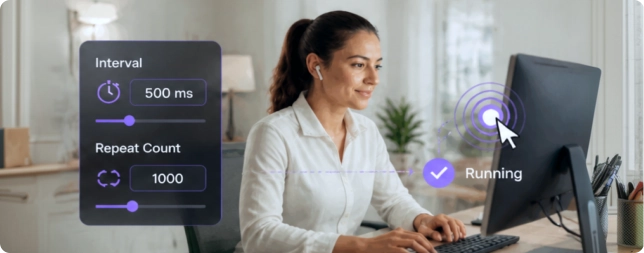
वांछित अंतराल और दोहराव की संख्या निर्दिष्ट करें, और Auto Clicker स्वचालित रूप से निर्दिष्ट क्लिक निष्पादित करेगा।
 एलेक्सी
मैं दोहराए जाने वाले कार्यों के लिए Minecraft में Auto Clicker का उपयोग करता हूं। यह विशेष रूप से तब सुविधाजनक होता है जब आपको एक ही स्थान पर लंबे समय तक क्लिक करने की आवश्यकता होती है।
 ऐलेना
ऐलेनाRoblox में मैं अक्सर खेती के लिए Auto Clicker का उपयोग करता हूं। मैं इसे लॉन्च करता हूं और शांति से कंप्यूटर से दूर जा सकता हूं।
 इगोर
इगोरकुकी क्लिकर के लिए यह बस एक अपूरणीय चीज़ है। हर समय माउस को मैन्युअल रूप से क्लिक करने की आवश्यकता नहीं है।
 ओल्गा
ओल्गाकार्यस्थल पर ऐसे कार्य होते हैं जहां आपको एक ही बटन को कई बार दबाने की आवश्यकता होती है। अब मैं इसके लिए Auto Clicker का उपयोग करता हूं।
 मारिया
कभी-कभी मैं काम से पहले Auto Clicker चलाता हूं और खेल को कृषि संसाधनों पर छोड़ देता हूं। बहुत सुविधाजनक।
 दिमित्री
मैं ब्राउज़र में बार-बार क्लिक करने के लिए इसका उपयोग करता हूं। मैंने इसे एक बार सेट किया और अब सब कुछ मैन्युअल रूप से नहीं करना पड़ेगा।
 4.8/5 उपयोगकर्ता समीक्षाओं के आधार पर
Fionn Auto Clicker एक प्रोग्राम है जो दोहरावपूर्ण माउस क्लिक को स्वचालित करने के लिए है। आप क्लिक की प्रकार, अंतराल, दोहराव की संख्या और हॉटकी को कस्टमाइज़ कर सकते हैं।
हाँ, Fionn Auto Clicker आपको लगातार क्लिक के बीच के अंतराल को अपनी आवश्यकतानुसार कस्टमाइज़ करने की अनुमति देता है।
हाँ, आप अपनी पसंद की दोहराव की संख्या निर्दिष्ट कर सकते हैं या इसे लगातार और स्वचालित चलाने के लिए सेट कर सकते हैं।
एक सुविधाजनक हॉटकी निर्दिष्ट करें ताकि स्वचालित क्लिक को तेजी से शुरू और रोका जा सके।
Fionn Auto Clicker विभिन्न परिस्थितियों, गेम सहित, में दोहरावपूर्ण क्लिक को स्वचालित करने के लिए उपयोग किया जा सकता है। उपयोग से पहले, यह सुनिश्चित करें कि विशिष्ट गेम या सेवा के नियमों द्वारा स्वचालन की अनुमति है।
हाँ, Fionn Auto Clicker विंडोज 10 और विंडोज 11 का समर्थन करता है।
हाँ, Fionn Auto Clicker माउस क्लिक शामिल दोहरावपूर्ण कार्यों को स्वचालित करने के लिए डिज़ाइन किया गया है।
Fionn Auto Clicker उपयोगकर्ता-परिभाषित माउस क्लिक को निष्पादित करता है। ऐसे अनुप्रयोग, गेम और सेवाओं में उपयोग करें जहाँ ऐसे कार्यों की अनुमति है।

Fionn Auto Clicker डाउनलोड करें और गेम, ऐप्स और अन्य कार्यों में बार-बार होने वाले माउस क्लिक को स्वचालित करें। आसान सेटअप, सुविधाजनक प्रबंधन और मुफ्त अपडेट।
निःशुल्क डाउनलोड करेंWindows 11/10
अभी खरीदें Fionn
FionnCopyright © 2026 Wonderful Apps Limited.
 हिन्दी
 मुफ्त में शुरू करें